Cara mengecek RAM laptop thinkpad pakai DDR2, DDR3, DDR4 atau DDR5
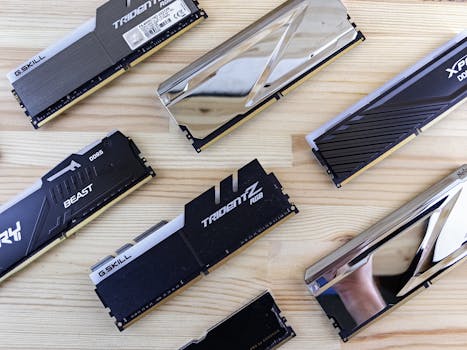
Memahami spesifikasi teknis perangkat keras di laptop Anda, terutama RAM, adalah langkah krusial, terutama jika Anda seorang pengguna ThinkPad yang ingin melakukan upgrade atau sekadar ingin tahu lebih dalam tentang mesin kesayangan Anda. Tipe RAM, apakah itu DDR2, DDR3, DDR4, atau bahkan DDR5, sangat menentukan kompatibilitas dan performa. Membeli modul RAM yang salah tidak hanya akan membuang uang, tetapi juga bisa menyebabkan masalah kompatibilitas yang membuat laptop tidak berfungsi. Artikel ini akan memandu Anda melalui berbagai metode, dari yang paling mudah tanpa membongkar hingga metode fisik, untuk mengecek tipe RAM ThinkPad Anda.
Mengapa Penting Mengetahui Tipe RAM ThinkPad Anda?
Sebelum kita menyelami cara pengecekan, mari pahami mengapa informasi ini sangat vital bagi setiap pemilik ThinkPad:
- Kompatibilitas Upgrade: Ini adalah alasan utama. Setiap generasi RAM (DDR2, DDR3, DDR4, DDR5) memiliki desain fisik, jumlah pin, dan tegangan operasi yang berbeda. Anda tidak bisa memasang modul DDR4 ke slot DDR3, atau sebaliknya. Mengetahui tipe RAM saat ini memastikan Anda membeli modul yang kompatibel saat ingin menambah kapasitas atau mengganti RAM.
- Peningkatan Performa yang Efektif: Tidak hanya tipe, tetapi juga kecepatan (MHz) dan latensi (CL) RAM berperan dalam performa. Dengan mengetahui tipe dan spesifikasi RAM yang ada, Anda bisa memilih modul baru yang paling sesuai untuk mendapatkan peningkatan performa yang optimal, misalnya dengan memanfaatkan fitur dual-channel.
- Diagnosis Masalah: Jika laptop Anda mengalami masalah performa atau sering crash, mengetahui spesifikasi RAM yang terpasang bisa menjadi langkah awal dalam proses diagnostik. Masalah RAM yang tidak sesuai atau rusak seringkali menjadi penyebab utama ketidakstabilan sistem.
- Informasi untuk Penjualan Kembali: Jika suatu saat Anda berencana menjual ThinkPad Anda, informasi spesifikasi yang akurat, termasuk tipe RAM, akan meningkatkan kepercayaan calon pembeli dan membantu Anda menentukan harga yang realistis.
Metode Mengecek Tipe RAM Tanpa Membongkar Laptop ThinkPad
Metode ini sangat disarankan sebagai langkah pertama karena praktis dan tidak memerlukan alat khusus. Anda bisa melakukannya langsung dari sistem operasi Windows.
Menggunakan Task Manager (Manajer Tugas)
Task Manager adalah alat bawaan Windows yang seringkali bisa memberikan gambaran awal tentang memori Anda, meskipun kadang kurang detail untuk tipe DDR.
- Tekan kombinasi tombol Ctrl + Shift + Esc untuk membuka Task Manager.
- Pilih tab "Performance" (Kinerja).
- Klik pada bagian "Memory" (Memori) di panel kiri.
Di sini, Anda akan melihat informasi seperti kapasitas total, kecepatan (misalnya 2400 MHz, 3200 MHz), jumlah slot yang digunakan, dan kadang-kadang juga form factor (SODIMM). Meskipun Task Manager mungkin tidak secara eksplisit menyebutkan "DDR3" atau "DDR4", informasi kecepatan bisa menjadi petunjuk. Misalnya, kecepatan di bawah 1600 MHz cenderung DDR3 atau lebih lama, sedangkan 2133 MHz ke atas biasanya adalah DDR4 atau DDR5.
Menggunakan Aplikasi Pihak Ketiga (Rekomendasi Utama: CPU-Z)
Untuk mendapatkan informasi RAM yang paling detail dan akurat tanpa perlu membongkar laptop, aplikasi pihak ketiga adalah pilihan terbaik. Dari sekian banyak aplikasi, CPU-Z adalah raja.
Langkah-langkah Menggunakan CPU-Z:
- Unduh CPU-Z: Buka browser Anda dan kunjungi situs web resmi CPU-Z (cpuid.com). Unduh versi terbaru yang kompatibel dengan sistem operasi Windows Anda.
- Instal CPU-Z: Jalankan installer dan ikuti petunjuknya. Proses instalasi sangat mudah dan cepat.
- Jalankan CPU-Z: Setelah terinstal, buka aplikasi CPU-Z.
- Navigasi ke Tab "Memory": Begitu aplikasi terbuka, Anda akan melihat beberapa tab di bagian atas. Klik pada tab "Memory". Di sini, Anda akan menemukan informasi umum tentang RAM yang terinstal, seperti:
- Type: Ini akan secara jelas menunjukkan apakah RAM Anda adalah DDR2, DDR3, DDR4, atau DDR5.
- Size: Kapasitas total RAM Anda.
- DRAM Frequency: Kecepatan RAM yang sebenarnya (misalnya 1066 MHz, 1600 MHz, 2400 MHz). Perlu diingat, kecepatan yang ditampilkan seringkali adalah separuh dari kecepatan efektif (misalnya, DDR4-3200 akan menunjukkan 1600 MHz karena double data rate).
- CAS# Latency (CL): Salah satu parameter waktu penting pada RAM.
- Navigasi ke Tab "SPD" (Serial Presence Detect): Untuk detail yang lebih spesifik per slot RAM, klik tab "SPD".
- Di sini, Anda dapat memilih setiap slot memori (Slot #1, Slot #2, dst.) dari dropdown menu.
- Untuk setiap slot, CPU-Z akan menampilkan:
- Module Size: Kapasitas RAM pada slot tersebut.
- Max Bandwidth: Ini adalah indikator penting! Anda akan melihat tulisan seperti "PC3-xxxx", "PC4-xxxx", atau "PC5-xxxx".
- PC2 berarti DDR2
- PC3 berarti DDR3
- PC4 berarti DDR4
- PC5 berarti DDR5
Angka setelahnya menunjukkan kecepatan puncak data (misalnya, PC4-25600 berarti DDR4 dengan kecepatan 3200 MHz).
- Manufacturer: Merek produsen modul RAM.
- Part Number: Nomor model spesifik dari modul RAM, sangat berguna jika Anda ingin mencari RAM yang persis sama atau yang kompatibel.
- SPD Ext.: Menunjukkan apakah modul mendukung XMP (Extreme Memory Profile), meskipun ini lebih relevan untuk desktop.
CPU-Z adalah alat yang sangat diandalkan dan gratis. Sangat direkomendasikan untuk semua pengguna yang ingin mengetahui detail spesifikasi hardware mereka.
Melalui System Information (MSInfo32)
Metode ini juga merupakan bawaan Windows, tetapi mirip dengan Task Manager, informasinya mungkin tidak sejelas CPU-Z.
- Tekan Windows Key + R untuk membuka kotak dialog "Run".
- Ketik
msinfo32dan tekan Enter. - Setelah jendela System Information terbuka, pastikan Anda berada di bagian "System Summary" (Ringkasan Sistem) di panel kiri.
- Cari entri seperti "Installed Physical Memory (RAM)".
Informasi yang ditampilkan umumnya hanya kapasitas total RAM. Jarang sekali metode ini memberikan detail tentang tipe DDR atau kecepatan spesifik yang berguna untuk upgrade.
Metode Mengecek Tipe RAM Melalui BIOS/UEFI
BIOS (Basic Input/Output System) atau UEFI (Unified Extensible Firmware Interface) adalah firmware yang mengontrol hardware dasar laptop Anda sebelum sistem operasi dimuat. Terkadang, Anda bisa menemukan informasi RAM di sana.
Langkah-langkah Umum Masuk BIOS/UEFI ThinkPad:
- Matikan laptop ThinkPad Anda sepenuhnya.
- Hidupkan laptop, dan segera tekan tombol yang sesuai berulang kali: Pada sebagian besar ThinkPad, tombol yang umum adalah F1, F2, atau Enter (kemudian F1 atau F2 saat prompt muncul). Beberapa model mungkin memerlukan kombinasi Fn + F1/F2. Anda mungkin perlu mencoba beberapa kali untuk menemukan tombol yang tepat.
- Navigasi di BIOS/UEFI: Setelah masuk ke BIOS/UEFI, gunakan tombol panah untuk menavigasi menu. Cari bagian yang berhubungan dengan informasi sistem, seperti "System Information", "Memory Information", "Main", atau "Advanced".
Di sana, Anda mungkin akan menemukan informasi tentang total RAM yang terpasang, kecepatan, dan terkadang juga tipe RAM (misalnya, DDR4). Namun, tidak semua BIOS/UEFI menyediakan detail DDR secara eksplisit seperti CPU-Z. Ini lebih sering menunjukkan kapasitas dan kecepatan saja.
Metode Mengecek Tipe RAM Dengan Melihat Fisik Modul RAM (ThinkPad)
Ini adalah metode paling akurat karena Anda akan melihat langsung informasi yang tercetak pada modul RAM itu sendiri. Namun, metode ini memerlukan sedikit pembongkaran dan harus dilakukan dengan hati-hati.
Persiapan Sebelum Membongkar ThinkPad Anda
Keselamatan dan kehati-hatian adalah kunci saat membongkar perangkat elektronik.
- Matikan dan Cabut Daya: Pastikan laptop ThinkPad Anda benar-benar mati (bukan hanya sleep atau hibernate) dan cabut adaptor daya.
- Lepaskan Baterai (jika Removable): Untuk ThinkPad lama dengan baterai yang bisa dilepas, lepaskan baterai. Untuk model modern dengan baterai internal, pastikan Anda telah mematikan fitur "Disable Built-in Battery" di BIOS (jika ada) atau biarkan laptop mati selama beberapa menit untuk memastikan semua daya tersimpan terkuras.
- Siapkan Alat: Anda mungkin hanya memerlukan obeng Phillips kecil. Pastikan ujung obeng pas dengan sekrup untuk menghindari kerusakan pada kepala sekrup.
- Permukaan Kerja yang Bersih dan Aman: Bekerja di permukaan yang rata, bersih, dan bebas statis. Gunakan alas antistatis jika ada, atau setidaknya sentuh benda logam yang di-grounding secara berkala untuk melepaskan listrik statis dari tubuh Anda. Listrik statis dapat merusak komponen elektronik.
- Cari Panduan: Sangat disarankan untuk mencari service manual atau video tutorial pembongkaran khusus untuk model ThinkPad Anda (misalnya, "ThinkPad T480 RAM upgrade guide"). Ini akan menunjukkan lokasi sekrup dan cara membuka penutup dengan benar.
Langkah-langkah Membongkar dan Mengidentifikasi RAM Secara Fisik
- Buka Penutup Bawah: Balikkan ThinkPad Anda. Kendurkan atau lepaskan semua sekrup yang menahan penutup bawah. Beberapa ThinkPad memiliki sekrup captive (tidak bisa dilepas sepenuhnya), sementara yang lain memiliki sekrup yang sepenuhnya terlepas. Setelah sekrup dilonggarkan/dilepas, gunakan alat pembuka plastik tipis (atau kuku Anda) untuk melepaskan klip dan mengangkat penutup bawah dengan hati-hati.
- Identifikasi Slot RAM: Setelah penutup terbuka, Anda akan melihat komponen internal. Modul RAM biasanya berbentuk stik persegi panjang kecil yang terpasang di slot. ThinkPad umumnya memiliki satu atau dua slot SO-DIMM (Small Outline Dual In-line Memory Module). Beberapa model mungkin memiliki RAM yang disolder langsung ke motherboard dan hanya satu slot tambahan yang bisa di-upgrade.
- Lepaskan Modul RAM (jika diperlukan): Untuk membaca label dengan jelas, Anda mungkin perlu melepaskan modul RAM. Caranya, dorong klip logam kecil di kedua sisi modul secara perlahan ke samping. Modul akan sedikit terangkat. Kemudian, tarik modul keluar dari slot dengan hati-hati pada sudut sekitar 30-45 derajat. Pegang modul RAM pada bagian pinggirnya, hindari menyentuh pin emas atau chip hitam di permukaannya.
- Membaca Label pada Modul RAM:
- Cari label stiker kecil pada modul RAM.
- Informasi penting yang harus dicari adalah:
- Tipe DDR: Cari tulisan eksplisit seperti "DDR2", "DDR3", "DDR4", atau "DDR5". Atau, Anda akan menemukan kode bandwidth seperti "PC2-xxxx" (DDR2), "PC3-xxxx" (DDR3), "PC4-xxxx" (DDR4), atau "PC5-xxxx" (DDR5).
- Kapasitas: Misalnya, "4GB", "8GB", "16GB".
- Kecepatan: Seringkali ditunjukkan dalam MHz (misalnya, 2400 MHz, 3200 MHz) atau dalam bentuk angka bandwidth (misalnya, PC4-25600, yang setara dengan DDR4-3200).
- Merek (Manufacturer): Seperti Samsung, Hynix, Micron, Crucial, Kingston, dll.
- Part Number: Ini adalah kode unik yang bisa Anda gunakan untuk mencari spesifikasi detail RAM tersebut secara online.
- Cari label stiker kecil pada modul RAM.
- Pasang Kembali Modul RAM dan Penutup: Setelah mendapatkan semua informasi, pasang kembali modul RAM dengan hati-hati. Masukkan kembali modul pada sudut yang sama (sekitar 30-45 derajat), dorong hingga pin emas tidak terlihat, lalu tekan modul ke bawah hingga klip logam di kedua sisi mengunci dengan bunyi "klik". Pastikan terpasang dengan erat. Terakhir, pasang kembali penutup bawah dan kencangkan semua sekrup.
Tips Tambahan dan Pertimbangan Kompatibilitas untuk Upgrade RAM ThinkPad
Setelah Anda mengetahui tipe RAM yang terpasang, ada beberapa hal penting lainnya yang perlu dipertimbangkan saat melakukan upgrade:
- Letak Notch (Lekukan) yang Berbeda: Ini adalah fitur desain yang sangat membantu. Setiap generasi RAM (DDR2, DDR3, DDR4, DDR5) memiliki lekukan (notch) di bagian bawah modul pada posisi yang berbeda. Ini dirancang untuk mencegah Anda secara tidak sengaja memasang modul RAM ke slot yang salah. Jadi, jika modul RAM baru Anda tidak pas, jangan dipaksa! Kemungkinan besar itu adalah tipe yang salah.
- Jumlah Pin yang Berbeda: Meskipun tidak terlihat secara langsung, jumlah pin pada modul RAM juga berbeda antar generasi (DDR2 dan DDR3 sama-sama 240 pin, tetapi letak notch berbeda; DDR4 dan DDR5 sama-sama 288 pin, tetapi juga dengan notch yang berbeda). Slot memori di motherboard dirancang khusus untuk jumlah pin dan letak notch tertentu.
- Batas Kapasitas dan Kecepatan Maksimal: Setiap ThinkPad (terutama motherboard dan CPU-nya) memiliki batasan jumlah RAM maksimum yang didukung dan kecepatan RAM tertinggi yang bisa dijalankan. Sangat penting untuk memeriksa spesifikasi model ThinkPad Anda di situs web resmi Lenovo atau di situs seperti Crucial System Scanner. Membeli RAM 32GB jika laptop Anda hanya mendukung maksimal 16GB adalah pemborosan.
- Tipe Fisik Modul (SO-DIMM): Hampir semua laptop, termasuk ThinkPad, menggunakan modul RAM berukuran kecil yang disebut SO-DIMM (Small Outline Dual In-line Memory Module). Ini berbeda dengan modul DIMM yang lebih besar yang digunakan di komputer desktop. Pastikan Anda membeli SO-DIMM jika ingin upgrade laptop.
- Pertimbangan Dual Channel: Jika ThinkPad Anda memiliki dua slot RAM, idealnya Anda memasang dua modul RAM yang identik (kapasitas, kecepatan, latensi, bahkan merek) untuk mengaktifkan mode dual-channel. Mode ini memungkinkan pengontrol memori mengakses dua modul secara bersamaan, yang dapat secara signifikan meningkatkan bandwidth memori dan performa sistem secara keseluruhan.
- RAM Bawaan yang Disolder: Beberapa model ThinkPad yang lebih baru, terutama yang ultra-tipis, mungkin memiliki sebagian RAM yang disolder langsung ke motherboard (on-board RAM). Ini berarti hanya ada satu slot tambahan yang bisa diisi atau di-upgrade. Pastikan Anda mengetahui konfigurasi ini sebelum membeli RAM tambahan.
Dengan mengikuti langkah-langkah dan tips di atas, Anda seharusnya bisa dengan mudah dan akurat mengidentifikasi tipe RAM (DDR2, DDR3, DDR4, atau DDR5) di laptop ThinkPad Anda. Informasi ini adalah fondasi penting untuk setiap rencana upgrade atau perbaikan yang Anda miliki.
Jangan biarkan ketidaktahuan menghalangi Anda mendapatkan performa terbaik dari ThinkPad Anda. Jika Anda merasa bingung atau tidak yakin untuk melakukan pembongkaran sendiri, jangan ragu untuk mencari bantuan dari teknisi komputer profesional. Investasi pada RAM yang tepat akan memberikan perbedaan signifikan pada pengalaman komputasi Anda. Pilihlah RAM dari merek terpercaya dan pastikan membeli dari penjual yang menyediakan garansi. Apakah Anda siap untuk meningkatkan performa ThinkPad Anda? Yuk, cek sekarang dan rencanakan upgrade terbaik Anda!

Posting Komentar untuk "Cara mengecek RAM laptop thinkpad pakai DDR2, DDR3, DDR4 atau DDR5"
Posting Komentar
Berikan komentar anda