Cara mengetahui Laptop cocok pakai SSD yang jenis apa, agar tidak salah beli jenis SSD
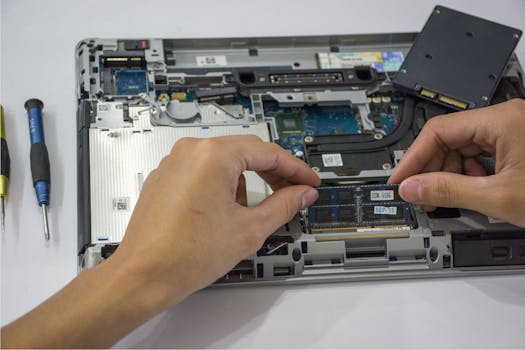
Mempercepat kinerja laptop adalah impian banyak pengguna, dan mengganti Hard Disk Drive (HDD) tradisional dengan Solid State Drive (SSD) adalah salah satu upgrade terbaik yang bisa Anda lakukan. Namun, pasar SSD saat ini sangat beragam, dan seringkali membuat bingung saat memilih jenis SSD yang cocok untuk laptop Anda. Jangan sampai salah beli, karena bukan hanya rugi uang, tetapi juga bisa berakhir dengan ketidakcocokan atau performa yang tidak optimal. Artikel ini akan memandu Anda langkah demi langkah untuk memahami berbagai jenis SSD dan cara mengidentifikasi mana yang paling pas untuk laptop kesayangan Anda.
Mengapa Upgrade ke SSD? Sekilas Manfaatnya
Sebelum kita menyelami detail teknis, mari kita ulas sedikit mengapa SSD menjadi pilihan populer untuk upgrade laptop:
- Kecepatan Luar Biasa: Ini adalah daya tarik utama. SSD tidak memiliki komponen bergerak, sehingga proses booting sistem operasi, memuat aplikasi, dan mentransfer file menjadi jauh lebih cepat dibandingkan HDD.
- Efisiensi Daya: SSD mengonsumsi lebih sedikit daya dibandingkan HDD, yang berarti masa pakai baterai laptop Anda bisa sedikit lebih panjang.
- Durabilitas dan Keandalan: Karena tidak ada komponen bergerak, SSD lebih tahan terhadap guncangan dan benturan fisik, mengurangi risiko kerusakan data jika laptop terjatuh.
- Performa Gaming dan Multitasking: Bagi Anda yang sering bermain game atau menjalankan banyak aplikasi berat sekaligus, SSD akan sangat membantu mengurangi loading times dan meningkatkan responsivitas sistem secara keseluruhan.
- Lebih Hening: Tanpa ada piringan yang berputar, SSD tidak menghasilkan suara bising seperti HDD.
Jenis-jenis SSD Utama yang Perlu Anda Tahu
Ini adalah bagian krusial yang perlu Anda pahami dengan baik. Ada tiga jenis SSD utama yang banyak beredar di pasaran, masing-masing dengan karakteristik dan kompatibilitas yang berbeda:
1. SATA SSD (2.5 Inci)
Ini adalah jenis SSD paling umum dan tertua di antara SSD modern. Bentuknya mirip dengan HDD laptop 2.5 inci standar, sehingga sangat mudah untuk mengganti HDD lama dengan SSD jenis ini. Konektornya menggunakan antarmuka SATA (Serial Advanced Technology Attachment) yang sama seperti HDD.
- Konektor: SATA III (atau SATA 6Gb/s).
- Fisik: Berbentuk kotak pipih berukuran 2.5 inci, tebal 7mm atau 9.5mm.
- Kecepatan: Kecepatan maksimal dibatasi oleh antarmuka SATA III, yaitu sekitar 500-600 MB/s untuk kecepatan baca dan tulis sekuensial. Meskipun jauh lebih cepat dari HDD, kecepatan ini terbilang standar dibandingkan jenis SSD lainnya.
- Kompatibilitas: Hampir semua laptop yang diproduksi dalam satu dekade terakhir yang memiliki slot HDD 2.5 inci dapat menggunakan SSD jenis ini. Ini adalah pilihan paling aman dan paling kompatibel untuk laptop lama.
2. NVMe SSD (M.2)
Ini adalah bintangnya performa. NVMe (Non-Volatile Memory Express) adalah protokol komunikasi baru yang dirancang khusus untuk SSD, memanfaatkan jalur PCIe (Peripheral Component Interconnect Express) yang jauh lebih cepat dibandingkan SATA. SSD ini biasanya berbentuk seperti stik memori RAM yang kecil.
- Konektor: M.2 slot dengan antarmuka PCIe.
- Fisik: Berbentuk stik kecil. Ada beberapa ukuran panjang, yang paling umum adalah 2280 (lebar 22mm, panjang 80mm). Anda mungkin juga menemukan 2230, 2242, 2260, atau 22110. Pastikan panjangnya sesuai dengan slot di laptop Anda.
- Kecepatan: Inilah keunggulan utamanya. Kecepatan baca/tulis sekuensial bisa mencapai 3.500 MB/s (PCIe Gen3) hingga 7.000 MB/s (PCIe Gen4), bahkan Gen5 sudah mulai hadir dengan kecepatan di atas 10.000 MB/s. Ini berkali-kali lipat lebih cepat dari SSD SATA.
- Generasi PCIe: Penting untuk memperhatikan generasi PCIe yang didukung laptop Anda (Gen3, Gen4, Gen5). SSD NVMe Gen4 yang dipasang di laptop dengan slot Gen3 akan tetap berfungsi, tetapi kecepatannya akan dibatasi oleh Gen3. Jangan buang uang untuk Gen4 jika laptop Anda hanya mendukung Gen3, kecuali Anda berencana untuk menggunakannya di laptop yang lebih baru nanti.
- Kompatibilitas: Hanya laptop yang memiliki slot M.2 yang mendukung NVMe (PCIe) yang bisa menggunakannya. Laptop yang lebih baru (biasanya dari tahun 2016 ke atas) cenderung memiliki slot ini.
3. M.2 SATA SSD
Jenis ini seringkali menimbulkan kebingungan karena bentuk fisiknya yang mirip dengan NVMe M.2 SSD (yaitu berbentuk stik kecil), tetapi protokol komunikasinya masih menggunakan SATA, bukan PCIe. Ini berarti kecepatannya akan sama dengan SSD SATA 2.5 inci.
- Konektor: M.2 slot dengan antarmuka SATA.
- Fisik: Mirip stik kecil seperti NVMe M.2, dengan ukuran panjang yang sama (paling umum 2280).
- Kecepatan: Sama seperti SSD SATA 2.5 inci, yaitu sekitar 500-600 MB/s.
- Kompatibilitas: Laptop yang memiliki slot M.2 yang hanya mendukung protokol SATA (bukan PCIe) atau mendukung keduanya (SATA dan PCIe) dapat menggunakan SSD jenis ini. Penting untuk membedakan slot M.2 yang mendukung SATA dan yang mendukung NVMe (PCIe). Beberapa laptop lama mungkin hanya memiliki slot M.2 yang mendukung SATA saja.
Pentingnya Membedakan M.2 NVMe dan M.2 SATA: Meskipun keduanya berwujud stik M.2, perbedaannya terletak pada keying (lekukan pada konektor) dan label pada slot di motherboard. M.2 NVMe (PCIe) biasanya memiliki "M-key" (lekukan di kanan saja), sedangkan M.2 SATA biasanya memiliki "B-key" (lekukan di kiri saja) atau "B+M key" (dua lekukan). Namun, cara paling akurat adalah dengan mengecek spesifikasi laptop Anda atau melihat label di dekat slot M.2 pada motherboard laptop.
Cara Mengetahui Slot SSD di Laptop Anda
Ini adalah langkah paling krusial untuk memastikan Anda tidak salah beli. Ada beberapa metode yang bisa Anda gunakan:
1. Periksa Spesifikasi Laptop Anda (Paling Akurat)
- Situs Web Produsen: Kunjungi situs web resmi produsen laptop Anda (misalnya Dell, HP, Lenovo, ASUS, Acer, MSI, dsb.). Cari model laptop Anda (biasanya tertera di stiker di bawah laptop atau di BIOS). Di halaman spesifikasi produk, cari bagian "Storage" atau "Penyimpanan". Di sana akan disebutkan jenis slot yang tersedia (misalnya, "1x 2.5-inch SATA bay," "1x M.2 PCIe Gen3 x4 slot," atau "1x M.2 SATA/PCIe combo slot"). Ini adalah sumber informasi paling terpercaya.
- Manual Pengguna: Jika Anda masih menyimpan buku manual laptop, informasi mengenai slot penyimpanan biasanya tertera jelas di sana.
- Software Informasi Sistem:
- Windows: Anda bisa menggunakan aplikasi seperti CPU-Z, HWiNFO, atau Speccy. Aplikasi ini akan menampilkan detail tentang hardware laptop Anda, termasuk jenis antarmuka penyimpanan yang sedang digunakan atau yang didukung. Atau, buka Task Manager (Ctrl+Shift+Esc), pergi ke tab "Performance", pilih "Disk". Informasi di sana mungkin menunjukkan "SSD" dan kadang antarmuka (SATA/NVMe).
- macOS: Pergi ke About This Mac > System Report > Storage atau NVMe Express.
2. Melihat Secara Fisik (Membuka Casing Laptop)
Jika Anda merasa nyaman dan memiliki alat yang tepat, Anda bisa membuka bagian bawah casing laptop untuk melihat slot penyimpanan secara langsung. Peringatan: Membuka casing dapat membatalkan garansi laptop Anda dan berisiko merusak komponen jika tidak dilakukan dengan hati-hati. Pastikan Anda mencabut semua daya dan baterai sebelum memulai.
- Identifikasi Slot 2.5 Inci: Ini biasanya adalah ruang kosong atau sudah terisi HDD lama Anda. Jika ada, Anda bisa memasang SSD SATA 2.5 inci di sana.
- Identifikasi Slot M.2: Cari slot kecil berbentuk stik dengan satu atau dua lekukan di bagian konektor dan satu lubang sekrup di ujungnya. Perhatikan label di dekat slot. Seringkali ada tulisan "SATA", "PCIe", atau "NVMe" di dekatnya. Juga, perhatikan keying (lekukan di konektor slot) untuk membedakan antara M-key (NVMe) dan B-key/B+M-key (SATA atau kombinasi). Panjang slot juga penting, biasanya ada angka seperti "2280" tercetak di motherboard.
3. Menggunakan Command Prompt (Windows)
Meskipun tidak selalu memberikan detail M.2 vs SATA secara eksplisit untuk slot kosong, ini bisa memberikan petunjuk tentang disk yang terpasang:
- Buka Command Prompt sebagai Administrator.
- Ketik
wmic diskdrive get model,interfaceTypedan tekan Enter. Ini akan menampilkan model disk Anda dan jenis antarmukanya (misalnya, "SATA" atau "NVMe"). Jika ada dua slot, mungkin hanya menampilkan yang terpakai.
Faktor Penting Lain Saat Memilih SSD
Setelah Anda mengetahui jenis SSD yang cocok, ada beberapa faktor lain yang perlu dipertimbangkan:
1. Kapasitas (GB/TB)
- Minimal 256GB: Ini adalah kapasitas minimal yang disarankan untuk OS dan beberapa aplikasi dasar.
- 500GB - 1TB: Pilihan paling populer untuk sebagian besar pengguna, memberikan ruang yang cukup untuk OS, banyak aplikasi, dan sebagian besar file pribadi.
- 2TB ke Atas: Cocok untuk profesional, gamer berat, atau siapa saja yang menyimpan banyak data besar seperti video, foto resolusi tinggi, atau koleksi game yang banyak.
2. Kecepatan (Sequential Read/Write)
Seperti yang sudah dijelaskan, kecepatan sangat bervariasi antara SATA dan NVMe. Pilih sesuai kebutuhan dan budget Anda. Untuk penggunaan sehari-hari, bahkan SSD SATA sudah sangat cepat. Untuk pekerjaan berat seperti editing video 4K atau transfer file besar, NVMe sangat direkomendasikan.
3. DRAM Cache vs. DRAM-less
Beberapa SSD memiliki chip DRAM cache terpisah, sementara yang lain tidak (disebut DRAM-less). SSD dengan DRAM cache umumnya menawarkan performa yang lebih konsisten, terutama untuk tugas-tugas berat, dan umur pakai yang lebih panjang. SSD DRAM-less cenderung lebih murah dan cocok untuk penggunaan ringan hingga menengah.
4. Brand & Garansi
Pilih merek yang sudah terkemuka dan memiliki reputasi baik. Merek seperti Samsung, Western Digital, Crucial, Kingston, Seagate, dan ADATA umumnya menawarkan produk berkualitas dan garansi yang jelas (biasanya 3-5 tahun). Garansi penting untuk memastikan Anda mendapatkan dukungan jika ada masalah di kemudian hari.
5. Harga
Tentu saja, sesuaikan dengan anggaran Anda. Harga SSD terus menurun, jadi Anda bisa mendapatkan kapasitas dan performa yang lebih baik untuk uang yang sama. Jangan terburu-buru, bandingkan harga dari beberapa toko atau marketplace.
Langkah-Langkah Memilih SSD yang Tepat
Mari kita rangkum prosesnya dalam langkah-langkah praktis:
- Identifikasi Model Laptop Anda: Catat merek dan model lengkap laptop Anda (misalnya, Dell XPS 15 9500, ASUS ROG Zephyrus G14 GA401QM).
- Cari Informasi Spesifikasi Penyimpanan: Kunjungi situs web produsen atau lihat manual pengguna. Fokus pada bagian "Storage" atau "Penyimpanan".
- Tentukan Jenis Slot yang Tersedia:
- Apakah ada slot HDD 2.5 inci? (cocok untuk SSD SATA 2.5 inci)
- Apakah ada slot M.2? Jika ya, apakah mendukung NVMe (PCIe) atau hanya SATA, atau keduanya? (Perhatikan label di situs produsen atau di dekat slot secara fisik).
- Apakah laptop Anda memiliki lebih dari satu slot penyimpanan? (Misalnya, satu 2.5 inci SATA dan satu M.2 NVMe).
- Identifikasi Generasi PCIe (Jika Memilih NVMe): Jika laptop Anda memiliki slot M.2 NVMe, pastikan apakah itu PCIe Gen3 atau Gen4 (atau bahkan Gen5). Ini akan memengaruhi kecepatan maksimal yang bisa Anda dapatkan.
- Tentukan Kapasitas yang Dibutuhkan: Berapa GB atau TB yang Anda butuhkan? Pertimbangkan penggunaan saat ini dan di masa depan.
- Pilih Merek dan Bandingkan Harga: Setelah mengetahui jenis, generasi, dan kapasitas, cari SSD dari merek terkemuka. Bandingkan harga, baca ulasan pengguna, dan perhatikan masa garansi.
Tips Tambahan & Rekomendasi
- Pertimbangkan Kebutuhan Nyata Anda: Jika Anda hanya menggunakan laptop untuk browsing, kerja dokumen, dan streaming film, SSD SATA 2.5 inci atau M.2 SATA sudah lebih dari cukup dan lebih hemat biaya. Jika Anda seorang gamer, editor video, atau sering bekerja dengan data besar, SSD NVMe (terutama Gen4 jika didukung) akan memberikan perbedaan signifikan.
- Jangan Terlalu Berlebihan: Tidak perlu membeli SSD NVMe Gen5 yang super mahal jika laptop Anda hanya mendukung Gen3. Kecepatan tersebut tidak akan tercapai, dan uang Anda akan lebih baik diinvestasikan pada kapasitas yang lebih besar atau komponen lain.
- Selalu Backup Data Anda: Sebelum melakukan upgrade hardware apapun, selalu backup data penting Anda ke penyimpanan eksternal atau cloud. Ini adalah langkah pencegahan yang sangat penting.
- Instalasi: Jika Anda tidak yakin atau tidak memiliki pengalaman dalam membuka laptop dan memasang hardware, sebaiknya minta bantuan teknisi profesional. Salah penanganan bisa merusak laptop Anda.
- Manfaatkan SSD/HDD Lama: Jika Anda mengganti HDD atau SSD lama, Anda bisa membeli casing eksternal dan mengubahnya menjadi drive eksternal yang praktis untuk backup atau penyimpanan tambahan.
- Merek-merek Populer yang Direkomendasikan:
- Premium: Samsung (seri Evo), Western Digital (Black SN series), Crucial (MX/P series)
- Performa Baik dengan Harga Bersaing: Kingston (KC/NV series), ADATA (XPG series), Seagate (FireCuda series)
Kesimpulan
Memilih SSD yang tepat untuk laptop Anda memang memerlukan sedikit riset, tetapi hasilnya sepadan dengan peningkatan performa yang akan Anda rasakan. Kunci utamanya adalah mengidentifikasi jenis slot penyimpanan yang tersedia di laptop Anda dan memahami perbedaan antara SSD SATA (2.5 inci), NVMe M.2 (PCIe), dan M.2 SATA. Dengan informasi yang tepat dan sedikit perencanaan, Anda bisa dengan percaya diri memilih SSD yang paling cocok, mengoptimalkan kinerja laptop Anda, dan menghindari kesalahan pembelian yang merugikan. Selamat meng-upgrade!

Posting Komentar untuk "Cara mengetahui Laptop cocok pakai SSD yang jenis apa, agar tidak salah beli jenis SSD"
Posting Komentar
Berikan komentar anda