Kenapa laptop mu masih lemot, padahal sudah ganti RAM ? ini penyebabnya
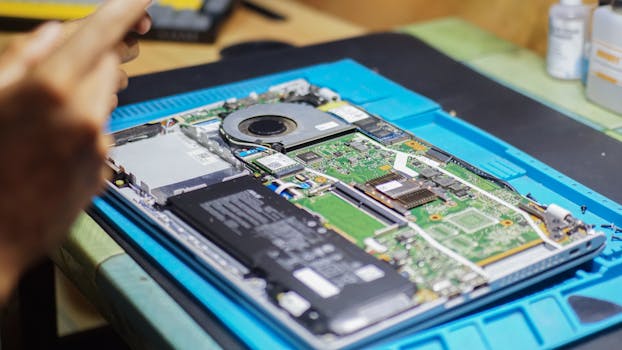
Anda sudah mengeluarkan biaya tidak sedikit untuk upgrade RAM laptop kesayangan Anda, berharap performanya akan melonjak drastis, aplikasi terbuka lebih cepat, dan semua pekerjaan jadi lancar tanpa hambatan. Namun, kenyataannya pahit: laptop Anda masih saja terasa lemot, lag, bahkan freeze di momen-momen yang paling tidak terduga. Rasa frustrasi tentu membuncah, mengingat RAM sering disebut sebagai solusi utama untuk mengatasi kelambatan. Jika Anda mengalami hal ini, jangan khawatir. Anda tidak sendirian. Ada banyak faktor lain selain RAM yang bisa menjadi biang keladi di balik performa laptop yang kurang optimal. Mari kita selami lebih dalam apa saja penyebabnya dan bagaimana cara mengatasinya.
Bukan Hanya RAM: Kenali Biang Keladi Lainnya
1. Peran Krusial Penyimpanan: HDD vs. SSD
Ini adalah salah satu penyebab paling umum mengapa laptop masih lemot, bahkan setelah RAM di-upgrade. Jika laptop Anda masih menggunakan Hard Disk Drive (HDD) sebagai media penyimpanan utama, maka di situlah letak salah satu hambatan terbesar. HDD bekerja dengan piringan magnetik yang berputar dan kepala baca/tulis yang bergerak secara mekanis. Proses ini, meskipun sudah canggih, jauh lebih lambat dibandingkan teknologi penyimpanan modern.
- Keterbatasan HDD:
- Kecepatan Baca/Tulis yang Rendah: Transfer data dari dan ke HDD sangat terbatas, biasanya hanya mencapai puluhan hingga seratusan MB/s. Ini berarti proses booting sistem operasi, membuka aplikasi, memuat file, atau bahkan sekadar berpindah antar tab di browser akan terasa lambat.
- Fragmentasi Data: Data yang disimpan di HDD cenderung terfragmentasi seiring waktu, tersebar di berbagai sektor piringan. Hal ini memaksa kepala baca/tulis bekerja lebih keras dan lebih lama untuk mengumpulkan semua bagian data yang diperlukan, memperlambat akses secara signifikan.
- Latensi Tinggi: Waktu yang dibutuhkan untuk menemukan data di HDD (seek time) relatif tinggi karena melibatkan gerakan fisik.
- Solusi: Upgrade ke SSD (Solid State Drive):
- Kecepatan Superior: SSD tidak memiliki komponen bergerak. Data disimpan dalam chip memori flash, memungkinkan kecepatan baca/tulis yang jauh lebih tinggi (ratusan hingga ribuan MB/s). Perbedaan ini akan sangat terasa dari mulai waktu booting yang hitungan detik, hingga kecepatan membuka aplikasi yang instan.
- Jenis-jenis SSD:
- SATA SSD: Mirip dengan bentuk HDD 2.5 inci, kecepatan sekitar 500-600 MB/s. Ini adalah pilihan yang paling terjangkau dan kompatibel dengan sebagian besar laptop lama.
- NVMe M.2 SSD: Bentuknya seperti stik RAM kecil, kecepatan bisa mencapai ribuan MB/s (hingga 7000 MB/s atau lebih untuk PCIe Gen4/Gen5). Ini menawarkan performa tercepat, namun pastikan laptop Anda memiliki slot M.2 yang mendukung NVMe.
Mengganti HDD lama Anda dengan SSD adalah salah satu upgrade paling transformatif yang bisa Anda lakukan untuk kecepatan laptop, bahkan lebih terasa dampaknya dibandingkan penambahan RAM jika Anda sudah memiliki RAM yang cukup (misal 8GB).
2. Prosesor (CPU) yang Sudah Ketinggalan Zaman atau Kurang Bertenaga
RAM ibarat meja kerja yang luas, sedangkan Prosesor (CPU) adalah pekerja di meja tersebut. Seberapa besar pun meja kerja Anda (RAM), jika pekerjanya lamban atau kemampuannya terbatas, pekerjaan tetap akan lambat. CPU adalah "otak" dari laptop Anda, bertanggung jawab untuk menjalankan instruksi dan melakukan perhitungan. Jika CPU Anda sudah tua, memiliki sedikit core, atau kecepatan clock yang rendah, ia akan menjadi bottleneck atau hambatan utama, tidak peduli seberapa banyak RAM yang Anda pasang.
- Tanda-tanda CPU sebagai Bottleneck:
- Penggunaan CPU sering mencapai 100% di Task Manager saat menjalankan aplikasi atau tugas tertentu, padahal RAM masih banyak sisa.
- Aplikasi terasa lambat merespons, bahkan setelah dibuka.
- Melakukan multitasking (buka banyak aplikasi sekaligus) sangat sulit dan sering menyebabkan freeze.
- Faktor-faktor CPU:
- Generasi CPU: CPU generasi baru (misalnya Intel Core i5 generasi ke-11 ke atas, atau AMD Ryzen 5000 series ke atas) memiliki arsitektur yang lebih efisien dan performa per core yang jauh lebih baik dibandingkan CPU generasi lama.
- Jumlah Core dan Thread: Semakin banyak core dan thread, semakin banyak tugas yang bisa ditangani CPU secara bersamaan, meningkatkan performa multitasking.
- Kecepatan Clock (GHz): Menunjukkan seberapa cepat CPU dapat memproses instruksi. Namun, kecepatan clock saja tidak cukup; efisiensi arsitektur juga sangat penting.
Sayangnya, upgrade CPU pada laptop umumnya tidak mungkin atau sangat sulit dilakukan karena CPU sering kali disolder langsung ke motherboard. Jika CPU adalah penyebab utama kelambatan, mungkin sudah saatnya mempertimbangkan untuk upgrade ke laptop baru.
3. Sistem Operasi dan Perangkat Lunak yang Membebani
Sama seperti rumah yang berantakan, sistem operasi (OS) yang kotor dan penuh dengan program tak terpakai atau proses latar belakang yang berjalan terus-menerus bisa sangat memperlambat laptop Anda.
- Program Startup yang Berlebihan:
- Banyak aplikasi secara otomatis menambahkan diri mereka ke daftar program yang berjalan saat laptop dinyalakan. Ini tidak hanya memperlambat waktu booting tetapi juga mengonsumsi RAM dan CPU di latar belakang, bahkan jika Anda tidak menggunakannya.
- Solusi: Nonaktifkan program yang tidak perlu di Startup tab pada Task Manager (Windows) atau Login Items (macOS).
- Proses Latar Belakang yang Tidak Perlu:
- Selain program startup, banyak aplikasi memiliki layanan yang terus berjalan di latar belakang untuk melakukan pembaruan, sinkronisasi, atau fitur lainnya.
- Solusi: Periksa Task Manager secara berkala untuk melihat proses mana yang mengonsumsi banyak sumber daya. Anda bisa mengakhiri proses yang tidak perlu, tetapi berhati-hatilah agar tidak menghentikan proses sistem yang penting.
- Pembaruan OS dan Driver yang Terlambat atau Rusak:
- OS dan driver yang usang bisa menyebabkan masalah performa, ketidakstabilan, dan bahkan konflik perangkat keras. Di sisi lain, driver yang rusak atau tidak kompatibel juga bisa menjadi masalah.
- Solusi: Pastikan Windows (atau OS Anda) selalu diperbarui. Unduh driver terbaru untuk komponen penting (kartu grafis, chipset, Wi-Fi) langsung dari situs web produsen laptop atau produsen komponen.
- Malware dan Virus:
- Perangkat lunak berbahaya seperti virus, malware, atau spyware dapat berjalan di latar belakang, mengonsumsi sumber daya sistem secara signifikan, mencuri data, atau bahkan merusak file.
- Solusi: Selalu gunakan perangkat lunak antivirus yang terpercaya dan jalankan pemindaian penuh secara berkala. Hindari mengunduh file atau mengklik tautan dari sumber yang tidak dikenal.
- Kapasitas Penyimpanan Penuh:
- Terutama pada HDD, kapasitas penyimpanan yang hampir penuh dapat memperlambat kinerja karena sistem kesulitan menemukan ruang untuk file sementara dan paging file (file swap RAM ke disk). Bahkan pada SSD, meskipun dampaknya tidak sefatal HDD, menjaga ruang kosong yang cukup (minimal 15-20%) direkomendasikan untuk performa optimal dan umur panjang SSD.
- Solusi: Hapus file yang tidak perlu, pindahkan file besar ke penyimpanan eksternal, dan kosongkan Recycle Bin secara teratur. Gunakan fitur Disk Cleanup di Windows.
4. Kartu Grafis (GPU) yang Kurang Mumpuni
Untuk penggunaan sehari-hari seperti browsing, mengetik, atau menonton video, kartu grafis terintegrasi (seperti Intel Iris Xe atau AMD Radeon Graphics) umumnya sudah cukup. Namun, jika Anda sering melakukan tugas yang membutuhkan pemrosesan grafis berat, seperti bermain game modern, mengedit video resolusi tinggi, desain grafis 3D, atau pekerjaan CAD, maka GPU yang kurang mumpuni akan menjadi hambatan besar, tidak peduli seberapa kencang CPU dan banyak RAM Anda.
- Tanda-tanda GPU sebagai Bottleneck:
- Frame rate rendah saat bermain game, bahkan dengan pengaturan grafis terendah.
- Proses rendering video atau gambar 3D memakan waktu sangat lama.
- Aplikasi desain grafis atau video editing sering mengalami lag atau crash.
- Keterbatasan Upgrade GPU di Laptop:
- Sama seperti CPU, kartu grafis pada laptop umumnya tidak bisa di-upgrade. Beberapa laptop gaming kelas atas mungkin memiliki opsi untuk external GPU (eGPU) melalui Thunderbolt, tetapi ini adalah solusi yang mahal dan tidak praktis untuk kebanyakan pengguna.
Jika pekerjaan atau hobi Anda sangat bergantung pada performa grafis, dan laptop Anda saat ini memiliki GPU yang lemah, maka pertimbangan untuk membeli laptop baru dengan GPU diskrit (NVIDIA GeForce RTX/GTX atau AMD Radeon RX) yang lebih bertenaga adalah langkah terbaik.
5. Overheating (Suhu Panas Berlebihan)
Suhu adalah musuh utama performa elektronik. Ketika komponen internal laptop, terutama CPU dan GPU, menjadi terlalu panas, sistem akan secara otomatis mengurangi kecepatan kerja komponen tersebut (fenomena ini disebut thermal throttling) untuk mencegah kerusakan permanen. Ini berarti laptop Anda akan sengaja melambat agar tidak terlalu panas.
- Penyebab Overheating:
- Akumulasi Debu: Kipas pendingin dan heatsink yang tertutup debu akan menghambat aliran udara dan mengurangi efisiensi pendinginan secara drastis.
- Pasta Termal Kering: Pasta termal adalah senyawa yang dioleskan antara CPU/GPU dan heatsink untuk memaksimalkan perpindahan panas. Setelah beberapa tahun, pasta termal bisa mengering dan kehilangan efektivitasnya.
- Penggunaan pada Permukaan Lembut: Menggunakan laptop di atas bantal, selimut, atau pangkuan dapat menghalangi lubang ventilasi dan menyebabkan penumpukan panas.
- Lingkungan Bersuhu Tinggi: Menggunakan laptop di ruangan yang panas atau langsung di bawah sinar matahari juga bisa memperparah suhu internal.
- Solusi untuk Overheating:
- Bersihkan Debu: Secara rutin bersihkan kipas dan lubang ventilasi laptop Anda menggunakan udara bertekanan atau kuas halus. Untuk pembersihan lebih mendalam, mungkin perlu membongkar bagian bawah laptop.
- Ganti Pasta Termal: Jika laptop Anda sudah berumur beberapa tahun, pertimbangkan untuk mengganti pasta termal CPU dan GPU. Ini sebaiknya dilakukan oleh teknisi yang berpengalaman jika Anda tidak yakin.
- Gunakan Cooling Pad: Cooling pad dapat membantu meningkatkan aliran udara di sekitar laptop, terutama saat beban kerja berat.
- Perhatikan Cara Penggunaan: Gunakan laptop di permukaan yang keras dan datar agar sirkulasi udara tidak terhambat. Hindari penggunaan di lingkungan yang terlalu panas.
6. Pengaturan Daya (Power Plan) yang Tidak Optimal
Laptop dirancang untuk bisa digunakan dalam berbagai skenario, baik saat terhubung ke listrik maupun menggunakan baterai. Untuk menghemat daya baterai, Windows (dan OS lainnya) sering kali secara default menggunakan pengaturan daya yang membatasi performa CPU dan GPU.
- Mode Hemat Daya (Power Saver):
- Dalam mode ini, laptop Anda akan memprioritaskan efisiensi energi di atas performa, sehingga CPU akan berjalan pada frekuensi yang lebih rendah, kecerahan layar berkurang, dan fitur-fitur lain mungkin dibatasi untuk memperpanjang usia baterai.
- Solusi:
- Ubah ke Mode Kinerja Tinggi (High Performance) atau Seimbang (Balanced): Saat laptop terhubung ke charger, pastikan Anda mengubah Power Plan ke mode "High Performance" atau setidaknya "Balanced". Anda bisa mengaksesnya melalui Control Panel > Hardware and Sound > Power Options. Pada Windows 10/11, ada juga slider performa di ikon baterai di taskbar.
- Periksa Pengaturan Adaptor Daya: Beberapa laptop memiliki pengaturan performa terpisah di BIOS/UEFI atau aplikasi bawaan produsen laptop yang perlu disesuaikan.
7. Fragmentasi Hard Drive (Khusus HDD)
Ini adalah masalah yang secara eksklusif berlaku untuk pengguna HDD. Seiring waktu, file di HDD akan tersebar di berbagai lokasi piringan disk secara tidak berurutan, mirip seperti buku-buku yang acak di rak. Ketika sistem ingin membaca file tersebut, kepala baca/tulis harus bekerja lebih keras dan bergerak ke banyak tempat untuk mengumpulkan semua bagian file, yang tentu saja memperlambat proses secara signifikan.
- Dampak Fragmentasi:
- Waktu buka aplikasi dan file yang lebih lama.
- Booting OS yang lebih lambat.
- Kinerja sistem secara keseluruhan yang terasa lambat dan kurang responsif.
- Solusi: Defragmentasi Disk:
- Windows memiliki alat bawaan untuk melakukan defragmentasi. Cukup ketik "Defragment and Optimize Drives" di kotak pencarian Windows, pilih drive HDD Anda, lalu klik "Analyze" dan "Optimize".
- Penting: Jangan pernah melakukan defragmentasi pada SSD. SSD bekerja secara berbeda dan defragmentasi justru akan mengurangi umurnya tanpa memberikan manfaat performa.
8. Driver yang Rusak atau Usang
Driver adalah perangkat lunak yang memungkinkan sistem operasi Anda berkomunikasi dengan perangkat keras. Driver yang usang, rusak, atau tidak kompatibel dapat menyebabkan berbagai masalah, mulai dari fungsionalitas yang tidak benar hingga penurunan performa sistem secara keseluruhan.
- Contoh Masalah Driver:
- Driver kartu grafis yang usang dapat menyebabkan game atau aplikasi grafis berjalan lambat atau mengalami crash.
- Driver chipset yang tidak diperbarui dapat mengurangi efisiensi komunikasi antara komponen sistem.
- Driver Wi-Fi yang bermasalah dapat menyebabkan koneksi internet lambat atau terputus-putus.
- Solusi: Perbarui Driver Secara Berkala:
- Dari Situs Produsen Laptop: Ini adalah cara terbaik dan paling aman. Kunjungi situs web produsen laptop Anda, cari model laptop Anda, dan unduh driver terbaru untuk semua komponen (chipset, grafis, audio, Wi-Fi, dll.).
- Dari Situs Produsen Komponen (opsional): Untuk driver kartu grafis diskrit (NVIDIA/AMD), Anda bisa mengunduh langsung dari situs web NVIDIA atau AMD untuk versi terbaru, meskipun terkadang driver dari produsen laptop mungkin lebih stabil karena disesuaikan.
- Device Manager: Anda juga bisa memperbarui driver melalui Device Manager di Windows, tetapi metode ini seringkali hanya menemukan driver generik.
9. Komponen Hardware Lain yang Bermasalah atau Tidak Kompatibel
Meskipun jarang, ada kemungkinan komponen hardware lain mengalami masalah atau tidak sepenuhnya kompatibel, yang secara tidak langsung memengaruhi performa keseluruhan.
- RAM yang Tidak Kompatibel atau Rusak:
- Meskipun Anda sudah upgrade RAM, apakah RAM baru tersebut sepenuhnya kompatibel dengan motherboard Anda (jenis, kecepatan, voltase)? RAM yang tidak kompatibel atau rusak bisa menyebabkan ketidakstabilan sistem, crash, atau bahkan tidak bisa booting.
- Solusi: Periksa spesifikasi motherboard laptop Anda dan pastikan RAM yang Anda beli sesuai. Jalankan alat diagnostik RAM seperti MemTest86 untuk memeriksa adanya kerusakan.
- Motherboard yang Bermasalah:
- Kerusakan pada motherboard bisa menyebabkan berbagai masalah, termasuk penurunan performa, port yang tidak berfungsi, atau system crash.
- Solusi: Diagnosa ini sulit dilakukan tanpa alat khusus. Jika semua solusi lain tidak berhasil, dan laptop Anda masih dalam garansi, segera hubungi pusat layanan.
- Adaptor Daya yang Tidak Sesuai:
- Menggunakan adaptor daya dengan wattage yang lebih rendah dari yang direkomendasikan bisa menyebabkan laptop tidak mendapatkan daya yang cukup, sehingga performa CPU/GPU terhambat.
- Solusi: Selalu gunakan adaptor daya asli atau adaptor pengganti yang memiliki spesifikasi wattage yang sama atau lebih tinggi dari bawaan laptop.
Langkah-langkah Awal untuk Mendiagnosis dan Mengatasi Laptop Lemot
Sebelum panik atau memutuskan untuk membeli laptop baru, ada beberapa langkah yang bisa Anda lakukan untuk mendiagnosis dan mencoba mengatasi masalah kelambatan pada laptop Anda:
- Buka Task Manager (Windows) atau Activity Monitor (macOS):
- Ini adalah alat diagnostik terbaik. Perhatikan tab "Processes" (Windows) atau "CPU" dan "Memory" (macOS). Identifikasi program atau proses yang mengonsumsi CPU, RAM, Disk, atau GPU dalam jumlah tinggi saat laptop terasa lemot. Ini akan memberikan petunjuk tentang apa yang menjadi biang keladi.
- Periksa Penggunaan Disk:
- Jika penggunaan "Disk" di Task Manager sering mencapai 100% atau sangat tinggi, kemungkinan besar masalahnya ada pada HDD Anda. Ini adalah indikator kuat untuk segera upgrade ke SSD.
- Nonaktifkan Program Startup:
- Di Task Manager, pergi ke tab "Startup" dan nonaktifkan program yang tidak perlu. Ini akan mempercepat waktu booting dan mengurangi beban sistem saat awal dinyalakan.
- Bersihkan File Sampah dan Cache:
- Gunakan Disk Cleanup bawaan Windows untuk menghapus file sementara, cache browser, dan file sampah lainnya. Anda juga bisa menggunakan aplikasi pihak ketiga yang terpercaya.
- Periksa Kesehatan Hard Drive/SSD:
- Gunakan aplikasi seperti CrystalDiskInfo (untuk Windows) untuk memeriksa kesehatan dan status S.M.A.R.T dari drive Anda. Jika ada tanda-tanda kerusakan, segera backup data Anda.
- Scan Malware/Virus:
- Jalankan pemindaian penuh dengan antivirus yang Anda gunakan. Malware bisa menjadi penyebab tersembunyi kelambatan.
- Pastikan Driver Up-to-Date:
- Cek situs web produsen laptop Anda untuk driver terbaru.
- Re-install Windows (Opsi Terakhir):
- Jika semua cara di atas tidak membuahkan hasil, instalasi ulang sistem operasi Windows (atau OS lain yang Anda gunakan) secara bersih (clean install) bisa menjadi solusi ampuh. Ini akan menghapus semua program dan konfigurasi yang membebani, mengembalikan sistem ke kondisi "baru". Jangan lupa untuk mem-backup semua data penting Anda terlebih dahulu.
Meng-upgrade RAM memang penting, tetapi itu hanyalah salah satu kepingan puzzle performa laptop. Jika laptop Anda masih lemot setelah ganti RAM, ada banyak faktor lain yang perlu diperiksa. Dengan memahami berbagai penyebab dan langkah-langkah di atas, Anda dapat mengidentifikasi akar masalahnya dan mengambil tindakan yang tepat. Seringkali, solusi termudah dan paling berdampak adalah mengganti HDD dengan SSD. Namun, jika masalahnya lebih kompleks, diagnosis yang teliti dan mungkin upgrade komponen lain atau bahkan pertimbangan untuk laptop baru bisa menjadi pilihan terbaik Anda. Semoga laptop Anda bisa kembali ngebut seperti baru!

Posting Komentar untuk "Kenapa laptop mu masih lemot, padahal sudah ganti RAM ? ini penyebabnya"
Posting Komentar
Berikan komentar anda