RAM Murah Ini Bikin Laptop yang Tadinya "Sakratul" Jadi Roket!
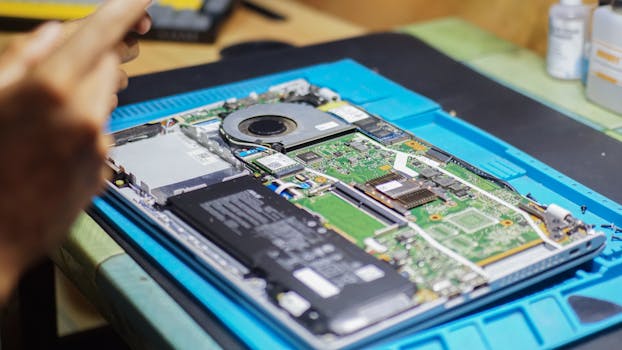
Siapa yang tak kenal dengan sensasi frustrasi saat laptop kesayangan mulai menunjukkan gejala "sakratul"? Layar membeku, aplikasi butuh waktu berabad-abad untuk terbuka, dan setiap klik mouse terasa seperti menunggu keputusan sidang paripurna. Anda mungkin sudah pasrah, berpikir ini adalah akhir hayat perangkat Anda, atau mungkin sudah menyiapkan budget besar untuk laptop baru. Tapi, tunggu dulu! Ada satu rahasia kecil yang sering diabaikan, sebuah solusi yang tak hanya terjangkau, tetapi juga ampuh untuk mengubah laptop yang tadinya terseok-seok menjadi secepat roket: upgrade RAM murah.
Ya, Anda tidak salah dengar. Seringkali, penyebab utama dari performa laptop yang melambat drastis bukanlah prosesor yang ketinggalan zaman atau kartu grafis yang lemah, melainkan kekurangan memori akses acak (RAM). Ketika RAM tidak mencukupi, sistem operasi dan aplikasi harus bekerja ekstra keras, beralih ke penyimpanan hard drive atau SSD yang jauh lebih lambat untuk menyimpan data sementara. Hasilnya? Laptop Anda terasa seperti siput di lintasan balap. Namun, kabar baiknya, harga RAM saat ini jauh lebih bersahabat dari yang Anda bayangkan, dan proses pemasangannya pun seringkali jauh lebih mudah daripada yang Anda kira. Mari kita bongkar tuntas bagaimana investasi kecil ini bisa memberikan dampak raksasa!
Mengapa Laptop Anda "Sakratul"?
Sebelum kita loncat ke solusi, mari kita pahami dulu akar permasalahannya. Mengapa laptop yang tadinya kencang kini jadi lelet minta ampun? Sebagian besar jawabannya ada pada bagaimana RAM bekerja dan bagaimana kita menggunakan laptop di era modern ini.
RAM Penuh Sesak: Penyebab Utama
RAM (Random Access Memory) adalah "meja kerja" super cepat laptop Anda. Saat Anda membuka aplikasi, browsing internet, atau mengedit dokumen, semua data yang sedang aktif digunakan akan dimuat ke RAM agar bisa diakses dengan cepat oleh prosesor. Semakin banyak aplikasi yang Anda buka secara bersamaan, semakin banyak tab browser yang Anda buka, semakin besar pula "meja kerja" yang dibutuhkan.
Bayangkan Anda memiliki meja kerja berukuran kecil (RAM 4GB). Anda ingin menulis laporan, membuka banyak buku referensi, minum kopi, dan mengobrol dengan rekan kerja. Tentu saja, meja kecil itu akan cepat penuh dan berantakan. Anda harus terus-menerus memindahkan barang-barang ke laci (hard drive/SSD) dan mengambilnya kembali setiap kali dibutuhkan. Proses ini memakan waktu dan membuat Anda tidak produktif.
Hal yang sama terjadi pada laptop. Ketika RAM penuh, sistem operasi akan mulai menggunakan sebagian ruang di hard drive atau SSD sebagai "memori virtual" atau paging file. Meskipun SSD jauh lebih cepat daripada HDD, kecepatan aksesnya masih berkali-kali lipat lebih lambat dibandingkan RAM sungguhan. Perpindahan data antara RAM dan penyimpanan ini disebut "swapping" atau "paging", dan inilah biang keladi utama di balik kelambatan laptop Anda.
Gejala Laptop "Sakratul" yang Perlu Anda Waspadai
Apakah laptop Anda menunjukkan salah satu atau beberapa gejala di bawah ini?
- Lag Parah dan Freezing: Kursor macet, aplikasi tidak merespons, layar membeku sesaat atau bahkan sampai crash.
- Booting dan Memuat Aplikasi yang Sangat Lama: Laptop membutuhkan waktu berabad-abad untuk menyala, dan aplikasi butuh waktu lama untuk terbuka penuh.
- Multitasking Mustahil: Membuka dua atau tiga aplikasi sekaligus sudah cukup membuat laptop menyerah.
- Browser Lambat dan Crash: Membuka beberapa tab di Chrome atau Firefox membuat browser terasa sangat berat, bahkan bisa crash.
- Suara Kipas yang Kencang: Kipas pendingin bekerja keras karena prosesor harus berusaha keras mengelola data yang lambat dari penyimpanan.
- Pesan "Low Memory": Sistem operasi terkadang memberikan peringatan bahwa memori hampir habis.
Jika ya, kemungkinan besar laptop Anda sangat membutuhkan suntikan RAM segar!
Mitos vs. Fakta: RAM Itu Mahal & Sulit Dipasang?
Banyak orang mengurungkan niat untuk meng-upgrade RAM karena termakan mitos yang sebenarnya sudah tidak relevan di era sekarang.
Mitos 1: RAM Baru Pasti Mahal
Fakta: Dulu, mungkin harga RAM memang cukup tinggi, terutama untuk kapasitas besar. Namun, seiring dengan kemajuan teknologi dan produksi massal, harga RAM kini sangat terjangkau, terutama untuk tipe DDR3 atau DDR4 yang masih banyak digunakan di laptop-laptop lama dan menengah. Anda bisa mendapatkan modul RAM 8GB atau bahkan 16GB dengan harga yang relatif murah, jauh lebih murah dibandingkan membeli laptop baru atau meng-upgrade komponen lain seperti prosesor atau kartu grafis (yang seringkali tidak mungkin di laptop).
Investasi puluhan atau ratusan ribu rupiah untuk RAM bisa mengembalikan performa laptop Anda ke tingkat yang sangat memuaskan, bahkan terasa seperti memiliki laptop baru. Ini adalah salah satu upgrade dengan rasio harga-performa terbaik yang bisa Anda lakukan.
Mitos 2: Mengganti RAM Itu Susah, Harus ke Tukang Servis
Fakta: Untuk sebagian besar laptop, proses mengganti atau menambah RAM adalah salah satu upgrade perangkat keras termudah yang bisa dilakukan oleh siapa saja, bahkan pemula sekalipun. Produsen laptop seringkali merancang perangkat mereka agar RAM mudah diakses, kadang hanya dengan membuka satu atau dua sekrup pada panel khusus di bagian bawah laptop.
Tentu saja, ada beberapa laptop modern yang didesain ultra-tipis dan RAM-nya disolder langsung ke motherboard, sehingga tidak bisa di-upgrade. Namun, ini lebih sering terjadi pada laptop premium yang sangat tipis. Untuk mayoritas laptop mainstream yang berusia 3-7 tahun, upgrade RAM sangatlah mungkin dan seringkali tidak membutuhkan alat khusus selain obeng kecil. Anda tidak perlu menjadi ahli komputer untuk melakukannya!
Mengenal RAM: Tipe, Kapasitas, dan Kompatibilitas
Sebelum Anda buru-buru membeli RAM, penting untuk memahami beberapa hal dasar agar tidak salah beli. RAM bukan sekadar "RAM"; ada beberapa variasi yang perlu Anda perhatikan.
Jenis-Jenis RAM yang Umum
Untuk laptop, Anda akan berurusan dengan RAM tipe SODIMM (Small Outline Dual In-line Memory Module). Ini berbeda dengan DIMM yang digunakan untuk desktop, karena SODIMM memiliki ukuran yang lebih kecil agar muat di dalam casing laptop.
Selain ukuran fisik, ada juga generasi RAM yang berbeda:
- DDR3 / DDR3L: Generasi yang lebih tua, sering ditemukan di laptop keluaran tahun 2010-2015. DDR3L adalah varian dengan voltase lebih rendah (Low Voltage) dan seringkali kompatibel dengan slot DDR3 biasa, tetapi pastikan laptop Anda mendukungnya.
- DDR4: Generasi paling umum di laptop keluaran 2015-2020 (dan beberapa hingga kini). Ini adalah tipe yang paling sering dicari untuk upgrade saat ini karena harganya yang sangat terjangkau.
- DDR5: Generasi terbaru, ditemukan di laptop-laptop keluaran terbaru (2021 ke atas). Harganya masih relatif lebih mahal.
Penting: Anda tidak bisa mencampur atau memasang RAM generasi yang berbeda (misalnya, DDR3 tidak akan masuk ke slot DDR4, begitu pula sebaliknya) karena takik (notch) pada modul RAM dan slotnya berbeda. Pastikan Anda membeli RAM dengan generasi yang sama dengan yang sudah ada di laptop Anda.
Selain generasi, ada juga spesifikasi lain seperti frekuensi (MHz) dan timing (CL). Frekuensi menunjukkan kecepatan transfer data RAM. Semakin tinggi angkanya, semakin cepat. Timing (misalnya CL15, CL16) menunjukkan latensi atau penundaan. Angka yang lebih rendah berarti lebih baik. Idealnya, Anda mencari RAM yang memiliki frekuensi dan timing yang sama dengan RAM yang sudah terpasang agar kinerja optimal, terutama jika Anda ingin mengaktifkan dual channel. Namun, jika tidak bisa, RAM akan berjalan pada frekuensi terendah yang terpasang.
Berapa Kapasitas yang Anda Butuhkan?
Kapasitas RAM yang optimal sangat bergantung pada pola penggunaan laptop Anda:
- 4GB: Ini adalah standar minimum beberapa tahun lalu. Saat ini, 4GB hanya cukup untuk browsing sangat ringan, mengetik dokumen dasar, dan satu atau dua aplikasi yang tidak haus memori. Jika laptop Anda masih 4GB, ini adalah target utama untuk upgrade.
- 8GB: Ini adalah kapasitas minimum yang direkomendasikan untuk pengalaman komputasi modern yang lancar. Cukup untuk multitasking moderat, browsing dengan banyak tab, dan beberapa aplikasi produktivitas.
- 16GB: Ini adalah "titik manis" (sweet spot) untuk sebagian besar pengguna. Ideal untuk multitasking berat, gaming menengah, editing foto, dan editing video ringan. Dengan 16GB, Anda akan jarang merasakan kendala RAM.
- 32GB ke Atas: Untuk pengguna profesional, gamer hardcore, editor video berat, desainer grafis, atau siapa pun yang menjalankan mesin virtual. Kapasitas ini memberikan keleluasaan maksimal.
Jika laptop Anda memiliki 4GB RAM, melompat ke 8GB atau 16GB akan memberikan perbedaan yang sangat signifikan. Dari 8GB ke 16GB juga akan terasa perbedaannya, terutama jika Anda sering membuka banyak aplikasi bersamaan.
Memastikan Kompatibilitas RAM (Ini Krusial!)
Ini adalah langkah paling penting sebelum membeli RAM. Salah beli RAM bisa berarti uang terbuang percuma.
- Cek Tipe RAM yang Sudah Ada:
- Menggunakan Task Manager (Windows): Tekan
Ctrl + Shift + Escuntuk membuka Task Manager. Pergi ke tab "Performance", lalu klik "Memory". Di sini Anda bisa melihat kapasitas RAM saat ini, kecepatan (misalnya 2400MHz), dan tipe (DDR3, DDR4). - Menggunakan Aplikasi Pihak Ketiga (Lebih Akurat): Unduh dan instal aplikasi gratis seperti CPU-Z. Buka aplikasi, pergi ke tab "Memory" untuk melihat detail RAM yang terpasang (tipe, kapasitas, frekuensi, timing). Kemudian pergi ke tab "SPD" (Serial Presence Detect) untuk melihat detail setiap slot RAM (slot mana yang terisi, tipe RAM di setiap slot).
- Menggunakan Task Manager (Windows): Tekan
- Cek Jumlah Slot RAM Kosong:
- CPU-Z di tab "SPD" akan menunjukkan berapa banyak slot fisik yang ada dan mana yang terisi.
- Cara lain adalah dengan membuka casing laptop secara fisik dan melihat langsung.
- Beberapa laptop memiliki 2 slot, ada yang hanya 1, dan ada pula yang RAM-nya disolder dan tidak bisa di-upgrade.
- Cek Kapasitas RAM Maksimal yang Didukung:
- Setiap motherboard dan CPU memiliki batasan kapasitas RAM maksimal yang bisa didukung. Anda bisa mencarinya di internet dengan mengetikkan "spesifikasi [model laptop Anda]" atau "max RAM [model laptop Anda]".
- Misalnya, jika laptop Anda mendukung maksimal 16GB, Anda bisa memasang 2x8GB atau 1x16GB (jika hanya ada 1 slot).
Setelah mengetahui tipe (DDRx), frekuensi (MHz), dan kapasitas maksimal yang didukung, barulah Anda bisa mencari RAM yang kompatibel. Idealnya, jika Anda ingin menambah RAM dan masih ada slot kosong, belilah modul RAM yang spesifikasinya (generasi, frekuensi) sama persis dengan yang sudah ada untuk memaksimalkan performa dual channel. Jika Anda mengganti semua RAM, pastikan kedua modul memiliki spesifikasi yang sama.
Langkah Demi Langkah: Ubah Laptop "Sakratul" Jadi Roket!
Sekarang, saatnya bertindak! Jangan khawatir, proses ini tidak serumit yang Anda bayangkan.
Persiapan Sebelum Membeli RAM
- Identifikasi Tipe dan Kapasitas RAM Saat Ini: Gunakan Task Manager atau CPU-Z seperti yang dijelaskan di atas. Catat baik-baik tipenya (DDR3, DDR4), frekuensinya (misal, 2400MHz), dan kapasitasnya (misal, 4GB).
- Tentukan Kebutuhan Upgrade: Apakah Anda ingin menambah dari 4GB ke 8GB, 8GB ke 16GB, atau bahkan lebih? Pertimbangkan jumlah slot yang tersedia. Jika ada 2 slot dan Anda punya 4GB (1x4GB), Anda bisa tambah 4GB lagi jadi 8GB (2x4GB) atau ganti dengan 8GB (1x8GB) dan tambah lagi nanti. Jika Anda punya 8GB (2x4GB), Anda mungkin perlu membeli 2x8GB untuk mendapatkan 16GB.
- Cari Tahu Slot RAM Kosong: Pastikan berapa slot RAM di laptop Anda dan berapa yang sudah terisi. Ini penting untuk memutuskan apakah Anda akan menambah atau mengganti RAM yang sudah ada.
- Pastikan Kompatibilitas RAM Baru: Beli RAM yang tipenya (DDRx) sama persis, dan frekuensinya setidaknya sama atau lebih tinggi (akan berjalan di frekuensi terendah yang terpasang).
- Siapkan Alat: Anda biasanya hanya butuh obeng kecil (Philips head). Untuk keamanan, sediakan juga wadah kecil untuk menaruh sekrup, dan jika ada, sarung tangan anti-statis atau gelang anti-statis untuk mencegah kerusakan komponen akibat listrik statis (meskipun seringkali menyentuh permukaan logam laptop sudah cukup).
Proses Pemasangan RAM (Jangan Takut!)
- Matikan dan Cabut Daya: Ini sangat penting! Pastikan laptop benar-benar mati (bukan hanya sleep) dan cabut semua kabel yang terhubung (charger, USB, dll.). Jika baterai laptop Anda bisa dilepas, lepaskan juga.
- Cari Penutup RAM: Balikkan laptop Anda. Beberapa laptop memiliki panel kecil yang khusus untuk akses RAM. Anda tinggal membuka beberapa sekrup pada panel tersebut. Jika tidak ada panel khusus, Anda mungkin perlu membuka seluruh casing bawah laptop. Carilah tutorial spesifik di YouTube dengan kata kunci "upgrade RAM [model laptop Anda]" untuk panduan visual yang lebih jelas.
- Buang Muatan Listrik Statis: Sebelum menyentuh komponen internal, sentuh bagian logam yang tidak dicat pada sasis laptop untuk membuang listrik statis dari tubuh Anda.
- Lepaskan RAM Lama (Jika Perlu): Jika Anda mengganti modul RAM yang sudah ada, Anda akan melihat klip kecil di kedua sisi modul RAM. Dorong klip ini ke samping secara perlahan, maka modul RAM akan sedikit terangkat miring. Tarik perlahan modul RAM keluar dari slotnya. Jangan paksakan!
- Pasang RAM Baru: Ambil modul RAM baru Anda (pegang bagian pinggirnya, hindari menyentuh pin emas). Sejajarkan takik (notch) pada modul RAM dengan takik pada slot. Masukkan modul RAM ke dalam slot dengan posisi miring (sekitar 30-45 derajat) hingga pin emas tidak terlihat. Setelah itu, tekan modul RAM ke bawah secara perlahan hingga terdengar bunyi "klik" dan klip pengunci di kedua sisi mengunci modul RAM pada tempatnya. Pastikan modul RAM terpasang rata dan tidak goyang.
- Tutup Kembali: Pasang kembali panel atau casing bawah laptop. Kencangkan semua sekrup dengan hati-hati.
- Nyalakan Laptop: Sambungkan kembali charger (dan baterai jika dilepas). Nyalakan laptop. Proses booting pertama mungkin memakan waktu sedikit lebih lama karena sistem akan mendeteksi RAM baru. Setelah masuk ke Windows/macOS, buka Task Manager (Windows) atau About This Mac (macOS) untuk memastikan kapasitas RAM baru sudah terdeteksi dengan benar.
Setelah Upgrade: Periksa dan Rasakan Perbedaannya
Setelah berhasil menginstal RAM baru, saatnya menikmati hasilnya!
- Cek kembali Task Manager (Ctrl+Shift+Esc di Windows, lalu tab Performance > Memory) untuk memastikan kapasitas RAM terdeteksi sesuai yang Anda pasang.
- Buka beberapa aplikasi berat yang dulu sering membuat laptop Anda tersendat.
- Buka banyak tab di browser favorit Anda.
- Rasakan responsivitas yang jauh lebih baik, aplikasi yang terbuka lebih cepat, dan pengalaman multitasking yang mulus. Laptop Anda seharusnya sudah "lepas landas" menjadi roket!
Tips Tambahan untuk Performa Optimal
Upgrade RAM memang jitu, tapi ada beberapa tips tambahan yang bisa membuat laptop Anda semakin ngebut.
Padukan dengan SSD: Kombinasi Maut!
Jika laptop Anda masih menggunakan Hard Disk Drive (HDD) mekanis, upgrade RAM akan terasa jauh lebih dahsyat jika dipadukan dengan upgrade ke Solid State Drive (SSD). SSD adalah penyimpanan yang jauh berkali-kali lipat lebih cepat dibandingkan HDD. Dengan RAM yang cukup dan sistem operasi yang berjalan di SSD, laptop Anda akan merasakan peningkatan performa di semua aspek: booting super cepat, membuka aplikasi instan, dan proses transfer file yang ngebut.
Jika Anda hanya bisa memilih salah satu, upgrade ke SSD seringkali memberikan dampak yang lebih dramatis pada kecepatan booting dan memuat aplikasi dibandingkan hanya upgrade RAM (terutama jika RAM Anda sudah 8GB). Namun, kombinasi keduanya adalah kunci untuk performa laptop yang optimal.
Jaga Kebersihan Sistem Operasi
RAM banyak dan SSD kencang tidak akan banyak artinya jika sistem operasi Anda dipenuhi dengan "sampah".
- Hapus Program Tidak Perlu: Uninstal aplikasi yang tidak pernah Anda gunakan.
- Nonaktifkan Startup Apps yang Tidak Penting: Banyak aplikasi yang secara otomatis berjalan saat startup Windows/macOS, memakan RAM dan prosesor Anda bahkan sebelum Anda menggunakannya. Nonaktifkan yang tidak perlu melalui Task Manager (Windows) atau System Preferences (macOS).
- Scan Malware/Virus: Pastikan laptop Anda bebas dari ancaman yang bisa memakan sumber daya sistem.
- Bersihkan Cache dan File Sementara: Gunakan Disk Cleanup di Windows atau tools pembersih di macOS untuk menghapus file-file sementara yang tidak terpakai.
- Defragmentasi (Hanya untuk HDD): Jika Anda masih menggunakan HDD, defragmentasi secara berkala bisa membantu menjaga performa. Jangan pernah defragmentasi SSD, karena itu akan mengurangi umurnya.
Update Driver dan Sistem Operasi
Pastikan semua driver perangkat keras Anda (terutama driver chipset, grafis, dan audio) selalu terupdate ke versi terbaru. Begitu pula dengan sistem operasi Anda (Windows Update atau macOS update). Pembaruan seringkali membawa perbaikan kinerja dan keamanan yang penting.
Kapan Upgrade RAM Kurang Efektif?
Meskipun upgrade RAM adalah solusi hebat, ada beberapa skenario di mana dampaknya mungkin tidak sesuai harapan.
Prosesor Terlalu Kuno atau Lambat
Jika laptop Anda menggunakan prosesor yang sangat lama dan berdaya rendah (misalnya Intel Atom, Celeron N series generasi sangat awal, atau AMD A-series yang sangat tua), bahkan dengan RAM 16GB, performanya mungkin tidak akan "meroket" secara drastis. Prosesor adalah "otak" laptop. Jika otaknya terlalu lambat untuk memproses data, RAM sebanyak apapun tidak akan bisa mempercepatnya. Namun, ini bukan berarti tidak ada peningkatan sama sekali; Anda tetap akan merasakan multitasking yang lebih lancar dan lebih sedikit freezing, hanya saja batas maksimal performa akan tetap dibatasi oleh kemampuan prosesor.
Penyimpanan Masih HDD Mekanis yang Penuh dan Fragmented
Seperti yang disebutkan sebelumnya, RAM dan SSD adalah kombinasi terbaik. Jika Anda hanya upgrade RAM tetapi sistem operasi dan aplikasi masih berjalan dari HDD mekanis yang sudah tua, penuh, dan terfragmentasi (file-nya berantakan), Anda masih akan merasakan kelambatan saat booting, memuat aplikasi, dan membuka file besar. Meskipun RAM akan mencegah swapping berlebihan, kecepatan dasar akses data dari HDD akan tetap menjadi bottleneck.
Limitasi Motherboard atau CPU
Beberapa laptop lama mungkin memiliki batasan pada kapasitas RAM maksimal yang didukung oleh motherboard atau prosesornya. Misalnya, laptop Anda hanya bisa mendukung RAM hingga 8GB, padahal Anda ingin memasang 16GB. Atau, mungkin laptop Anda hanya mendukung DDR3 dengan frekuensi maksimal 1333MHz, dan Anda membeli DDR4 3200MHz yang tentu saja tidak akan kompatibel. Selalu cek spesifikasi maksimal yang didukung laptop Anda sebelum membeli RAM.
Kesimpulan
Laptop yang "sakratul" atau melambat parah memang sangat menyebalkan. Namun, sebelum Anda menyerah dan membeli perangkat baru, pertimbangkanlah solusi yang satu ini: upgrade RAM. Ini adalah salah satu investasi perangkat keras paling hemat biaya dan berdampak paling besar yang bisa Anda lakukan untuk menghidupkan kembali laptop lama Anda. Dengan biaya yang relatif minim dan proses pemasangan yang seringkali mudah, laptop Anda bisa bertransformasi dari siput menjadi roket, siap untuk menghadapi tugas-tugas komputasi modern dengan lebih lancar dan responsif.
Jadi, jangan biarkan laptop lama Anda "pensiun" terlalu cepat. Lakukan riset kecil, siapkan obeng, dan berikan suntikan RAM segar yang sangat ia butuhkan. Anda akan terkejut betapa besar perbedaan yang bisa dihasilkan!

Posting Komentar untuk "RAM Murah Ini Bikin Laptop yang Tadinya "Sakratul" Jadi Roket!"
Posting Komentar
Berikan komentar anda