RAM untuk laptop Acer yang ramah di kantong
Tentu, ini artikel blog berkualitas tinggi dengan gaya bahasa santai + baku ringan, sepanjang minimal 1500 kata, beserta meta description HTML.
***
Selamat datang, para pengguna setia laptop Acer yang sedang mencari solusi untuk meningkatkan performa perangkat kesayangan Anda! Jika laptop Acer Anda akhir-akhir ini terasa lebih lambat, sering lag, atau kesulitan menjalankan beberapa aplikasi sekaligus, kemungkinan besar Anda sudah familiar dengan istilah "RAM". Ya, Random Access Memory adalah salah satu komponen vital yang berperan besar dalam kecepatan dan responsivitas laptop Anda.
Mungkin Anda berpikir, "Wah, pasti mahal nih kalau mau upgrade RAM?" Tenang saja! Artikel ini hadir untuk membimbing Anda, khususnya para pengguna laptop Acer dengan budget terbatas, agar bisa melakukan upgrade RAM secara cerdas, efektif, dan tentunya ramah di kantong. Kita akan bahas tuntas mulai dari mengapa RAM penting, jenis-jenisnya, bagaimana memilih yang tepat, hingga panduan instalasi sendiri. Jadi, jangan buru-buru ganti laptop baru, karena upgrade RAM bisa jadi solusi jitu untuk menghidupkan kembali performa laptop Acer Anda!
Mengapa RAM Begitu Penting untuk Laptop Anda?
Bayangkan RAM seperti meja kerja di kantor Anda. Semakin besar dan rapi meja kerja Anda, semakin banyak dokumen dan alat yang bisa Anda letakkan di atasnya sekaligus, memungkinkan Anda bekerja lebih cepat dan efisien tanpa harus bolak-balik mengambil barang dari laci atau lemari. Nah, RAM bekerja dengan prinsip yang mirip.
RAM adalah memori jangka pendek yang digunakan oleh CPU (otak laptop) untuk menyimpan data dari aplikasi yang sedang berjalan, dokumen yang sedang Anda buka, atau tab browser yang aktif. Semakin banyak RAM yang Anda miliki, semakin banyak "meja kerja" yang tersedia untuk CPU. Ini berarti laptop Anda bisa menjalankan lebih banyak program secara bersamaan, beralih antar aplikasi dengan lebih mulus, dan memuat konten yang sering diakses dengan lebih cepat. Jika RAM Anda terbatas, laptop akan sering memindahkan data dari RAM ke hard drive (yang jauh lebih lambat), menyebabkan lag dan penurunan performa signifikan.
Apa Itu RAM dan Bagaimana Cara Kerjanya?
Secara teknis, RAM adalah jenis memori komputer yang bisa diakses secara acak. Artinya, setiap bit data bisa diakses langsung tanpa harus melewati urutan tertentu. Ini berbeda dengan penyimpanan jangka panjang seperti HDD atau SSD, yang mengakses data secara sekuensial atau melalui lokasi fisik tertentu.
Ketika Anda membuka sebuah aplikasi atau dokumen, sistem operasi akan memuat bagian-bagian penting dari program tersebut ke dalam RAM. Saat Anda menutup aplikasi, data tersebut akan dihapus dari RAM untuk memberi ruang bagi aplikasi lain. Proses ini sangat cepat, memungkinkan CPU untuk mengambil dan menyimpan informasi secara instan, yang pada akhirnya menentukan seberapa responsif laptop Anda terasa.
Bagaimana RAM Mempengaruhi Kinerja Laptop Anda?
Pengaruh RAM terhadap kinerja laptop dapat dirasakan dalam berbagai skenario:
- Multitasking: Jika Anda sering membuka banyak tab browser, mengedit dokumen, dan mendengarkan musik secara bersamaan, RAM yang cukup akan membuat semuanya berjalan lancar. RAM yang kurang akan membuat laptop Anda "tersedak" saat beralih antar aplikasi.
- Gaming: Game modern membutuhkan RAM yang besar untuk menyimpan tekstur, model karakter, dan data dunia game. RAM yang cukup akan mengurangi stuttering dan memastikan pengalaman bermain yang lebih mulus.
- Desain Grafis dan Video Editing: Software seperti Adobe Photoshop, Premiere Pro, atau AutoCAD sangat haus RAM. Dengan RAM yang memadai, Anda bisa bekerja dengan file berukuran besar dan melakukan rendering lebih cepat tanpa hambatan.
- Kecepatan Booting dan Loading Aplikasi: Meskipun SSD berperan besar, RAM juga membantu mempercepat waktu loading aplikasi yang sering digunakan, karena sistem dapat menyimpan data cache di dalamnya.
Tanda-tanda laptop Anda kekurangan RAM seringkali meliputi:
- Laptop terasa sangat lambat dan tidak responsif.
- Aplikasi sering crash atau mengalami pembekuan (freeze).
- Prosesor (CPU) terlihat bekerja sangat keras (penggunaan CPU tinggi di Task Manager) padahal hanya menjalankan tugas ringan.
- Muncul pesan "Low Memory" atau "Kehabisan Memori".
- Suara kipas laptop yang terus-menerus berputar kencang.
Jika Anda mengalami salah satu dari tanda-tanda di atas, maka upgrade RAM mungkin adalah investasi terbaik untuk laptop Acer Anda.
Memahami Jenis-Jenis RAM untuk Laptop Acer Anda
Sebelum kita terjun ke rekomendasi, penting untuk memahami berbagai jenis dan spesifikasi RAM agar Anda tidak salah beli. Untuk laptop, jenis RAM yang umum digunakan adalah SODIMM (Small Outline Dual In-line Memory Module).
DDR3 vs. DDR4: Kenali Perbedaannya
Saat ini, sebagian besar laptop Acer modern (terutama yang dirilis setelah 2015-2016) menggunakan RAM jenis DDR4. Namun, jika Anda memiliki laptop Acer yang lebih lawas, mungkin masih menggunakan DDR3 atau bahkan DDR3L (low voltage). Perbedaan utamanya ada pada:
- Kompatibilitas: DDR3 dan DDR4 tidak saling kompatibel. Anda tidak bisa memasang RAM DDR4 ke slot DDR3, begitu pula sebaliknya, karena pin konektor dan voltase yang berbeda.
- Kecepatan: DDR4 secara signifikan lebih cepat dari DDR3, dengan frekuensi yang lebih tinggi (mulai dari 2133MHz hingga 3200MHz atau lebih) dibandingkan DDR3 (umumnya hingga 1600MHz).
- Efisiensi Daya: DDR4 lebih hemat daya (1.2V) dibandingkan DDR3 (1.5V) atau DDR3L (1.35V).
Kunci utamanya adalah memastikan Anda membeli RAM dengan tipe yang sama dengan yang sudah ada di laptop Anda, atau tipe yang didukung oleh motherboard laptop Anda. Informasi ini bisa Anda cek di spesifikasi laptop atau menggunakan software.
Memahami Frekuensi dan Latensi
Selain tipe DDR, ada dua spesifikasi penting lainnya yang perlu Anda perhatikan: frekuensi (biasanya dalam MHz) dan latensi (CL atau CAS Latency).
- Frekuensi (MHz): Ini menunjukkan kecepatan transfer data RAM. Semakin tinggi frekuensinya, semakin cepat RAM dapat beroperasi. Contoh: 2400MHz, 2666MHz, 3200MHz. Penting untuk dicatat bahwa RAM akan berjalan pada frekuensi tertinggi yang didukung oleh motherboard dan CPU Anda, atau pada frekuensi modul RAM terendah jika Anda mencampur dua RAM dengan frekuensi berbeda. Untuk performa terbaik, usahakan memilih frekuensi yang sama atau lebih tinggi (jika didukung) dari RAM yang sudah ada.
- Latensi (CL): Ini adalah waktu tunda (dalam siklus clock) sebelum RAM merespons permintaan data. Semakin rendah angkanya, semakin baik. Contoh: CL15, CL16, CL19. Meskipun penting, dampak latensi tidak sebesar frekuensi, terutama untuk penggunaan sehari-hari. Namun, jika Anda bisa mendapatkan RAM dengan frekuensi tinggi dan latensi rendah dengan harga terjangkau, itu akan menjadi pilihan terbaik.
Single Channel vs. Dual Channel: Pentingnya Keseimbangan
Ini adalah aspek yang sering diabaikan tetapi sangat penting untuk kinerja, terutama pada laptop budget yang sering mengandalkan grafis terintegrasi (Intel Iris Xe, AMD Radeon Graphics). Laptop memiliki "saluran" atau channel untuk komunikasi antara CPU dan RAM.
- Single Channel: Terjadi ketika Anda hanya menggunakan satu modul RAM, atau dua modul RAM dengan kapasitas yang sangat tidak seimbang (misalnya, 4GB + 8GB pada beberapa motherboard yang tidak mendukung flex mode dengan baik). Ini membatasi bandwidth atau "lebar jalan" data, mengurangi performa secara keseluruhan.
- Dual Channel: Terjadi ketika Anda menggunakan dua modul RAM dengan kapasitas dan frekuensi yang identik (misalnya, dua modul 8GB DDR4 3200MHz). Ini menggandakan bandwidth yang tersedia, sehingga CPU dan GPU terintegrasi dapat mengakses data lebih cepat. Efeknya bisa sangat signifikan, terutama untuk gaming atau aplikasi yang membutuhkan banyak bandwidth memori. Peningkatan performa bisa mencapai 15-30% hanya dengan beralih dari single ke dual channel!
Oleh karena itu, jika laptop Acer Anda memiliki dua slot RAM, sangat disarankan untuk mengisi keduanya dengan modul RAM yang identik untuk mengaktifkan mode dual channel.
Langkah-Langkah Sebelum Membeli RAM Baru
Jangan terburu-buru membeli RAM sebelum Anda melakukan "penyelidikan" mendalam pada laptop Acer Anda. Langkah-langkah ini krusial untuk memastikan kompatibilitas dan menghindari pemborosan.
Menentukan Model Laptop Acer Anda
Langkah pertama adalah mengetahui model spesifik laptop Acer Anda. Ini bisa sangat bervariasi (misalnya, Acer Aspire 3 A315-42, Acer Swift 3 SF314-57, Acer Predator Helios 300 PH315-53, dll.). Anda bisa menemukan informasi ini di:
- Stiker di bagian bawah laptop.
- BIOS/UEFI laptop.
- Menu "System Information" di Windows (tekan Win + R, ketik
msinfo32). - Aplikasi diagnostik seperti CPU-Z.
Dengan model yang akurat, Anda bisa mencari spesifikasi lengkap laptop Anda di situs web resmi Acer atau database seperti GSMArena, Notebookcheck, atau PCPartPicker.
Mengecek RAM Eksisting dan Slot yang Tersedia
Ini adalah bagian terpenting. Anda perlu tahu berapa banyak RAM yang sudah terpasang, jenisnya, frekuensinya, dan berapa banyak slot RAM yang kosong. Untuk ini, ada beberapa cara:
- Windows Task Manager: Tekan Ctrl + Shift + Esc, pilih tab "Performance", lalu klik "Memory". Di sini Anda bisa melihat kapasitas RAM total, kecepatan, dan jumlah slot yang digunakan (misalnya, "Slots used: 1 of 2").
- CPU-Z (Rekomendasi Terbaik): Unduh dan instal software gratis CPU-Z. Buka aplikasi, lalu masuk ke tab "Memory" untuk melihat detail RAM yang terpasang (tipe, ukuran, frekuensi, latensi). Kemudian, buka tab "SPD" (Serial Presence Detect) untuk melihat detail setiap slot RAM (slot 1, slot 2, dst.), termasuk apakah ada slot yang kosong dan spesifikasi RAM yang terpasang di setiap slot.
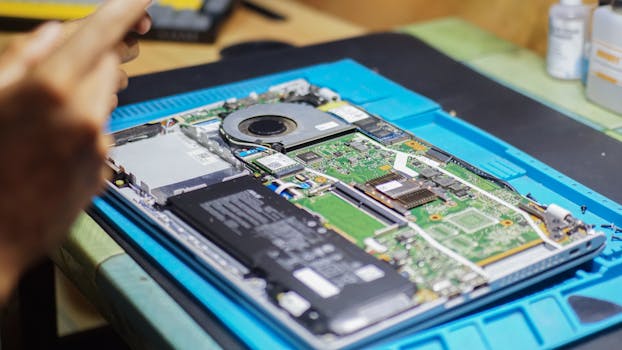
- Membuka Casing Laptop: Ini adalah cara paling akurat, tapi mungkin tidak disarankan jika Anda belum pernah melakukannya atau khawatir membatalkan garansi. Namun, dengan membuka casing, Anda bisa langsung melihat fisik modul RAM, jumlah slot, dan apakah ada yang kosong. Pastikan untuk mencari stiker pada modul RAM yang terpasang, yang biasanya mencantumkan kapasitas, frekuensi, dan CL.
Perhatikan baik-baik hal-hal berikut:
- Tipe RAM: DDR3 atau DDR4? Ini harus sama.
- Kapasitas: Berapa GB RAM yang sudah ada? (misal 4GB)
- Frekuensi: Berapa MHz? (misal 2666MHz)
- Slot: Berapa total slot RAM? Berapa yang sudah terisi? Berapa yang kosong?
Misalnya, jika Anda punya 4GB DDR4 2666MHz di slot 1 dari 2 slot, Anda bisa menambahkan 4GB atau 8GB DDR4 2666MHz lagi di slot 2 untuk total 8GB atau 12GB.
Batasan Kapasitas RAM Maksimal
Setiap motherboard laptop memiliki batasan kapasitas RAM maksimal yang bisa didukungnya. Ini penting untuk diketahui agar Anda tidak membeli modul RAM yang terlalu besar dan tidak dapat terdeteksi oleh sistem. Informasi ini biasanya bisa ditemukan di spesifikasi laptop di situs web Acer atau di manual pengguna. Misalnya, banyak laptop Acer budget mungkin hanya mendukung hingga 16GB atau 32GB RAM.
Selain motherboard, sistem operasi juga memiliki batasan. Windows 64-bit Home Edition umumnya mendukung hingga 128GB RAM (meskipun ini sangat jarang ditemui pada laptop budget), sedangkan Windows 32-bit hanya mendukung sekitar 3.5GB RAM. Jadi, pastikan Anda menggunakan Windows 64-bit jika ingin meng-upgrade RAM lebih dari 4GB.
Memilih RAM yang Tepat dan Ramah di Kantong
Setelah Anda mengetahui spesifikasi yang dibutuhkan, saatnya memilih RAM yang tepat tanpa harus menguras dompet.
Berapa Kapasitas RAM yang Ideal?
Kapasitas RAM yang ideal sangat tergantung pada kebutuhan dan penggunaan Anda:
- 8GB (total): Ini adalah kapasitas minimum yang disarankan untuk penggunaan modern. Cocok untuk browsing internet, pekerjaan kantor (Microsoft Office), media sosial, streaming video, dan game ringan. Jika Anda memiliki 4GB, menambahkan 4GB lagi untuk total 8GB adalah upgrade yang paling efektif dan terjangkau.
- 16GB (total): Ini adalah sweet spot bagi banyak pengguna. Ideal untuk multitasking berat, game AAA (banyak game modern merekomendasikan 16GB), desain grafis, editing foto, dan pengembangan software. Jika Anda memiliki 8GB, menambahkan 8GB lagi untuk total 16GB adalah upgrade yang sangat direkomendasikan.
- 32GB atau lebih: Biasanya hanya diperlukan untuk pekerjaan profesional yang sangat berat seperti editing video 4K/8K, rendering 3D, virtualisasi, atau data science. Untuk laptop Acer ramah kantong, ini mungkin sudah di luar jangkauan atau bahkan melebihi batasan maksimal motherboard.
Untuk laptop Acer budget, fokuslah pada 8GB atau 16GB. Peningkatan dari 4GB ke 8GB atau dari 8GB ke 16GB akan terasa sangat signifikan.
Merek RAM Terpercaya dan Rekomendasi
Ada banyak merek RAM di pasaran, namun beberapa di antaranya memiliki reputasi baik untuk kualitas dan kompatibilitas. Pilihlah merek yang sudah terbukti agar tidak mengalami masalah di kemudian hari.
- Kingston: Salah satu merek paling populer dan terpercaya. Kingston FURY Impact (sebelumnya HyperX Impact) atau seri ValueRAM adalah pilihan yang solid.
- Crucial: Merek di bawah Micron, salah satu produsen chip memori terbesar. Crucial RAM dikenal karena kompatibilitasnya yang luas dan harga yang kompetitif. Mereka juga memiliki tool di website mereka untuk membantu Anda menemukan RAM yang kompatibel dengan laptop Anda.
- Samsung/Hynix/Micron (OEM): RAM yang dibuat oleh produsen chip ini seringkali ditemukan sebagai RAM bawaan laptop. Anda bisa mencari modul RAM dengan merek ini karena biasanya harganya lebih terjangkau namun kualitas tetap standar OEM.
- Corsair: Terkenal dengan produk performa tinggi, meskipun mungkin sedikit lebih mahal. Seri Vengeance SODIMM adalah pilihan yang baik jika Anda mencari performa maksimal.
- Patriot, G.Skill, TeamGroup: Merek-merek ini juga menawarkan RAM dengan harga bersaing dan kualitas yang cukup baik.
Usahakan untuk memilih RAM dengan garansi seumur hidup (lifetime warranty) dari distributor resmi, karena RAM yang berkualitas biasanya memiliki garansi panjang.
Tips Berburu RAM Harga Miring
Mendapatkan RAM berkualitas dengan harga terjangkau itu sangat mungkin, kok! Berikut beberapa tipsnya:
- Manfaatkan Promo dan Diskon: Ikuti toko komputer online favorit Anda atau marketplace seperti Tokopedia, Shopee, Lazada. Mereka sering mengadakan promo atau diskon khusus. Hari belanja besar (Harbolnas, 11.11, 12.12) adalah waktu yang tepat untuk berburu.
- Pertimbangkan RAM Bekas Berkualitas: Jika budget Anda sangat terbatas, Anda bisa mencari RAM bekas di forum jual beli komputer atau marketplace. Namun, pastikan penjual terpercaya, ada garansi personal, dan jika memungkinkan, coba tes RAM tersebut sebelum membeli. Hindari RAM bekas yang tidak jelas riwayatnya.
- Beli di Toko Fisik Langsung: Terkadang, toko komputer fisik lokal bisa menawarkan harga yang lebih kompetitif, apalagi jika Anda bisa menawar. Selain itu, Anda bisa langsung berkonsultasi dengan staf toko mengenai kompatibilitas.
- Bandingkan Harga: Jangan terpaku pada satu toko atau satu merek. Selalu bandingkan harga dari beberapa penjual untuk spesifikasi RAM yang sama.
- Pilih RAM dengan Frekuensi yang Sesuai, Bukan yang Terlalu Tinggi: Jika motherboard Anda hanya mendukung 2666MHz, membeli RAM 3200MHz tidak akan memberikan performa ekstra karena akan downclock ke 2666MHz. Fokus pada yang sesuai agar tidak ada biaya sia-sia.
Panduan Instalasi RAM pada Laptop Acer (Do-It-Yourself)
Menginstal RAM sendiri sebenarnya tidak sesulit yang dibayangkan, asalkan Anda berhati-hati dan mengikuti langkah-langkah yang benar. Namun, perlu diingat bahwa membuka laptop berpotensi membatalkan garansi, jadi pastikan Anda sudah mengetahui risikonya.
Persiapan Sebelum Memulai
- Matikan Laptop Sepenuhnya: Bukan hanya di-sleep, tapi pilih "Shut down" atau "Matikan" dari menu Start.
- Cabut Semua Sumber Daya: Pastikan kabel charger, USB, dan perangkat eksternal lainnya sudah dicabut.
- Lepaskan Baterai (jika Removable): Untuk laptop yang baterainya bisa dilepas, lepaskan baterai. Jika baterainya internal (umum pada laptop modern), Anda mungkin perlu membuka casing dan mencabut konektor baterai dari motherboard (ini membutuhkan kehati-hatian ekstra).
- Kuras Sisa Listrik: Setelah mencabut semua daya, tekan dan tahan tombol power laptop selama 15-30 detik untuk menguras sisa listrik di komponen.
- Lindungi Diri dari Listrik Statis: Sentuh benda logam yang tidak dicat (misalnya keran air atau casing PC desktop) sebelum menyentuh komponen internal laptop untuk melepaskan listrik statis dari tubuh Anda. Atau, gunakan gelang anti-statis jika Anda memilikinya. Listrik statis bisa merusak komponen elektronik.
- Siapkan Alat: Obeng kecil (biasanya Phillips #0 atau #1), wadah kecil untuk menaruh baut, dan kartu plastik tipis (seperti kartu ATM bekas) untuk membantu membuka casing.
- Ruangan Bersih dan Terang: Lakukan di tempat yang bersih, terang, dan bebas debu.
Langkah-Langkah Membuka Laptop dan Mengganti RAM
- Balik Laptop Anda: Letakkan laptop di permukaan yang lembut dan bersih dengan bagian bawah menghadap ke atas.
- Lepaskan Semua Baut Penutup Bawah: Hati-hati, ada berbagai ukuran dan posisi baut. Simpan baut di wadah yang sudah disiapkan dan ingat posisinya (atau ambil foto). Beberapa baut mungkin tersembunyi di bawah kaki karet.
- Buka Penutup Bawah Casing: Dengan perlahan, gunakan kartu plastik tipis atau kuku Anda untuk mencungkil dan melepaskan klip-klip yang menahan casing. Mulailah dari satu sudut dan bergerak melingkar. Lakukan dengan sabar dan hati-hati agar tidak mematahkan klip.
- Temukan Slot RAM: Setelah casing terbuka, cari modul RAM. Biasanya berbentuk bilah kecil berwarna hijau atau biru, terpasang pada slot. Beberapa laptop mungkin memiliki penutup logam kecil di atas RAM yang perlu dibuka terlebih dahulu.
- Lepaskan RAM Lama (jika Ada dan Ingin Diganti): Tekan kedua klip logam kecil di sisi modul RAM ke arah luar. Modul RAM akan sedikit terangkat. Kemudian, tarik modul RAM dengan lembut keluar dari slot. Pegang hanya di bagian tepinya, hindari menyentuh pin emas.
- Pasang RAM Baru: Sejajarkan lekukan (notch) pada modul RAM baru dengan lekukan di slot RAM. Masukkan modul RAM ke dalam slot dengan sudut sekitar 45 derajat. Tekan perlahan ke bawah hingga kedua klip logam otomatis mengunci modul RAM pada tempatnya dan modul terpasang rata (horisontal). Pastikan terpasang dengan kuat dan tidak goyang.
- Pasang Kembali Konektor Baterai (jika Dicabut): Jika Anda mencabut konektor baterai internal, pasang kembali dengan hati-hati.
- Tutup Kembali Casing Laptop: Pasang kembali penutup bawah casing, pastikan semua klip terkunci rapat.
- Pasang Kembali Semua Baut: Kencangkan semua baut yang telah Anda lepaskan sebelumnya.
- Pasang Kembali Baterai (jika Removable): Jika baterai Anda bisa dilepas, pasang kembali.
- Sambungkan Charger: Sambungkan kembali charger laptop.
Verifikasi Setelah Instalasi
Setelah semua terpasang, nyalakan laptop Anda. Mungkin butuh waktu sedikit lebih lama saat booting pertama kali karena sistem mendeteksi RAM baru. Setelah masuk ke Windows:
- Task Manager: Tekan Ctrl + Shift + Esc, buka tab "Performance", dan cek "Memory". Pastikan kapasitas total RAM sudah sesuai dengan yang Anda pasang.
- CPU-Z: Buka CPU-Z lagi, cek tab "Memory" dan "SPD" untuk memastikan RAM terdeteksi dengan benar (kapasitas, frekuensi, dual channel mode jika berlaku).
Jika semua terdeteksi dengan benar, selamat! Anda baru saja berhasil meng-upgrade RAM laptop Acer Anda!
Pertanyaan Umum (FAQ) Seputar Upgrade RAM
Berikut adalah beberapa pertanyaan yang sering muncul terkait upgrade RAM:
Apakah upgrade RAM membatalkan garansi laptop Acer saya?
Ini tergantung kebijakan Acer di negara Anda dan model laptopnya. Beberapa model Acer memiliki panel akses RAM khusus yang tidak membatalkan garansi jika hanya panel itu yang dibuka. Namun, jika Anda harus membuka seluruh casing laptop dan merusak segel garansi, maka itu bisa membatalkan garansi. Sebaiknya Anda periksa manual laptop atau hubungi layanan pelanggan Acer setempat untuk konfirmasi.
Bisakah saya mencampur RAM dari merek atau kapasitas yang berbeda?
Secara teknis, Anda bisa mencampur RAM dari merek yang berbeda, asalkan tipe (DDR3/DDR4), frekuensi, dan voltasenya sama. Namun, untuk performa terbaik dan menghindari potensi masalah kompatibilitas, sangat disarankan untuk menggunakan modul RAM yang identik (merek, kapasitas, frekuensi, dan latensi). Jika kapasitas berbeda (misalnya 4GB + 8GB), sistem mungkin akan berjalan dalam "Flex Mode" yang mirip dengan dual channel tetapi dengan performa sedikit di bawah dual channel penuh.
Apa bedanya CL15 dan CL17? Apakah penting?
CL (CAS Latency) adalah ukuran waktu tunda antara perintah dari kontroler memori dan saat data tersedia dari modul memori. CL15 lebih cepat daripada CL17. Untuk penggunaan umum seperti browsing atau office, perbedaan ini hampir tidak terasa. Namun, untuk gaming atau aplikasi profesional yang sensitif terhadap latensi, CL yang lebih rendah bisa memberikan sedikit keuntungan. Jika harganya tidak jauh berbeda, pilihlah yang CL-nya lebih rendah.
Seberapa sering saya harus upgrade RAM?
Anda tidak perlu meng-upgrade RAM secara teratur. Upgrade hanya diperlukan jika Anda merasa kinerja laptop Anda sudah tidak memadai untuk kebutuhan Anda saat ini, atau jika Anda ingin menjalankan aplikasi yang lebih berat. Sekali upgrade ke kapasitas yang cukup (misalnya 8GB atau 16GB), laptop Anda mungkin akan nyaman digunakan untuk beberapa tahun ke depan.
Apakah RAM baru harus memiliki kecepatan (frekuensi) yang sama dengan yang lama?
Disarankan untuk membeli RAM baru dengan frekuensi yang sama dengan RAM yang sudah terpasang. Jika Anda mencampur RAM dengan frekuensi berbeda, sistem akan secara otomatis menurunkan kecepatan RAM yang lebih tinggi agar sesuai dengan kecepatan RAM yang lebih rendah. Jadi, membeli RAM dengan frekuensi yang lebih tinggi dari yang didukung motherboard atau RAM lama Anda akan sia-sia.
Kesimpulan dan Panggilan Aksi
Upgrade RAM adalah salah satu peningkatan kinerja yang paling hemat biaya dan paling mudah dilakukan untuk laptop Acer Anda. Dengan sedikit riset dan keberanian, Anda bisa mengubah laptop yang terasa lambat menjadi perangkat yang jauh lebih responsif dan menyenangkan untuk digunakan, baik untuk pekerjaan, belajar, maupun hiburan. Peningkatan dari 4GB ke 8GB atau dari 8GB ke 16GB, terutama dengan mengaktifkan dual channel, akan memberikan perbedaan yang sangat signifikan dan membuat laptop Anda terasa seperti baru lagi.
Jadi, tunggu apa lagi? Jangan biarkan laptop Acer kesayangan Anda terus-menerus lemot. Ambil langkah pertama, cek spesifikasinya, pilih RAM yang tepat, dan rasakan perbedaannya!
Siap Upgrade RAM Laptop Acer Anda?
Setelah membaca panduan ini, Anda pasti sudah siap untuk memberikan performa terbaik pada laptop Acer Anda. Jika Anda merasa kurang yakin untuk melakukan instalasi sendiri, jangan ragu untuk mencari bantuan profesional di service center terpercaya.
Cari RAM Acer yang kompatibel sekarang juga! Kunjungi toko komputer online favorit Anda seperti Tokopedia, Shopee, atau Lazada untuk membandingkan harga dan menemukan penawaran terbaik. Pastikan untuk selalu memeriksa ulasan produk dan reputasi penjual.
Jika Anda masih memiliki pertanyaan atau butuh rekomendasi lebih spesifik, jangan sungkan untuk meninggalkan komentar di bawah!
***
Meta Description HTML:
```html

Posting Komentar untuk "RAM untuk laptop Acer yang ramah di kantong"
Posting Komentar
Berikan komentar anda