Rekomendasi RAM untuk laptop mu
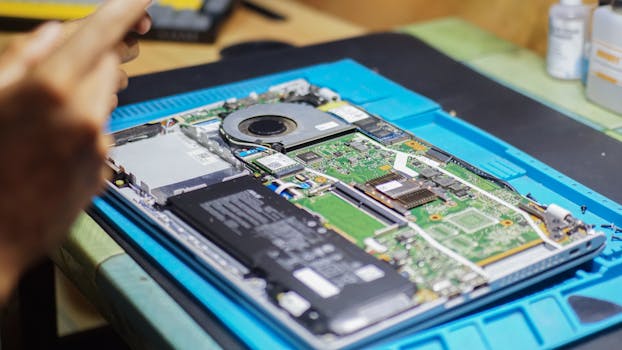
Memilih Random Access Memory (RAM) yang tepat untuk laptop Anda adalah salah satu keputusan krusial yang dapat memengaruhi performa keseluruhan perangkat. Ibarat sebuah meja kerja, RAM adalah ruang tempat laptop Anda menaruh semua data yang sedang aktif digunakan. Semakin besar dan cepat "meja kerja" ini, semakin banyak tugas yang bisa dikerjakan secara bersamaan tanpa hambatan, dan semakin lancar pula aplikasi-aplikasi berat berjalan. Artikel ini akan memandu Anda dalam memahami apa itu RAM, mengapa penting, berapa kapasitas yang ideal untuk berbagai kebutuhan, serta tips memilih dan meng-upgrade RAM laptop agar sesuai dengan ekspektasi performa Anda.
Apa Itu RAM dan Mengapa Penting untuk Laptopmu?
Sebelum kita menyelami rekomendasi kapasitas, mari kita pahami dulu apa sebenarnya RAM dan mengapa komponen mungil ini begitu vital bagi kinerja laptop Anda. RAM adalah jenis memori komputer yang bersifat volatil, artinya data yang tersimpan di dalamnya akan hilang saat daya listrik dimatikan. Namun, saat laptop Anda menyala, RAM berfungsi sebagai "ingatan jangka pendek" yang sangat cepat, menyimpan data program dan proses yang sedang berjalan.
Fungsi Utama RAM
- Kecepatan Akses Data: RAM jauh lebih cepat dalam membaca dan menulis data dibandingkan dengan penyimpanan jangka panjang seperti Solid State Drive (SSD) atau Hard Disk Drive (HDD). Ini memungkinkan CPU mengakses informasi yang dibutuhkan dengan sangat cepat.
- Multitasking yang Mulus: Setiap kali Anda membuka aplikasi baru, browser tab, atau dokumen, laptop akan memuat sebagian dari data tersebut ke RAM. Dengan kapasitas RAM yang cukup, Anda bisa menjalankan banyak program sekaligus tanpa mengalami lag atau perlambatan yang berarti.
- Peningkatan Responsivitas Aplikasi: Aplikasi yang membutuhkan banyak sumber daya, seperti perangkat lunak desain grafis, editor video, atau game berat, akan bekerja jauh lebih responsif dan lancar jika memiliki cukup ruang di RAM untuk menyimpan data kerjanya.
- Mengurangi Beban Penyimpanan Utama: Tanpa RAM yang memadai, laptop akan sering menggunakan "virtual memory" di penyimpanan utama (SSD/HDD) sebagai pengganti RAM. Ini jauh lebih lambat dan dapat mempercepat keausan drive Anda.
Gejala Laptop Kekurangan RAM
Apakah laptop Anda sering menunjukkan tanda-tanda berikut? Mungkin sudah saatnya untuk mempertimbangkan upgrade RAM:
- Laptop terasa sangat lambat, bahkan saat hanya membuka beberapa aplikasi ringan.
- Sering mengalami freeze atau nge-hang, memaksa Anda untuk melakukan restart.
- Membuka banyak tab di browser web terasa seperti menyiksa laptop Anda.
- Aplikasi berat seperti editor video atau game sering crash atau membutuhkan waktu sangat lama untuk memuat.
- Muncul pesan "low memory" atau "out of memory" secara berkala.
- Beralih antar aplikasi terasa tersendat-sendat dan tidak responsif.
Jika Anda mengalami salah satu atau beberapa gejala di atas, kemungkinan besar kekurangan RAM adalah akar permasalahannya. Mengidentifikasi masalah ini adalah langkah pertama menuju peningkatan kinerja yang signifikan.
Berapa Kapasitas RAM yang Ideal untuk Berbagai Kebutuhan?
Kebutuhan RAM setiap orang berbeda-beda, tergantung pada bagaimana mereka menggunakan laptopnya. Memilih kapasitas yang tepat adalah tentang menyeimbangkan antara performa yang dibutuhkan dan anggaran yang tersedia. Berikut adalah rekomendasi umum berdasarkan skenario penggunaan:
RAM 4GB: Untuk Penggunaan Dasar
Kapasitas 4GB RAM saat ini dianggap sebagai batas minimum untuk pengalaman penggunaan laptop yang masih bisa diterima. Laptop dengan 4GB RAM umumnya cocok untuk:
- Pengguna: Pelajar, pengguna yang hanya memerlukan laptop untuk tugas-tugas sangat dasar, atau sebagai perangkat kedua.
- Aktivitas: Penjelajahan web ringan (maksimal 3-5 tab), penggunaan aplikasi office suite (Word, Excel, PowerPoint), streaming video di satu tab, dan email.
Keterbatasan: Multitasking akan sangat terbatas. Membuka banyak aplikasi atau tab browser secara bersamaan akan membuat laptop terasa sangat lambat dan sering freeze. Gaming modern atau aplikasi kreatif berat hampir tidak mungkin dijalankan dengan nyaman. Jika Anda memiliki laptop dengan 4GB RAM, pertimbangkan untuk meng-upgrade ke 8GB jika memungkinkan, karena ini akan memberikan peningkatan performa yang sangat terasa.
RAM 8GB: Standar Emas untuk Mayoritas Pengguna
8GB RAM adalah rekomendasi standar emas untuk sebagian besar pengguna laptop di tahun ini. Kapasitas ini menawarkan keseimbangan yang baik antara harga dan performa, memungkinkan pengalaman penggunaan yang mulus untuk berbagai aktivitas sehari-hari. Cocok untuk:
- Pengguna: Mahasiswa, pekerja kantoran, pengguna umum yang membutuhkan laptop untuk berbagai keperluan.
- Aktivitas: Multitasking sedang (banyak tab browser, beberapa aplikasi office, media sosial terbuka), editing foto ringan, beberapa game kasual hingga menengah, dan streaming resolusi tinggi.
Dengan 8GB RAM, Anda akan jarang merasakan perlambatan atau freeze dalam penggunaan sehari-hari. Ini adalah titik awal yang solid untuk produktivitas dan hiburan, memberikan ruang bernapas yang cukup bagi sistem operasi dan aplikasi Anda.
RAM 16GB: Untuk Profesional dan Gamer Serius
Bagi mereka yang membutuhkan performa lebih tinggi atau menggunakan aplikasi yang haus sumber daya, 16GB RAM adalah pilihan yang sangat direkomendasikan. Kapasitas ini memberikan keleluasaan yang signifikan, cocok untuk:
- Pengguna: Desainer grafis, video editor, programmer, insinyur, gamer berat, atau siapa pun yang sering bekerja dengan mesin virtual.
- Aktivitas: Menjalankan perangkat lunak profesional seperti Adobe Photoshop, Premiere Pro, AutoCAD, IDE pengembangan (Visual Studio Code, IntelliJ IDEA) dengan banyak proyek terbuka, bermain game AAA terbaru dengan pengaturan tinggi, dan multitasking ekstensif.
Dengan 16GB RAM, Anda bisa mengharapkan performa yang sangat lancar dan responsif, bahkan saat menjalankan beberapa aplikasi berat secara bersamaan. Ini adalah investasi yang cerdas jika Anda bergantung pada laptop untuk pekerjaan kritis yang membutuhkan daya komputasi tinggi.
RAM 32GB atau Lebih: Performa Ekstrem
Untuk kebutuhan yang paling intensif dan menuntut, 32GB RAM atau bahkan lebih tinggi adalah pilihan yang harus dipertimbangkan. Namun, perlu dicatat bahwa tidak semua laptop mendukung kapasitas RAM sebesar ini, dan biasanya hanya ditemukan pada laptop kelas atas atau workstation mobile.
- Pengguna: Profesional yang bekerja dengan render 3D kompleks, simulasi ilmiah, analisis data besar, pengembangan AI/Machine Learning, atau yang sering menjalankan banyak mesin virtual secara bersamaan.
- Aktivitas: Proyek-proyek berskala besar di bidang arsitektur, teknik, media & hiburan, penelitian ilmiah, dan pengembang perangkat lunak yang ekstensif.
Kapasitas RAM sebesar ini memastikan tidak ada hambatan performa yang disebabkan oleh memori, memungkinkan pengguna untuk fokus sepenuhnya pada pekerjaan mereka tanpa khawatir tentang batas sistem. Namun, bagi sebagian besar pengguna, 16GB sudah lebih dari cukup, dan 32GB mungkin merupakan overkill yang tidak memberikan peningkatan performa yang sepadan dengan biayanya.
Faktor Lain yang Perlu Dipertimbangkan Selain Kapasitas
Selain kapasitas, ada beberapa faktor penting lainnya yang memengaruhi performa RAM dan kompatibilitasnya dengan laptop Anda. Mengabaikan faktor-faktor ini dapat mengakibatkan RAM tidak berfungsi atau tidak memberikan performa optimal.
Tipe RAM: DDR Generasi Terbaru
RAM memiliki beberapa generasi, yang ditandai dengan awalan "DDR" (Double Data Rate) diikuti oleh angka. Saat ini, yang paling umum di pasaran adalah DDR4 dan DDR5:
- DDR4: Merupakan standar RAM untuk sebagian besar laptop modern yang diproduksi dalam beberapa tahun terakhir. Menawarkan kecepatan yang baik dan efisiensi daya yang cukup.
- DDR5: Generasi terbaru yang mulai banyak diadopsi pada laptop-laptop kelas atas dan yang dirilis belakangan ini. DDR5 menawarkan kecepatan yang jauh lebih tinggi dan efisiensi daya yang lebih baik dibandingkan DDR4, sehingga performanya lebih superior.
Penting: Anda harus memilih tipe RAM yang sesuai dengan motherboard laptop Anda. Laptop yang dirancang untuk DDR4 tidak akan bisa menggunakan RAM DDR5, begitu pula sebaliknya. Periksa spesifikasi laptop Anda dengan cermat untuk mengetahui tipe DDR yang didukung.
Kecepatan (Frekuensi) RAM
Kecepatan RAM diukur dalam Megahertz (MHz), misalnya 2400MHz, 3200MHz, 4800MHz, dan seterusnya. Angka ini menunjukkan seberapa cepat RAM dapat memproses data. Semakin tinggi frekuensinya, semakin cepat RAM bekerja, yang pada gilirannya dapat meningkatkan performa keseluruhan sistem.
- Kompatibilitas CPU dan Chipset: Kecepatan RAM yang efektif juga dibatasi oleh kemampuan CPU dan chipset laptop Anda. Membeli RAM dengan frekuensi sangat tinggi tidak akan ada gunanya jika CPU atau motherboard Anda hanya mendukung kecepatan yang lebih rendah. Sistem akan secara otomatis menurunkan kecepatan RAM ke batas yang didukung.
- Latency (CL): Selain frekuensi, ada juga yang namanya "CAS Latency" (CL), yang menunjukkan waktu tunda antara perintah CPU dan respons RAM. Angka CL yang lebih rendah umumnya lebih baik. Namun, dalam banyak kasus, frekuensi yang lebih tinggi seringkali memberikan dampak performa yang lebih besar dibandingkan perbedaan kecil pada CL.
Sebaiknya pilih RAM dengan frekuensi tertinggi yang didukung oleh CPU dan motherboard laptop Anda untuk mendapatkan performa terbaik.
Konfigurasi Dual Channel
Jika laptop Anda memiliki dua slot RAM atau lebih, menginstal RAM dalam konfigurasi "dual channel" dapat memberikan peningkatan performa yang signifikan. Dual channel berarti CPU dapat mengakses data dari dua modul RAM secara bersamaan, secara efektif menggandakan bandwidth memori.
- Manfaat: Peningkatan performa terutama terasa pada game, aplikasi yang haus memori, dan tugas-tugas yang melibatkan transfer data besar.
- Rekomendasi: Jika Anda berencana menginstal 8GB RAM, akan lebih baik untuk membeli dua keping 4GB RAM (2x4GB) daripada satu keping 8GB (1x8GB), asalkan laptop Anda memiliki dua slot dan mendukung dual channel. Pastikan kedua keping RAM memiliki kapasitas, tipe (DDR4/DDR5), dan kecepatan (MHz) yang sama persis untuk kompatibilitas dan performa optimal.
Slot RAM yang Tersedia
Sebelum melakukan upgrade, sangat penting untuk mengetahui berapa banyak slot RAM yang tersedia di laptop Anda dan berapa yang sudah terisi. Beberapa laptop memiliki satu slot, beberapa memiliki dua, dan ada juga yang memiliki RAM yang sudah disolder (soldered) ke motherboard tanpa slot tambahan.
- Cek Spesifikasi Laptop: Lihat manual laptop Anda atau kunjungi situs web produsen.
- Gunakan Software: Aplikasi seperti CPU-Z dapat memberikan informasi detail tentang jumlah slot, RAM yang terpasang, dan kapasitas maksimum yang didukung.
- Membuka Laptop: Jika Anda berani, Anda bisa membuka panel belakang laptop untuk melihat langsung.
Mengetahui informasi ini akan membantu Anda menentukan apakah Anda perlu mengganti modul RAM yang ada atau hanya menambahkannya.
Kapan Waktu yang Tepat untuk Meng-upgrade RAM?
Meskipun semua gejala di atas mungkin menunjukkan perlunya upgrade, ada beberapa pertimbangan yang lebih mendalam sebelum Anda memutuskan untuk mengeluarkan uang.
Tanda-tanda Laptop Butuh Upgrade RAM
- Performa Melambat Drastis: Jika laptop Anda yang dulu responsif kini terasa lemot, terutama saat Anda membuka beberapa aplikasi atau tab browser, itu adalah indikator kuat.
- Penggunaan RAM Tinggi di Task Manager: Buka Task Manager (Windows) atau Activity Monitor (macOS) dan perhatikan bagian memori. Jika penggunaan RAM Anda secara konsisten berada di angka 80-90% atau lebih, bahkan saat Anda tidak melakukan tugas berat, maka Anda kekurangan RAM.
- Sering Mengalami Crash atau Freezing: Aplikasi atau bahkan sistem operasi itu sendiri seringkali crash atau membeku karena tidak memiliki cukup memori untuk beroperasi dengan baik.
- Meningkatkan Kebutuhan Kerja: Jika Anda baru saja beralih ke pekerjaan yang membutuhkan aplikasi lebih berat (misalnya, dari penulisan dokumen ke editing video), maka RAM yang ada mungkin tidak lagi cukup.
Pertimbangan Sebelum Upgrade
Sebelum membeli RAM baru, pastikan Anda mempertimbangkan hal-hal berikut:
- Kompatibilitas: Sudah disebutkan sebelumnya, ini adalah hal terpenting. Pastikan tipe (DDR4/DDR5), frekuensi (MHz), dan voltase (biasanya 1.2V untuk DDR4, 1.1V untuk DDR5) RAM baru sesuai dengan spesifikasi laptop Anda.
- Kapasitas Maksimum: Setiap laptop memiliki batas kapasitas RAM maksimum yang didukung oleh motherboardnya. Pastikan Anda tidak melebihi batas ini. Informasi ini biasanya ada di spesifikasi produk atau manual laptop.
- Garansi Laptop: Beberapa produsen mungkin membatalkan garansi jika Anda membuka atau meng-upgrade komponen laptop sendiri. Periksa kebijakan garansi laptop Anda. Jika masih dalam masa garansi dan Anda khawatir, pertimbangkan untuk membawa ke service center resmi.
- Biaya vs Manfaat: Apakah biaya upgrade RAM sepadan dengan peningkatan performa yang akan Anda dapatkan? Untuk laptop yang sangat tua atau performa prosesornya sudah sangat usang, terkadang lebih bijak untuk berinvestasi pada laptop baru daripada meng-upgrade RAM. Namun, untuk laptop berusia 2-5 tahun, upgrade RAM seringkali merupakan cara paling efektif dan hemat biaya untuk menyegarkan performa.
Tips Memilih dan Meng-upgrade RAM Laptopmu
Setelah Anda memutuskan untuk meng-upgrade RAM, ikuti langkah-langkah ini untuk memastikan prosesnya berjalan lancar:
Identifikasi Spesifikasi RAM Saat Ini
Ini adalah langkah terpenting untuk memastikan Anda membeli RAM yang kompatibel.
- Menggunakan Software: Unduh dan instal aplikasi seperti CPU-Z (untuk Windows) atau gunakan utilitas sistem bawaan (misalnya, "About This Mac" untuk macOS). CPU-Z akan memberikan informasi detail tentang tipe DDR, kecepatan, konfigurasi, dan bahkan nomor bagian dari RAM yang terpasang.
- Melihat Stiker RAM Fisik: Jika Anda berani dan nyaman membuka laptop, Anda bisa melihat stiker pada modul RAM yang terpasang. Stiker ini biasanya mencantumkan tipe DDR, kapasitas, dan kecepatannya (misalnya, "PC4-25600" yang berarti DDR4-3200).
- Cek Situs Web Produsen Laptop: Kunjungi situs web resmi produsen laptop Anda, cari model laptop Anda, dan lihat bagian spesifikasi teknis atau dukungan untuk informasi RAM yang kompatibel dan kapasitas maksimum.
Membeli RAM Baru
- Pilih Merek Terpercaya: Merek seperti Corsair, Crucial, Kingston, G.Skill, Hynix, Samsung, dan Micron dikenal memiliki kualitas dan kompatibilitas yang baik.
- Pastikan Kompatibilitas Penuh: Beli RAM dengan tipe DDR (DDR4 atau DDR5) dan kecepatan (MHz) yang sama atau lebih tinggi dari RAM yang sudah ada (jika Anda akan menambahkannya). Jika Anda membeli RAM dengan kecepatan lebih tinggi, pastikan laptop Anda memang bisa mendukung kecepatan tersebut, atau setidaknya akan berjalan pada kecepatan maksimum yang didukung.
- Pertimbangkan Kit Dual Channel: Jika Anda memiliki dua slot kosong atau ingin mengganti kedua modul, membeli "kit" dual channel (dua modul RAM yang dijual bersamaan) dari produsen yang sama akan memastikan kompatibilitas dan performa terbaik.
- Perhatikan Ukuran Fisik (SO-DIMM): Untuk laptop, Anda membutuhkan modul RAM yang lebih kecil yang disebut SO-DIMM (Small Outline Dual In-line Memory Module). RAM desktop (DIMM) tidak akan muat.
Proses Instalasi (Jika Dilakukan Sendiri)
Peringatan: Menginstal RAM sendiri dapat membatalkan garansi dan berisiko merusak komponen jika tidak dilakukan dengan hati-hati. Jika Anda tidak yakin, serahkan pekerjaan ini kepada teknisi profesional.
Namun, jika Anda ingin melakukannya sendiri, berikut langkah-langkah umumnya:
- Persiapan: Pastikan laptop dimatikan sepenuhnya dan dicabut dari sumber listrik. Lepaskan baterai (jika memungkinkan).
- Lindungi Diri dari Statis: Sentuh benda logam yang tidak dicat untuk melepaskan listrik statis dari tubuh Anda, atau gunakan gelang anti-statis. Listrik statis dapat merusak komponen internal.
- Buka Panel Belakang: Dengan hati-hati buka sekrup pada panel belakang laptop menggunakan obeng yang sesuai. Lepaskan panel.
- Temukan Slot RAM: Identifikasi slot RAM. Jika ada modul yang sudah terpasang, tekan klip kecil di kedua sisinya ke samping untuk melepaskan modul, kemudian tarik perlahan ke luar.
- Pasang RAM Baru: Sejajarkan lekukan (notch) pada modul RAM baru dengan lekukan di slot. Masukkan RAM dengan sudut sekitar 45 derajat, lalu tekan ke bawah hingga klip di kedua sisi mengunci modul pada tempatnya. Pastikan terpasang dengan erat dan rata.
- Tutup Kembali: Pasang kembali panel belakang dan kencangkan sekrupnya.
- Uji Coba: Nyalakan laptop. Sistem operasi seharusnya secara otomatis mendeteksi RAM baru. Anda bisa memverifikasi di "System Information" atau Task Manager.
Kesimpulan: Investasi Cerdas untuk Performa Laptopmu
RAM adalah tulang punggung yang seringkali terlupakan dalam ekosistem performa laptop. Memilih dan meng-upgrade RAM yang sesuai dengan kebutuhan dan spesifikasi laptop Anda adalah salah satu cara paling efektif dan hemat biaya untuk meningkatkan responsivitas, memungkinkan multitasking yang lebih mulus, dan memperpanjang masa pakai perangkat Anda.
Jangan takut untuk berinvestasi pada kapasitas RAM yang sedikit lebih tinggi dari kebutuhan minimal Anda saat ini, karena kebutuhan perangkat lunak cenderung meningkat seiring waktu. Dengan pertimbangan yang matang mengenai tipe, kecepatan, dan kapasitas, Anda dapat memastikan laptop Anda selalu siap menghadapi tantangan komputasi apapun yang Anda hadapi.
Ingat, selalu periksa kompatibilitas dan kapasitas maksimum yang didukung laptop Anda sebelum melakukan pembelian. Jika ragu, jangan segan untuk mencari bantuan dari profesional. Dengan RAM yang tepat, laptop Anda akan terasa seperti baru lagi, siap untuk mendukung produktivitas dan hiburan Anda tanpa hambatan.

Posting Komentar untuk "Rekomendasi RAM untuk laptop mu"
Posting Komentar
Berikan komentar anda