SSD Ini Bikin Laptop Lemot Jadi Sekencang Baru Lagi!
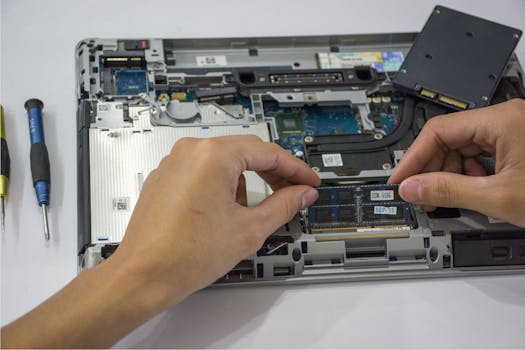
Apakah laptop Anda terasa semakin lemot? Proses booting yang memakan waktu berabad-abad, membuka aplikasi butuh kesabaran ekstra, atau sekadar menjelajah web pun terasa tersendat-sendat? Jika jawaban Anda adalah ya, jangan terburu-buru berpikir untuk membeli laptop baru. Ada satu komponen kecil namun revolusioner yang dapat mengubah laptop usang Anda menjadi mesin yang responsif, gesit, dan secepat baru lagi: yaitu Solid State Drive (SSD). Banyak orang mungkin belum menyadari betapa signifikan perbedaan performa yang ditawarkan SSD dibandingkan dengan pendahulunya, Hard Disk Drive (HDD). Dalam artikel ini, kita akan mengupas tuntas bagaimana SSD bisa menjadi penyelamat performa laptop Anda, mengapa ini adalah upgrade terbaik yang bisa Anda lakukan, dan panduan lengkap untuk melakukan transformasinya.
Mengapa Laptop Anda Lemot? Pahami Akar Masalahnya
Sebelum kita menyelami solusi, penting untuk memahami mengapa laptop Anda bisa menjadi sangat lambat. Ada beberapa faktor, namun satu di antaranya adalah biang keladi utama yang seringkali luput dari perhatian.
Hard Disk Drive (HDD) sebagai Biang Keladi Utama
Mayoritas laptop lama dan bahkan beberapa laptop kelas menengah yang lebih baru masih mengandalkan Hard Disk Drive (HDD) sebagai media penyimpanan utamanya. Meskipun HDD telah melayani kita dengan baik selama beberapa dekade, teknologinya kini sudah sangat ketinggalan zaman dalam hal kecepatan. Bayangkan saja, sebuah HDD bekerja seperti pemutar piringan hitam mini. Data disimpan pada piringan magnetik yang berputar dengan kecepatan tinggi (biasanya 5400 atau 7200 RPM), dan sebuah lengan kecil dengan kepala baca/tulis bergerak maju mundur untuk mencari dan mengakses data. Proses mekanis ini memiliki beberapa keterbatasan:
- Kecepatan Lambat: Karena ada bagian yang bergerak, kecepatan akses data dan transfer data sangat terbatas. Ketika sistem operasi, aplikasi, dan file Anda tersebar di berbagai sektor piringan, kepala baca/tulis harus terus bergerak, menyebabkan penundaan yang signifikan. Ini tercermin dalam waktu booting yang lama, aplikasi yang butuh waktu lama untuk terbuka, dan bahkan kinerja sistem secara keseluruhan yang terasa lambat saat melakukan banyak tugas.
- Rentan Kerusakan: Komponen mekanis membuat HDD rentan terhadap kerusakan fisik jika terjatuh atau terguncang. Satu guncangan keras saja bisa membuat kepala baca/tulis menabrak piringan dan merusak data secara permanen.
- Boros Energi dan Bising: Piringan yang terus berputar dan lengan yang bergerak membutuhkan daya listrik yang lebih besar dibandingkan komponen elektronik statis. Selain itu, Anda mungkin sering mendengar suara klik atau dengungan halus dari HDD saat bekerja.
Faktor Lain yang Membuat Laptop Melambat
Selain HDD, beberapa faktor lain juga bisa berkontribusi pada menurunnya performa laptop Anda:
- RAM Kurang: Random Access Memory (RAM) adalah memori jangka pendek yang digunakan sistem untuk menyimpan data yang sedang aktif digunakan. Jika RAM terlalu sedikit (misalnya 4GB atau kurang untuk penggunaan modern), laptop akan sering menggunakan virtual memory di HDD, yang jauh lebih lambat.
- Prosesor (CPU) Lama: CPU adalah "otak" laptop. Jika prosesor Anda sudah sangat tua, ia mungkin tidak memiliki kekuatan komputasi yang cukup untuk menangani aplikasi dan sistem operasi modern secara efisien.
- Software Terlalu Berat: Menginstal terlalu banyak program yang berjalan di latar belakang, atau menggunakan aplikasi yang sangat menuntut sumber daya, bisa membebani laptop Anda.
- Fragmentasi File: Pada HDD, file bisa terpecah-pecah dan tersimpan di berbagai lokasi piringan, memaksa kepala baca/tulis bekerja lebih keras. Meskipun ini tidak berlaku untuk SSD, fragmentasi adalah masalah umum pada HDD.
- Virus dan Malware: Program jahat dapat menguras sumber daya sistem Anda, membuatnya berjalan lambat, tidak stabil, dan rentan.
- Startup Items Berlebihan: Banyak aplikasi yang secara otomatis berjalan saat laptop dinyalakan, memakan RAM dan CPU sejak awal.
Meskipun semua faktor di atas bisa berperan, perubahan dari HDD ke SSD seringkali memberikan dampak performa yang paling dramatis dan langsung terasa, terutama untuk laptop yang sudah berusia beberapa tahun.
Revolusi Kecepatan dengan Solid State Drive (SSD)
SSD adalah inovasi penyimpanan data yang telah mengubah cara kita berinteraksi dengan komputer. Ini bukan hanya sekadar alternatif HDD; ini adalah lompatan teknologi yang signifikan.
Apa Itu SSD dan Bagaimana Cara Kerjanya?
SSD, atau Solid State Drive, adalah jenis perangkat penyimpanan yang menggunakan sirkuit terintegrasi untuk menyimpan data secara persisten, biasanya menggunakan memori flash berbasis NAND. Berbeda dengan HDD yang bergantung pada bagian mekanis yang bergerak, SSD sepenuhnya elektronik. Tidak ada piringan berputar, tidak ada lengan baca/tulis, tidak ada motor. Semua data disimpan dalam chip memori flash, mirip dengan thumb drive atau kartu memori pada skala yang jauh lebih besar dan kompleks.
Cara kerjanya yang serba elektronik ini membawa keuntungan besar:
- Akses Data Instan: Karena tidak ada bagian yang bergerak, SSD dapat mengakses data secara elektronik dan hampir instan dari lokasi mana pun di chip memori. Ini seperti mencari buku di perpustakaan digital daripada mencari buku fisik di rak yang luas.
- Kecepatan Luar Biasa: Kecepatan baca dan tulis SSD jauh melampaui HDD, seringkali puluhan bahkan ratusan kali lebih cepat. Ini berarti sistem operasi bisa booting dalam hitungan detik, aplikasi terbuka dalam sekejap mata, dan transfer file besar selesai dalam waktu singkat.
- Tahan Guncangan: Karena tidak ada komponen yang bergerak, SSD jauh lebih tahan terhadap guncangan dan benturan fisik. Ini membuatnya ideal untuk laptop yang sering dibawa bepergian.
- Hemat Daya dan Hening: Tidak adanya motor atau bagian bergerak lainnya berarti SSD mengonsumsi daya lebih sedikit, yang dapat memperpanjang masa pakai baterai laptop. Selain itu, SSD juga benar-benar hening dalam pengoperasiannya.
Perbandingan Langsung: SSD vs. HDD (Perbedaan yang Mencolok)
Mari kita lihat perbandingan langsung antara SSD dan HDD untuk memahami mengapa SSD adalah pahlawan performa:
| Fitur | Hard Disk Drive (HDD) | Solid State Drive (SSD) |
|---|---|---|
| Kecepatan Baca/Tulis Sekuensial | 50-150 MB/s | 300-550 MB/s (SATA SSD) hingga 3500-7000+ MB/s (NVMe SSD) |
| Waktu Booting OS | 30 detik hingga beberapa menit | 5-15 detik |
| Waktu Memuat Aplikasi | Beberapa detik hingga menit | Instan atau kurang dari satu detik |
| Kinerja Multitasking | Seringkali tersendat | Sangat lancar dan responsif |
| Daya Tahan Fisik | Rentan terhadap guncangan dan getaran | Sangat tahan guncangan karena tanpa bagian bergerak |
| Konsumsi Daya | Lebih tinggi (membutuhkan daya untuk motor dan piringan) | Lebih rendah (memperpanjang masa pakai baterai) |
| Tingkat Kebisingan | Mungkin menghasilkan suara berputar/klik | Benar-benar hening |
| Harga per GB | Lebih murah | Lebih mahal (meskipun harga terus turun) |
Dari tabel di atas, jelas terlihat bahwa SSD unggul telak di hampir semua aspek performa. Perbedaan kecepatan bukan hanya sekadar angka di atas kertas, tetapi pengalaman nyata yang akan Anda rasakan setiap kali menggunakan laptop Anda.
Mengapa SSD Adalah Solusi Terbaik untuk Laptop Lemot Anda?
Setelah memahami perbedaannya, mari kita fokus pada mengapa SSD adalah investasi terbaik untuk menghidupkan kembali laptop lama Anda.
Peningkatan Performa yang Drastis
Ini adalah alasan utama dan paling nyata. Peningkatan performa yang Anda dapatkan dari upgrade SSD adalah ibarat mengendarai mobil sport setelah bertahun-tahun mengendarai sepeda tua. Berikut adalah area di mana Anda akan melihat peningkatan yang paling signifikan:
- Waktu Booting dan Shutdown Kilat: Laptop Anda akan menyala dan mati dalam hitungan detik, bukan menit. Ini menghemat waktu berharga Anda setiap hari.
- Aplikasi Terbuka Seketika: Program-program seperti browser web, Microsoft Office, perangkat lunak desain, atau bahkan game ringan akan terbuka dan siap digunakan dalam sekejap mata.
- Transfer File Super Cepat: Menyalin file-file besar, baik itu dokumen, foto, atau video, akan terasa jauh lebih cepat.
- Multitasking Tanpa Hambatan: Menjalankan banyak aplikasi secara bersamaan, beralih antar aplikasi, atau melakukan kompilasi kode tidak lagi membuat laptop Anda tersendat-sendat. Sistem akan tetap responsif.
- Respon Sistem Keseluruhan: Setiap klik, setiap ketikan, setiap navigasi di dalam sistem operasi akan terasa lebih instan dan lancar. Frustrasi akibat "menunggu" akan berkurang drastis.
Lebih Awet dan Hemat Energi
Selain kecepatan, SSD juga membawa manfaat jangka panjang:
- Daya Tahan Unggul: Tanpa bagian bergerak, SSD jauh lebih tahan terhadap benturan, guncangan, atau jatuh yang tak disengaja. Ini sangat penting untuk laptop yang sering dibawa bepergian, mengurangi risiko kehilangan data akibat kerusakan fisik.
- Baterai Lebih Hemat: Konsumsi daya yang lebih rendah berarti baterai laptop Anda akan bertahan lebih lama dalam sekali pengisian daya. Ini adalah keuntungan besar bagi mobilitas.
- Operasi Hening: Tidak ada suara bising dari putaran piringan atau gerakan lengan baca/tulis. Laptop Anda akan beroperasi jauh lebih tenang.
Pengalaman Pengguna yang Jauh Lebih Baik
Pada akhirnya, semua peningkatan ini bermuara pada satu hal: pengalaman pengguna yang jauh lebih baik. Laptop yang responsif membuat Anda lebih produktif, mengurangi stres, dan membuat penggunaan komputer menjadi lebih menyenangkan. Anda tidak perlu lagi bersabar menunggu, yang bisa sangat mengganggu alur kerja atau bahkan sekadar kegiatan bersantai.
Jenis-jenis SSD yang Perlu Anda Ketahui
Memilih SSD yang tepat adalah langkah penting. Ada beberapa jenis SSD utama di pasaran, dan kompatibilitasnya tergantung pada laptop Anda.
SATA SSD (2.5 inci)
Ini adalah jenis SSD yang paling umum dan kompatibel dengan sebagian besar laptop yang awalnya menggunakan HDD 2.5 inci. Mereka terhubung ke motherboard melalui antarmuka SATA (Serial ATA). Meskipun kecepatan transfernya dibatasi oleh standar SATA III (maksimal sekitar 550 MB/s), ini masih jauh lebih cepat daripada HDD manapun. Jika laptop Anda memiliki slot HDD 2.5 inci, hampir pasti Anda bisa menggantinya dengan SATA SSD.
- Kelebihan: Kompatibilitas luas, harga relatif terjangkau, peningkatan performa yang masif dari HDD.
- Kekurangan: Batasan kecepatan dibandingkan NVMe SSD.
NVMe SSD (M.2)
NVMe (Non-Volatile Memory Express) adalah protokol yang dirancang khusus untuk SSD, memanfaatkan jalur PCI Express (PCIe) untuk komunikasi data. Ini memungkinkan SSD untuk mencapai kecepatan transfer yang jauh lebih tinggi—bisa mencapai 3500 MB/s hingga 7000 MB/s atau lebih—jauh melampaui batas SATA. NVMe SSD seringkali datang dalam format M.2, yaitu PCB tipis berbentuk seperti stik memori RAM. Slot M.2 biasanya ditemukan pada laptop modern atau beberapa laptop kelas atas yang lebih tua.
- Kelebihan: Kecepatan ekstrem, ukuran ringkas (M.2).
- Kekurangan: Tidak semua laptop memiliki slot M.2, dan tidak semua slot M.2 mendukung NVMe (beberapa hanya mendukung SATA M.2). Harganya juga cenderung lebih mahal.
Mana yang Cocok untuk Laptop Anda?
Untuk menentukan jenis SSD yang cocok, Anda perlu:
- Periksa Spesifikasi Laptop Anda: Lihat panduan pengguna laptop Anda atau cari model laptop Anda secara online untuk mengetahui jenis slot penyimpanan yang tersedia.
- Buka Laptop (Opsional, tapi Direkomendasikan): Jika Anda nyaman, buka penutup belakang laptop dan periksa secara langsung. Anda akan melihat apakah ada slot 2.5 inci (untuk HDD/SATA SSD) dan/atau slot M.2. Jika ada slot M.2, perhatikan apakah ada label yang menunjukkan kompatibilitas SATA atau NVMe.
- Prioritaskan SATA SSD Jika Laptop Lama: Untuk laptop yang sudah berumur 5 tahun atau lebih, kemungkinan besar Anda hanya memiliki slot 2.5 inci untuk HDD. SATA SSD 2.5 inci adalah pilihan yang paling mudah dan efektif.
- Pertimbangkan NVMe SSD Jika Laptop Mendukung: Jika laptop Anda relatif baru dan memiliki slot M.2 yang mendukung NVMe, ini adalah pilihan terbaik untuk performa maksimal.
Tidak yakin? Konsultasikan dengan teknisi berpengalaman atau forum komunitas laptop Anda.
Panduan Lengkap: Upgrade Laptop Anda dengan SSD
Mengganti HDD lama dengan SSD mungkin terdengar menakutkan, tetapi sebenarnya cukup mudah dilakukan bahkan oleh pemula. Berikut adalah langkah-langkah umumnya:
Persiapan Sebelum Upgrade
- Cadangkan Data Anda: Ini adalah langkah paling krusial! Pastikan semua file penting Anda (dokumen, foto, video, dll.) telah dicadangkan ke cloud storage, hard drive eksternal, atau USB flash drive. Meskipun proses migrasi data umumnya aman, selalu ada risiko.
- Beli SSD yang Tepat: Pastikan Anda membeli SSD dengan ukuran dan jenis yang sesuai dengan laptop Anda (misalnya, SATA 2.5 inci atau NVMe M.2). Pertimbangkan juga kapasitas yang Anda butuhkan (250GB, 500GB, 1TB, dst.).
- Siapkan Peralatan:
- Obeng set kecil (biasanya Phillips).
- Alat pembuka casing plastik (opsional, untuk mencegah goresan).
- Kabel USB ke SATA (jika Anda akan mengkloning HDD lama ke SSD baru secara eksternal).
- USB flash drive (minimal 8GB) untuk media instalasi Windows/OS (jika Anda berencana instalasi bersih).
- Perangkat lunak kloning (misalnya Macrium Reflect Free, EaseUS Todo Backup Free, atau perangkat lunak yang disediakan produsen SSD Anda).
- Unduh Driver (Opsional): Jika Anda berencana instalasi bersih, unduh driver penting seperti chipset, VGA, dan Wi-Fi dari situs web produsen laptop Anda ke flash drive.
Proses Migrasi Data (Cloning)
Kloning adalah proses menyalin persis isi HDD lama Anda (termasuk sistem operasi, aplikasi, dan semua file) ke SSD baru. Ini memungkinkan Anda untuk langsung menggunakan SSD baru tanpa perlu menginstal ulang Windows atau program lainnya.
- Hubungkan SSD Baru: Sambungkan SSD baru ke laptop Anda menggunakan kabel USB ke SATA eksternal.
- Instal Perangkat Lunak Kloning: Instal perangkat lunak kloning pilihan Anda di laptop.
- Mulai Proses Kloning: Ikuti instruksi pada perangkat lunak kloning. Anda akan memilih HDD lama sebagai "sumber" dan SSD baru sebagai "tujuan". Pastikan Anda memilih drive yang benar! Proses ini bisa memakan waktu tergantung kapasitas data Anda.
- Verifikasi Kloning: Setelah selesai, Anda mungkin bisa mencoba booting dari SSD secara eksternal (jika BIOS laptop mendukung) untuk memastikan kloning berhasil sebelum pemasangan fisik.
Langkah-langkah Fisik Pemasangan SSD
- Matikan Laptop dan Lepas Baterai: Pastikan laptop mati sepenuhnya dan cabut adaptor daya. Jika baterai laptop Anda bisa dilepas, lepaskan. Jika tidak, pastikan laptop mati total.
- Buka Penutup Belakang Laptop: Balikkan laptop Anda dan buka semua sekrup yang menahan penutup belakang. Gunakan alat pembuka plastik jika ada untuk menghindari goresan.
- Temukan dan Lepas HDD Lama: HDD biasanya berada di dalam sangkar atau braket. Lepaskan sekrup penahan, geser HDD keluar dari konektornya, dan angkat.
- Pasang SSD Baru: Letakkan SSD baru ke dalam braket atau sangkar yang sama. Pasang kembali ke konektor SATA/M.2. Untuk SSD M.2, ini biasanya hanya perlu dimasukkan ke slot dan diamankan dengan satu sekrup kecil.
- Tutup Kembali Laptop: Pastikan semua kabel terpasang dengan benar, dan pasang kembali penutup belakang serta semua sekrupnya. Pasang kembali baterai jika dilepas.
- Nyalakan Laptop: Sambungkan adaptor daya dan nyalakan laptop Anda. Jika kloning berhasil, laptop Anda akan booting dari SSD baru dan Anda akan langsung merasakan perbedaannya!
Penting: Setiap model laptop memiliki sedikit perbedaan dalam proses pembongkaran. Cari video tutorial di YouTube dengan model laptop spesifik Anda untuk panduan visual yang lebih akurat.
Instalasi Bersih (Clean Install) (Alternatif)
Jika Anda ingin memulai dengan sistem operasi yang benar-benar bersih, atau jika kloning terasa terlalu rumit, Anda bisa melakukan instalasi bersih. Ini juga merupakan cara yang baik untuk menghilangkan bloatware dari produsen laptop.
- Buat Media Instalasi: Gunakan tool seperti Media Creation Tool dari Microsoft untuk membuat USB bootable Windows.
- Ganti HDD dengan SSD: Ikuti langkah-langkah fisik pemasangan SSD di atas.
- Boot dari USB: Nyalakan laptop, masuk ke BIOS/UEFI (tekan F2, Del, F10, atau F12 saat booting, tergantung merek laptop Anda), dan atur urutan boot untuk memulai dari USB flash drive Anda.
- Instal Windows: Ikuti instruksi instalasi Windows. Saat diminta, pilih SSD baru sebagai lokasi instalasi.
- Instal Driver: Setelah Windows terinstal, instal driver-driver yang telah Anda unduh sebelumnya.
Tips Tambahan untuk Mengoptimalkan Performa SSD Anda
Setelah meng-upgrade ke SSD, ada beberapa hal yang bisa Anda lakukan untuk memastikan performanya tetap optimal dan umurnya panjang.
Jangan Penuhi SSD Hingga Penuh Sekali
SSD akan bekerja paling efisien jika ada setidaknya 15-20% ruang kosong. Memenuhi SSD hingga hampir penuh dapat menurunkan kecepatan tulis dan memperpendek umurnya. Ini karena SSD membutuhkan ruang kosong untuk operasi internal seperti wear leveling dan garbage collection.
Aktifkan TRIM
TRIM adalah perintah yang memungkinkan sistem operasi untuk memberitahu SSD blok data mana yang tidak lagi digunakan dan dapat dihapus. Ini penting untuk mempertahankan performa tulis SSD. Pada Windows modern, TRIM biasanya sudah aktif secara default untuk SSD. Anda bisa memeriksanya dengan membuka Command Prompt sebagai administrator dan mengetik fsutil behavior query DisableDeleteNotify. Jika hasilnya DisableDeleteNotify = 0, berarti TRIM aktif.
Nonaktifkan Defragmentasi Otomatis
Defragmentasi dirancang untuk HDD yang mekanis, di mana data yang terfragmentasi memperlambat akses. Pada SSD, defragmentasi sama sekali tidak diperlukan dan justru dapat memperpendek umur SSD karena melakukan banyak siklus tulis yang tidak perlu. Windows biasanya secara otomatis mengenali SSD dan tidak akan melakukan defragmentasi, tetapi pastikan untuk memeriksanya. Windows 10/11 akan melakukan optimasi lain untuk SSD (seperti trim) yang disebut "Optimalkan Drive" secara terjadwal.
Pastikan Firmware SSD Selalu Terbarui
Produsen SSD seringkali merilis pembaruan firmware untuk meningkatkan performa, memperbaiki bug, atau meningkatkan daya tahan. Kunjungi situs web produsen SSD Anda dan unduh alat manajemen SSD mereka untuk memeriksa dan memperbarui firmware jika ada versi baru.
Hindari Menulis Data Berlebihan
Meskipun SSD modern memiliki daya tahan yang sangat baik (TBW - Total Bytes Written), menghindari siklus tulis yang tidak perlu tetap merupakan praktik yang baik. Hindari penggunaan SSD sebagai scratch disk untuk tugas-tugas yang melibatkan penulisan data masif secara terus-menerus jika Anda memiliki alternatif lain (misalnya, HDD sekunder).
Mitos dan Fakta Seputar SSD
Ada beberapa kesalahpahaman umum tentang SSD. Mari kita luruskan.
Mitos: SSD Cepat Rusak karena Batasan Tulis
Fakta: Memang benar bahwa setiap sel memori flash memiliki batasan siklus tulis. Namun, SSD modern dirancang dengan teknologi wear leveling canggih yang merata distribusi penulisan data di seluruh sel memori, sehingga memperpanjang umur SSD secara signifikan. Untuk penggunaan sehari-hari, SSD modern dapat bertahan bertahun-tahun, bahkan satu dekade atau lebih, sebelum mencapai batas tulisnya. Kemungkinan besar Anda akan mengganti laptop sebelum SSD Anda rusak karena batas tulis.
Mitos: SSD Sangat Mahal dan Tidak Terjangkau
Fakta: Harga SSD telah turun drastis dalam beberapa tahun terakhir. Meskipun masih sedikit lebih mahal per gigabyte dibandingkan HDD, perbedaan harganya tidak lagi sebesar dulu, terutama untuk kapasitas 250GB-500GB yang cukup untuk sebagian besar pengguna. Mengingat peningkatan performa yang didapat, ini adalah investasi yang sangat berharga.
Mitos: Upgrade RAM Lebih Penting dari SSD
Fakta: Keduanya penting, tetapi jika laptop Anda masih menggunakan HDD, upgrade ke SSD hampir selalu akan memberikan peningkatan performa yang lebih terasa dan dramatis dibandingkan hanya menambah RAM, terutama untuk waktu booting dan kecepatan aplikasi. Jika Anda memiliki RAM yang sudah cukup (misalnya 8GB atau lebih), SSD adalah prioritas utama. Jika RAM Anda sangat terbatas (4GB atau kurang), menambahkan RAM bersamaan dengan SSD akan memberikan kombinasi terbaik.
Kesimpulan: Investasi Terbaik untuk Laptop Anda
Jika laptop Anda terasa lambat dan frustrasi mulai melanda, jangan putus asa. SSD adalah solusi ajaib yang benar-benar bisa membuat laptop lama Anda "sekencang baru lagi". Ini adalah upgrade tunggal yang paling berdampak yang bisa Anda lakukan, mengubah pengalaman komputasi Anda secara drastis dari yang penuh penantian menjadi sangat responsif dan menyenangkan.
Dengan harga yang semakin terjangkau dan proses instalasi yang relatif mudah, tidak ada alasan untuk tidak mempertimbangkan upgrade ini. Laptop Anda akan booting lebih cepat, aplikasi terbuka seketika, dan multitasking menjadi lancar tanpa hambatan. Jadi, jika Anda mencari cara paling efektif untuk menyegarkan kembali laptop usang Anda, SSD adalah jawabannya. Berinvestasilah pada SSD, dan nikmati kembali performa laptop yang tidak pernah Anda duga bisa Anda dapatkan lagi!

Posting Komentar untuk "SSD Ini Bikin Laptop Lemot Jadi Sekencang Baru Lagi!"
Posting Komentar
Berikan komentar anda