SSD M2 Sata untuk laptop thinkpad dengan harga terjangkau
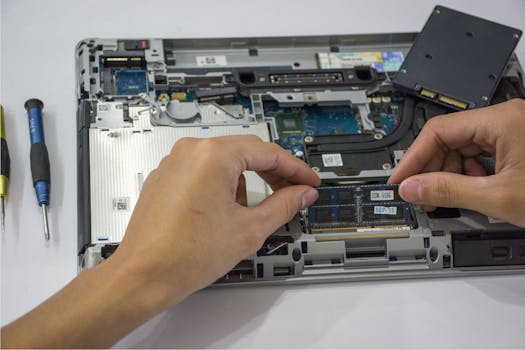
Apakah laptop ThinkPad kesayangan Anda mulai terasa lambat? Proses booting yang memakan waktu lama, aplikasi yang lelet, dan respon sistem yang kurang gesit seringkali menjadi masalah utama pada laptop-laptop lawas, terutama yang masih mengandalkan hard disk drive (HDD) tradisional. Namun, jangan buru-buru berpikir untuk mengganti ThinkPad Anda. Ada solusi jitu yang sangat efektif dan terjangkau: upgrade ke SSD M.2 SATA. Khususnya untuk pengguna ThinkPad, memahami jenis SSD M.2 SATA yang tepat dan cara mendapatkannya dengan harga terbaik adalah kunci untuk mengembalikan performa seperti baru tanpa harus menguras dompet.
Kenapa Upgrade SSD M.2 SATA Penting untuk ThinkPad Anda?
Bagi Anda yang sudah terbiasa dengan kecepatan ThinkPad modern, kembali menggunakan ThinkPad lama dengan HDD rasanya seperti kembali ke masa lalu. Upgrade ke SSD M.2 SATA adalah lompatan besar yang akan mengubah total pengalaman Anda.
Performa yang Jauh Lebih Baik
- Kecepatan Booting Kilat: Dengan SSD, waktu booting Windows yang tadinya bisa lebih dari satu menit, kini bisa terpangkas drastis menjadi hanya belasan detik saja. Anda tidak perlu lagi menunggu lama untuk mulai bekerja.
- Loading Aplikasi Lebih Cepat: Program-program seperti browser web, Microsoft Office, atau bahkan aplikasi editing ringan akan terbuka dan beroperasi jauh lebih responsif. Tidak ada lagi "Not Responding" yang menjengkelkan.
- Multitasking yang Lebih Mulus: Menjalankan beberapa aplikasi secara bersamaan akan terasa lebih lancar. Perpindahan antar aplikasi menjadi instan, meningkatkan produktivitas Anda secara signifikan.
- Transfer File Super Cepat: Menyalin file besar, baik antar folder maupun ke perangkat eksternal, akan selesai dalam waktu yang jauh lebih singkat.
Efisiensi Energi dan Ketahanan
Berbeda dengan HDD yang memiliki piringan berputar dan kepala baca/tulis yang bergerak, SSD tidak memiliki komponen bergerak sama sekali. Ini membawa beberapa keuntungan:
- Lebih Hemat Baterai: Tanpa komponen mekanis yang bergerak, SSD mengonsumsi daya lebih rendah. Ini berarti daya tahan baterai ThinkPad Anda akan sedikit lebih panjang, sangat berguna bagi yang sering bekerja mobile.
- Tahan Guncangan: ThinkPad dikenal dengan durabilitasnya, dan SSD melengkapi hal tersebut. Karena tidak ada bagian bergerak, SSD jauh lebih tahan terhadap guncangan dan jatuh yang tidak disengaja, mengurangi risiko kehilangan data.
- Lebih Senyap: Anda tidak akan mendengar lagi suara putaran atau "klik" khas HDD yang terkadang mengganggu, terutama di lingkungan yang sunyi.
Peningkatan Nilai Jual dan Pengalaman Pengguna
Investasi pada SSD tidak hanya untuk Anda saat ini, tetapi juga meningkatkan nilai jual ThinkPad Anda di masa depan. Sebuah ThinkPad bekas dengan SSD akan jauh lebih menarik di mata calon pembeli karena performanya yang jauh lebih baik. Yang paling penting, pengalaman pengguna sehari-hari akan jauh lebih menyenangkan dan produktif.
Memahami SSD M.2 SATA: Bukan Sembarang SSD!
Sebelum Anda buru-buru membeli SSD M.2, penting untuk memahami apa itu M.2 SATA dan mengapa ini penting untuk ThinkPad Anda. Ada beberapa jenis SSD M.2, dan salah pilih bisa berujung pada SSD yang tidak kompatibel atau tidak berfungsi optimal.
Apa Itu SSD M.2?
M.2 adalah bentuk faktor (form factor) SSD yang sangat ringkas, seringkali terlihat seperti stik RAM kecil. Ukurannya yang mungil ini memungkinkan SSD dipasang langsung ke motherboard laptop tanpa memerlukan kabel data atau daya tambahan, menjadikannya pilihan ideal untuk laptop tipis dan ringkas seperti ThinkPad.
SATA vs. NVMe: Jangan Sampai Salah Pilih!
Ini adalah poin paling krusial. SSD M.2 tersedia dalam dua antarmuka utama:
- M.2 SATA: Menggunakan antarmuka SATA (Serial Advanced Technology Attachment), sama seperti HDD atau SSD 2.5 inci tradisional. Kecepatan transfer datanya terbatas sekitar 550MB/s (baca) dan 500MB/s (tulis), karena memang batasan dari antarmuka SATA itu sendiri. M.2 SATA biasanya memiliki 'B-key' atau 'B+M key' pada konektornya.
- M.2 NVMe: Menggunakan antarmuka NVMe (Non-Volatile Memory Express) melalui jalur PCIe (Peripheral Component Interconnect Express). Kecepatannya jauh lebih tinggi, bisa mencapai ribuan MB/s (misalnya 3000MB/s atau lebih). M.2 NVMe biasanya memiliki 'M-key' pada konektornya.
Mengapa ini penting untuk ThinkPad Anda? Kebanyakan ThinkPad lama atau ThinkPad dengan harga terjangkau (terutama seri yang keluar sebelum tahun 2017-2018) hanya mendukung SSD M.2 SATA, meskipun slotnya terlihat seperti M.2 NVMe. Memasang SSD M.2 NVMe ke slot yang hanya mendukung SATA tidak akan berfungsi, atau paling buruk, tidak terdeteksi sama sekali. Selalu pastikan ThinkPad Anda mendukung M.2 SATA. Cara terbaik untuk mengecek adalah melalui manual pengguna laptop Anda, atau dengan mencari informasi model spesifik Anda di forum-forum ThinkPad atau situs resmi Lenovo.
Ukuran Fisik (Form Factor) M.2
SSD M.2 juga hadir dalam berbagai ukuran panjang:
- 2230 (22mm x 30mm)
- 2242 (22mm x 42mm)
- 2260 (22mm x 60mm)
- 2280 (22mm x 80mm)
Untuk ThinkPad, ukuran 2242 dan 2280 adalah yang paling umum. Banyak ThinkPad lama (seperti T440p, X240, T450s) memiliki slot M.2 2242 yang awalnya ditujukan untuk kartu WWAN (Wireless Wide Area Network) namun bisa digunakan untuk SSD M.2 SATA. Sementara itu, beberapa ThinkPad yang lebih baru mungkin sudah memiliki slot 2280. Lagi-lagi, cek manual atau buka casing laptop untuk melihat slotnya secara langsung. Pastikan panjang SSD yang Anda beli sesuai dengan slot yang tersedia.
Mencari SSD M.2 SATA Terjangkau: Tips dan Rekomendasi
Mendapatkan SSD M.2 SATA yang berkualitas dengan harga bersahabat bukanlah hal yang sulit jika Anda tahu di mana mencarinya dan apa yang perlu diperhatikan.
Prioritaskan Merek Terpercaya dengan Harga Kompetitif
Meskipun Anda mencari yang terjangkau, jangan korbankan kualitas dan keandalan. Beberapa merek yang sering menawarkan SSD M.2 SATA dengan harga kompetitif dan reputasi baik antara lain:
- Crucial: Seri BX atau MX mereka seringkali tersedia dalam format M.2 SATA.
- Western Digital (WD): Seri WD Green M.2 SATA adalah pilihan populer untuk budget terbatas.
- Kingston: Seri A400 M.2 SATA adalah SSD yang cukup basic tapi fungsional dan terjangkau.
- ADATA: Seri SU650 atau SU750 juga tersedia dalam format M.2 SATA dan seringkali menawarkan harga menarik.
- Lexar, PNY, Patriot: Merek-merek ini juga punya produk M.2 SATA yang kompetitif.
Hindari merek-merek yang terlalu asing atau terlalu murah tanpa ada ulasan yang cukup dari pengguna lain. Terkadang harga yang terlalu rendah bisa berarti kualitas yang meragukan atau garansi yang sulit diklaim.
Perhatikan Kapasitas yang Sesuai Kebutuhan
Harga SSD sangat bergantung pada kapasitasnya. Sesuaikan dengan kebutuhan Anda:
- 128GB/240GB/256GB: Ini adalah pilihan paling terjangkau. Cukup untuk menginstal sistem operasi (Windows), beberapa aplikasi penting, dan sedikit ruang untuk file pribadi. Ideal sebagai boot drive jika Anda masih ingin menyimpan data besar di HDD lama.
- 480GB/500GB/512GB: Keseimbangan terbaik antara harga dan kapasitas. Cukup untuk OS, banyak aplikasi, dan sebagian besar file pribadi Anda. Untuk penggunaan sehari-hari, kapasitas ini sangat direkomendasikan.
- 1TB ke atas: Jika Anda memiliki anggaran lebih dan membutuhkan penyimpanan besar untuk banyak game, proyek multimedia, atau koleksi file besar, maka ini adalah pilihan yang tepat. Namun, harganya akan melonjak signifikan.
Banyak pengguna ThinkPad lama memilih konfigurasi 240GB/256GB M.2 SATA sebagai drive utama untuk OS dan aplikasi, sementara HDD lama tetap digunakan di bay HDD utama (jika M.2 berada di slot WWAN) atau di caddy optik bay untuk penyimpanan data.
Manfaatkan Promo dan E-commerce
Pantau terus promo dan diskon di berbagai platform e-commerce seperti Tokopedia, Shopee, Bukalapak, Lazada, dan JD.ID. Flash sale atau event belanja tertentu seringkali menawarkan harga terbaik. Bandingkan harga dari beberapa toko dan pastikan Anda membeli dari toko resmi atau distributor terpercaya yang memberikan garansi jelas.
Pertimbangkan Garansi dan Ulasan Pengguna
Garansi minimal 3 tahun adalah standar untuk SSD yang baik. Pastikan produk yang Anda beli memiliki garansi yang jelas dan mudah diklaim jika terjadi masalah. Jangan lupa untuk membaca ulasan dari pembeli lain. Pengalaman mereka bisa menjadi panduan berharga mengenai performa dan daya tahan SSD tersebut dalam penggunaan sehari-hari.
Langkah-langkah Memasang SSD M.2 SATA ke ThinkPad Anda
Proses instalasi SSD M.2 SATA pada ThinkPad umumnya tidak terlalu rumit, tetapi membutuhkan kehati-hatian.
1. Identifikasi Slot M.2 di ThinkPad Anda
Sebelum membeli, pastikan Anda tahu di mana slot M.2 berada di ThinkPad Anda. Ini adalah langkah paling penting. Untuk beberapa model ThinkPad (misalnya T440p, T540p, W540, X240, X250, X260, L440, L540), slot M.2 SATA biasanya adalah slot 2242 yang dulunya digunakan untuk WWAN card. Untuk model ThinkPad yang lebih baru, mungkin ada slot M.2 2280 khusus.
- Cek manual pengguna: Sumber informasi paling akurat.
- Cari video tutorial: Ketik "ThinkPad [MODEL LAPTOP ANDA] M.2 SSD upgrade" di YouTube.
- Buka casing: Jika Anda nyaman, buka casing belakang ThinkPad Anda untuk melihat langsung slot yang tersedia dan ukurannya.
2. Alat yang Dibutuhkan
- Obeng kecil (Phillips): Ukuran PH0 atau PH1 biasanya cukup.
- Prying tool plastik (opsional): Untuk membuka kait-kait casing agar tidak lecet.
- Antistatic wrist strap (opsional): Untuk mencegah kerusakan komponen akibat listrik statis, meskipun tidak wajib untuk semua orang.
3. Proses Instalasi Fisik
- Matikan laptop sepenuhnya: Cabut charger dan lepaskan baterai (jika removable) untuk keamanan.
- Buka penutup belakang: Ikuti instruksi di manual atau video tutorial untuk model ThinkPad Anda.
- Temukan slot M.2: Letaknya bervariasi. Untuk slot WWAN 2242, seringkali ada di bawah keyboard atau di dekat slot RAM. Untuk slot 2280, mungkin di area penyimpanan utama.
- Lepaskan sekrup penahan (jika ada): Biasanya ada satu sekrup kecil di ujung slot M.2.
- Masukkan SSD M.2 SATA: Masukkan SSD dengan hati-hati ke dalam slot M.2 dengan kemiringan sekitar 30 derajat. Dorong sampai terasa pas.
- Tekan ke bawah dan pasang sekrup: Tekan ujung SSD yang bebas ke bawah dan pasang kembali sekrup penahan agar SSD tidak bergerak.
- Tutup kembali casing: Pastikan semua kait dan sekrup terpasang dengan benar.
- Pasang kembali baterai (jika dilepas) dan nyalakan laptop.
4. Migrasi OS atau Instalasi Bersih
Setelah SSD terpasang, Anda punya dua pilihan:
- Kloning OS (Operating System): Ini melibatkan menyalin seluruh isi dari HDD lama Anda ke SSD baru. Anda bisa menggunakan software seperti Macrium Reflect Free, EaseUS Todo Backup, atau software bawaan dari beberapa merek SSD. Pastikan SSD memiliki kapasitas yang cukup untuk menampung seluruh data dari partisi OS lama Anda.
- Instalasi Bersih (Clean Install): Ini adalah metode yang paling direkomendasikan untuk performa terbaik. Anda menginstal ulang Windows sepenuhnya ke SSD baru dari USB bootable. Ini memastikan tidak ada file sampah atau fragmentasi dari instalasi lama. Setelah instalasi, Anda bisa memindahkan file-file penting dari HDD lama secara manual.
Setelah instalasi atau kloning, masuk ke BIOS (tekan F1 atau F2 saat startup) dan pastikan SSD baru Anda terpilih sebagai boot device utama.
Optimasi Setelah Pemasangan SSD M.2 SATA
Untuk memastikan SSD Anda bekerja optimal dan memiliki umur panjang, ada beberapa pengaturan yang sebaiknya Anda lakukan:
1. Aktifkan AHCI Mode di BIOS (jika belum)
AHCI (Advanced Host Controller Interface) adalah mode operasi untuk penyimpanan yang dirancang khusus untuk SSD. Pastikan mode ini aktif di pengaturan BIOS ThinkPad Anda. Umumnya, untuk Windows modern, AHCI sudah aktif secara default, tetapi tidak ada salahnya untuk memeriksa.
2. Nonaktifkan Defragmentasi Otomatis
Defragmentasi adalah proses mengorganisir ulang data di HDD agar lebih efisien. Namun, SSD tidak memerlukan defragmentasi dan bahkan proses ini justru dapat memperpendek umurnya karena menulis data berulang kali. Windows 10/11 secara otomatis mengenali SSD dan tidak akan melakukan defragmentasi, tetapi pastikan 'Optimize Drives' diatur untuk SSD dengan benar (biasanya akan melakukan 'Trim' bukan 'Defragment').
3. Pastikan TRIM Aktif
TRIM adalah perintah yang memungkinkan sistem operasi memberi tahu SSD blok data mana yang tidak lagi digunakan dan dapat dihapus. Ini sangat penting untuk menjaga performa SSD tetap optimal dalam jangka panjang. Di Windows, Anda bisa memeriksa status TRIM dengan perintah fsutil behavior query disabledeletenotify di Command Prompt (jika hasilnya 0, TRIM aktif).
4. Biarkan Sedikit Ruang Kosong (Over-provisioning)
Idealnya, jangan mengisi SSD sampai penuh 100%. Sisakan sekitar 10-15% ruang kosong. Ini memberi ruang bagi SSD untuk melakukan tugas-tugas internal seperti wear leveling (mendistribusikan penulisan data secara merata) dan garbage collection, yang penting untuk menjaga performa dan memperpanjang umur SSD.
5. Matikan Hibernate (Opsional)
Fitur hibernate menyimpan seluruh isi RAM ke drive penyimpanan saat laptop dimatikan, yang membutuhkan ruang besar dan banyak penulisan data. Jika Anda jarang menggunakan hibernate dan lebih sering menggunakan sleep atau shutdown, mematikannya dapat menghemat ruang dan mengurangi penulisan data ke SSD.
Studi Kasus: Kompatibilitas SSD M.2 SATA pada Beberapa Seri ThinkPad Populer
Meskipun penting untuk selalu memeriksa model spesifik Anda, berikut adalah beberapa contoh umum kompatibilitas M.2 SATA pada seri ThinkPad yang sering di-upgrade:
- ThinkPad T440p / T540p / W540 / W541: Seri ini sangat populer untuk upgrade karena modularitasnya. Mereka memiliki slot M.2 2242 yang dulunya untuk WWAN, sangat cocok untuk SSD M.2 SATA 2242. Anda juga bisa memasang SSD 2.5 inci SATA di bay HDD utama atau menggunakan caddy optik bay untuk HDD/SSD tambahan.
- ThinkPad X240 / X250 / X260: Seri ultraportable ini juga seringkali memiliki slot M.2 2242 yang dapat digunakan untuk SSD M.2 SATA.
- ThinkPad L Series (L440, L540, dll.): Mirip dengan T series, banyak model L series yang memiliki opsi slot M.2 2242.
- ThinkPad Yoga Series (generasi awal seperti Yoga 12, S1): Beberapa model mungkin sudah dilengkapi dengan slot M.2 2280, namun pastikan antarmukanya SATA.
Ingat: Ini hanyalah panduan umum. Selalu pastikan Anda memeriksa spesifikasi model ThinkPad Anda secara spesifik untuk menghindari kesalahan pembelian.
Kesimpulan: Investasi Kecil, Dampak Besar
Upgrade ke SSD M.2 SATA adalah salah satu investasi terbaik yang bisa Anda lakukan untuk ThinkPad lama Anda. Dengan biaya yang relatif terjangkau, Anda akan mendapatkan peningkatan performa yang dramatis, efisiensi energi yang lebih baik, dan pengalaman pengguna yang jauh lebih menyenangkan. ThinkPad Anda yang tadinya terasa lambat akan kembali bersemangat, bahkan mungkin terasa seperti laptop baru.
Jangan ragu untuk melakukan upgrade ini. Dengan sedikit riset mengenai kompatibilitas dan langkah-langkah instalasi, Anda bisa menyegarkan ThinkPad kesayangan Anda dan membuatnya siap menghadapi tugas-tugas modern. Selamat menikmati kecepatan baru ThinkPad Anda!

Posting Komentar untuk "SSD M2 Sata untuk laptop thinkpad dengan harga terjangkau"
Posting Komentar
Berikan komentar anda