RAM Optimal untuk Performa Laptop dan PC yang Lebih Stabil
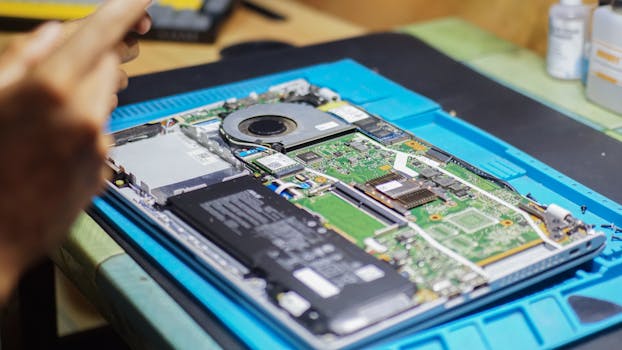
Dalam dunia komputasi yang serba cepat, baik itu laptop atau PC desktop, performa yang stabil dan responsif adalah dambaan setiap penggunanya. Salah satu komponen krusial yang berperan besar dalam menentukan kestabilan dan kecepatan sistem Anda adalah RAM (Random Access Memory). Seringkali, pengguna hanya berfokus pada prosesor atau kartu grafis, namun mengabaikan peran vital RAM bisa menjadi penyebab utama lambatnya kinerja, seringnya "freeze", atau bahkan Blue Screen of Death (BSOD). Memahami kebutuhan RAM yang optimal untuk sistem Anda bukan hanya soal berapa gigabyte yang terpasang, tetapi juga tentang kecepatan, kompatibilitas, dan bagaimana sistem Anda memanfaatkannya. Artikel ini akan membahas secara mendalam bagaimana Anda bisa mencapai performa laptop dan PC yang lebih stabil dengan konfigurasi RAM yang tepat, membantu Anda membuat keputusan cerdas saat membeli atau meng-upgrade perangkat.
Apa itu RAM dan Mengapa Penting?
Sebelum kita menyelami lebih jauh tentang optimalisasi, mari kita pahami dulu apa itu RAM dan mengapa komponen kecil ini memiliki dampak begitu besar pada pengalaman komputasi Anda.
Fungsi Dasar RAM
Bayangkan RAM sebagai meja kerja digital Anda. Ketika Anda membuka sebuah program, memuat halaman web, atau mengedit dokumen, data yang dibutuhkan oleh CPU (otak komputer) dan GPU (jika ada) untuk bekerja akan dimuat sementara ke dalam RAM. Ini berbeda dengan penyimpanan jangka panjang seperti HDD atau SSD, yang berfungsi sebagai lemari arsip Anda. RAM memungkinkan CPU mengakses data yang sedang aktif dengan sangat cepat, jauh lebih cepat dibandingkan mengambilnya dari penyimpanan utama.
- Akses Cepat: Data yang ada di RAM dapat diakses oleh CPU dalam hitungan nanodetik, memastikan aplikasi berjalan lancar dan responsif.
- Multitasking Efisien: Semakin banyak RAM yang Anda miliki, semakin banyak aplikasi yang bisa Anda jalankan secara bersamaan tanpa sistem menjadi lambat atau macet.
- Penyimpanan Sementara: RAM adalah memori volatil, artinya semua data yang tersimpan di dalamnya akan hilang saat komputer dimatikan. Ini fungsinya murni untuk kecepatan kerja saat ini.
Jenis-jenis RAM (DDR3, DDR4, DDR5) dan Kompatibilitas
Seiring perkembangan teknologi, RAM juga berevolusi. Saat ini, jenis RAM yang paling umum adalah DDR (Double Data Rate), yang telah melewati beberapa generasi:
- DDR3: Generasi yang lebih tua, biasanya ditemukan pada PC dan laptop yang diproduksi sebelum tahun 2014-2015. Kecepatannya bervariasi dari 800 MHz hingga 2133 MHz.
- DDR4: Penerus DDR3, menjadi standar sejak sekitar tahun 2014. DDR4 menawarkan kecepatan yang lebih tinggi (mulai dari 2133 MHz hingga di atas 4000 MHz) dan efisiensi daya yang lebih baik dibandingkan DDR3.
- DDR5: Generasi terbaru, mulai populer pada platform PC terbaru (Intel generasi ke-12 dan AMD Ryzen 7000 series ke atas). DDR5 menawarkan kecepatan awal yang jauh lebih tinggi (mulai dari 4800 MHz) dan kapasitas yang lebih besar per modul, serta arsitektur yang lebih efisien.
Penting: Generasi RAM tidak bisa dipertukarkan. Anda tidak bisa memasang RAM DDR4 ke slot motherboard yang dirancang untuk DDR3, begitu pula sebaliknya. Motherboard dan prosesor Anda menentukan jenis RAM yang kompatibel.
Istilah Penting Terkait RAM (Kecepatan/MHz, Latency/CL, Dual Channel/Quad Channel)
Selain kapasitas, ada beberapa spesifikasi lain yang tak kalah penting untuk diperhatikan:
- Kecepatan (MHz): Diukur dalam Megahertz, ini menunjukkan seberapa cepat RAM dapat mentransfer data. Angka yang lebih tinggi umumnya berarti performa lebih baik, terutama untuk CPU yang sensitif terhadap kecepatan memori seperti prosesor AMD Ryzen.
- Latency (CL): Diukur dalam CL (CAS Latency), ini menunjukkan penundaan (delay) antara saat CPU meminta data dan saat RAM mulai menyediakannya. Angka CL yang lebih rendah lebih baik, menunjukkan responsivitas yang lebih cepat.
- Dual Channel/Quad Channel: Ini adalah konfigurasi di mana RAM dipasang dalam pasangan atau kelipatan untuk menggandakan atau melipatgandakan bandwidth memori. Sebagian besar motherboard PC dan laptop mendukung dual channel. Mengisi slot RAM secara berpasangan (misalnya, dua stik 8GB daripada satu stik 16GB) dapat memberikan peningkatan performa yang signifikan. Beberapa platform high-end mendukung quad channel untuk performa ekstrem.
Berapa Banyak RAM yang Anda Butuhkan? Faktor Penentu
Pertanyaan "berapa GB RAM yang saya butuhkan?" adalah salah satu yang paling sering muncul. Jawabannya sangat tergantung pada pola penggunaan Anda.
Penggunaan Dasar (Browsing, Office)
Jika Anda hanya menggunakan laptop atau PC untuk menjelajah internet, menulis dokumen, mengirim email, dan menonton video sesekali, kebutuhan RAM Anda tidak terlalu tinggi.
- Minimum (4GB): Ini adalah batas bawah yang direkomendasikan untuk sistem modern. Cukup untuk tugas-tugas sangat ringan, tetapi Anda mungkin akan merasakan keterbatasan jika membuka beberapa tab browser atau aplikasi sekaligus. Performa tidak akan optimal atau stabil.
- Nyaman (8GB): Untuk penggunaan dasar yang lebih stabil dan nyaman, 8GB adalah titik awal yang baik. Anda bisa membuka banyak tab browser, menjalankan Microsoft Office, dan melakukan streaming tanpa hambatan berarti. Ini adalah standar minimum yang direkomendasikan untuk stabilitas di tahun 2024.
Multitasking dan Pengguna Menengah
Bagi mereka yang sering membuka banyak aplikasi sekaligus, berpindah antar program, atau memiliki banyak tab browser yang terbuka, RAM yang lebih besar sangat disarankan.
- Optimal (16GB): Ini adalah sweet spot untuk sebagian besar pengguna. Dengan 16GB, Anda bisa menjalankan game modern, mengedit foto ringan, atau bekerja dengan beberapa aplikasi produktivitas (seperti Photoshop dan browser dengan puluhan tab) secara bersamaan dengan lancar. Stabilitas sistem akan jauh lebih baik dan minim lag.
Gaming (Casual, AAA)
Kebutuhan RAM untuk gaming bervariasi tergantung jenis game dan preferensi Anda.
- Gaming Casual/eSports (16GB): Untuk game-game eSports seperti Valorant, CS:GO, atau game kasual lainnya, 16GB umumnya sudah sangat cukup untuk menjaga performa tetap stabil dan frame rate tinggi. Pastikan konfigurasi dual channel.
- Gaming AAA Modern (16GB - 32GB): Untuk game AAA terbaru dengan grafis berat, 16GB masih bisa bekerja, tetapi Anda mungkin melihat peningkatan kinerja dan stabilitas yang signifikan dengan 32GB, terutama jika Anda juga melakukan streaming atau menjalankan aplikasi lain di latar belakang. Beberapa game terbaru bahkan sudah mulai merekomendasikan 32GB untuk pengalaman terbaik.
Profesional (Content Creation, Desain Grafis, Video Editing, Virtualisasi)
Para profesional yang bekerja dengan aplikasi berat membutuhkan RAM dalam jumlah besar untuk memastikan alur kerja yang mulus dan tanpa gangguan.
- Desain Grafis/Video Editing Ringan (32GB): Jika Anda sering bekerja dengan Adobe Photoshop, Illustrator, atau Premiere Pro untuk proyek menengah, 32GB adalah investasi yang sangat baik. Ini akan mempercepat proses rendering, manipulasi lapisan, dan pratinjau.
- Video Editing 4K/3D Rendering/Virtualisasi (32GB - 64GB+): Untuk proyek video 4K atau 8K, rendering 3D kompleks (Blender, Maya), atau menjalankan beberapa mesin virtual sekaligus, Anda akan membutuhkan 32GB sebagai titik awal, dan 64GB atau bahkan lebih akan memberikan keunggulan performa dan stabilitas yang signifikan. Aplikasi-aplikasi ini sangat haus akan memori.
Memantau Penggunaan RAM Anda (Task Manager/Resource Monitor)
Cara terbaik untuk mengetahui apakah RAM Anda cukup adalah dengan memantau penggunaannya. Di Windows:
- Tekan
Ctrl + Shift + Escuntuk membuka Task Manager. - Pilih tab "Performance".
- Klik "Memory" untuk melihat grafik penggunaan RAM Anda.
Jika penggunaan RAM Anda secara konsisten mendekati 80-90% atau lebih saat Anda bekerja, itu adalah indikasi kuat bahwa Anda membutuhkan lebih banyak RAM atau perlu mengelola aplikasi yang berjalan di latar belakang.
Optimalisasi RAM untuk Performa dan Stabilitas
Memiliki jumlah RAM yang tepat hanyalah sebagian dari cerita. Mengoptimalkan konfigurasi dan penggunaannya juga krusial.
Pentingnya Kecepatan dan Latency RAM
Seperti yang sudah disebutkan, kecepatan (MHz) dan latency (CL) RAM sangat berpengaruh. Untuk platform modern, terutama dengan prosesor AMD Ryzen yang sensitif terhadap memori, RAM dengan kecepatan tinggi (misalnya 3200 MHz atau 3600 MHz untuk DDR4, atau 6000 MHz ke atas untuk DDR5) dengan latency rendah (misalnya CL16 atau CL18 untuk DDR4, CL30 atau CL32 untuk DDR5) dapat memberikan peningkatan performa yang nyata dibandingkan hanya mengandalkan kapasitas besar dengan kecepatan standar.
Pastikan Anda mengaktifkan profil XMP (Extreme Memory Profile) di BIOS/UEFI motherboard Anda setelah memasang RAM baru. XMP memungkinkan RAM berjalan pada kecepatan yang diiklankan oleh pabrikan, bukan kecepatan standar yang lebih rendah.
Memaksimalkan Konfigurasi Multi-Channel (Dual Channel, Quad Channel)
Ini adalah salah satu cara termudah dan paling efektif untuk meningkatkan performa RAM tanpa membeli lebih banyak kapasitas. Hampir semua motherboard modern mendukung dual channel. Alih-alih satu modul RAM berkapasitas besar (misal, 1x16GB), lebih baik menggunakan dua modul dengan kapasitas yang sama (2x8GB) yang dipasang pada slot yang benar (biasanya slot 2 dan 4, atau 1 dan 3, lihat manual motherboard Anda) untuk mengaktifkan mode dual channel. Ini menggandakan bandwidth memori yang tersedia untuk CPU, menghasilkan peningkatan performa yang signifikan dalam banyak skenario, terutama gaming dan aplikasi yang intensif memori.
Upgrade RAM: Kapan dan Bagaimana?
Jika sistem Anda sering melambat atau macet, dan Task Manager menunjukkan penggunaan RAM yang tinggi, mungkin saatnya untuk upgrade.
Cek Kompatibilitas (Motherboard, CPU)
Sebelum membeli RAM baru, Anda harus tahu:
- Jenis RAM yang Didukung: Apakah motherboard Anda menggunakan DDR3, DDR4, atau DDR5?
- Kapasitas Maksimal: Berapa GB RAM maksimal yang dapat ditampung oleh motherboard Anda?
- Jumlah Slot RAM: Berapa banyak slot yang tersedia di motherboard atau laptop Anda?
- Kecepatan Maksimal: Berapa kecepatan RAM tertinggi yang didukung oleh motherboard dan prosesor Anda? (Perhatikan bahwa prosesor juga memiliki batasan kecepatan memori.)
Informasi ini bisa Anda temukan di manual motherboard, situs web pabrikan, atau menggunakan aplikasi seperti CPU-Z.
Pilih Merek dan Model yang Tepat
Pilih modul RAM dari merek terkemuka (Corsair, G.Skill, Kingston, Crucial, TeamGroup, Patriot, dll.) yang memiliki reputasi baik. Jika memungkinkan, gunakan modul RAM yang identik dengan yang sudah terpasang (jika Anda hanya menambahkan) untuk memastikan kompatibilitas terbaik dan kinerja dual channel yang optimal.
Pemasangan Fisik (Tips Keamanan)
- Matikan dan Cabut Kabel: Selalu pastikan PC atau laptop Anda benar-benar mati dan terputus dari sumber listrik.
- Grounding: Sentuh benda logam yang tidak dicat (seperti casing PC) sebelum menyentuh komponen internal untuk menghilangkan listrik statis yang bisa merusak komponen.
- Posisikan dengan Benar: Sejajarkan lekukan pada modul RAM dengan tonjolan pada slot. Tekan kuat hingga klip di kedua sisi mengunci modul.
Software untuk Optimalisasi RAM (Cache Cleaner, Memory Management Tools)
Meskipun sistem operasi modern (Windows 10/11) sudah cukup canggih dalam mengelola RAM, ada beberapa praktik yang bisa membantu:
- Tutup Aplikasi yang Tidak Perlu: Cara paling efektif adalah menutup program yang tidak Anda gunakan.
- Kelola Program Startup: Buka Task Manager > Startup tab, dan nonaktifkan program yang tidak perlu berjalan otomatis saat booting.
- Batasi Tab Browser: Browser seperti Chrome terkenal boros RAM. Tutup tab yang tidak penting atau gunakan ekstensi pengelola tab.
Untuk kebanyakan pengguna, software pembersih RAM pihak ketiga tidak terlalu diperlukan dan bahkan bisa kontraproduktif, karena OS sudah didesain untuk menggunakan RAM seefisien mungkin.
Hindari Pemborosan RAM (Startup Programs, Browser Tabs Berlebihan)
Perilaku pengguna adalah faktor besar dalam penggunaan RAM. Pastikan Anda tidak memiliki terlalu banyak program yang berjalan di latar belakang saat startup, dan cobalah untuk menutup tab browser yang tidak relevan jika Anda mengalami kendala performa.
Tanda-tanda RAM Anda Tidak Cukup atau Bermasalah
Bagaimana Anda tahu jika RAM adalah sumber masalah performa Anda?
Performa Menurun Drastis
Sistem menjadi sangat lambat, aplikasi memakan waktu lama untuk dimuat atau merespons, dan sering terjadi "stuttering" atau "lag", terutama saat beralih antar aplikasi.
Sering Terjadi Crash atau Blue Screen of Death (BSOD)
Meskipun BSOD bisa disebabkan oleh banyak hal, RAM yang rusak atau tidak cukup sering menjadi pelakunya. Perhatikan kode error yang muncul; jika terkait dengan memori, itu adalah petunjuk kuat.
Aplikasi Memakan Waktu Lama untuk Dibuka
Ketika Anda mencoba membuka aplikasi, ada jeda yang sangat lama sebelum aplikasi tersebut muncul. Ini bisa berarti sistem harus mengambil data dari page file (bagian dari SSD/HDD yang digunakan sebagai RAM virtual) karena RAM fisik sudah penuh, yang jauh lebih lambat.
Bunyi Bip Saat Startup (Kode Error RAM)
Beberapa motherboard akan mengeluarkan serangkaian bunyi "bip" saat dinyalakan jika ada masalah dengan RAM (modul tidak terpasang dengan benar, rusak, atau tidak kompatibel). Konsultasikan manual motherboard Anda untuk menafsirkan kode bip.
Mitos dan Fakta Seputar RAM
Banyak kesalahpahaman tentang RAM yang beredar. Mari kita luruskan beberapa di antaranya.
Mitos: Semakin Besar RAM, Semakin Baik
Fakta: Ada batas di mana menambahkan lebih banyak RAM tidak akan memberikan peningkatan performa yang berarti. Jika Anda sudah memiliki 16GB dan penggunaan RAM Anda jarang melebihi 10GB, meng-upgrade ke 32GB mungkin tidak akan terasa bedanya untuk alur kerja Anda. Lebih baik menginvestasikan dana tersebut pada komponen lain atau RAM dengan kecepatan yang lebih baik.
Mitos: RAM Lebih Cepat Selalu Lebih Baik
Fakta: Kecepatan RAM memang penting, tetapi ada batasnya yang ditentukan oleh kompatibilitas motherboard dan prosesor Anda. Membeli RAM dengan kecepatan ekstrem yang tidak didukung oleh komponen lain hanya akan membuat RAM berjalan pada kecepatan yang lebih rendah dan tidak memberikan nilai lebih.
Mitos: Membersihkan RAM Secara Manual Penting
Fakta: Sistem operasi modern seperti Windows dan macOS sangat baik dalam mengelola memori secara otomatis. Menggunakan aplikasi "pembersih RAM" pihak ketiga seringkali kontraproduktif karena mereka justru mengosongkan cache yang mungkin masih dibutuhkan, sehingga malah memperlambat sistem saat data harus dimuat ulang.
Mitos: Semua Slot RAM Harus Terisi
Fakta: Yang lebih penting adalah mengisi slot RAM secara berpasangan untuk mengaktifkan mode dual channel (atau quad channel pada platform high-end). Meninggalkan beberapa slot kosong tidak akan mengurangi performa asalkan Anda sudah menjalankan konfigurasi multi-channel yang optimal dan kapasitas RAM Anda sudah mencukupi.
Rekomendasi RAM Berdasarkan Segmen Pengguna
Sebagai panduan akhir, berikut adalah rekomendasi kapasitas dan jenis RAM yang disarankan untuk berbagai jenis pengguna di tahun 2024:
Pengguna Umum: 8GB - 16GB (DDR4/DDR5)
- 8GB (DDR4 3200MHz / DDR5 4800MHz): Minimum untuk stabilitas dan kenyamanan dasar, cocok untuk browsing, Office, dan multimedia ringan. Pastikan konfigurasi dual channel (2x4GB).
- 16GB (DDR4 3200-3600MHz / DDR5 5200-6000MHz): Sangat direkomendasikan untuk stabilitas jangka panjang dan multitasking yang lancar, bahkan untuk gaming kasual. Konfigurasi dual channel (2x8GB) adalah pilihan terbaik.
Gamer: 16GB - 32GB (DDR4/DDR5, Kecepatan Tinggi)
- 16GB (DDR4 3600MHz CL16 / DDR5 6000MHz CL30): Cukup untuk sebagian besar game modern, terutama jika Anda hanya bermain dan tidak melakukan streaming atau tugas berat lainnya. Pastikan dual channel (2x8GB).
- 32GB (DDR4 3600MHz CL16-18 / DDR5 6000MHz+ CL30-32): Ideal untuk gamer yang juga melakukan streaming, bermain game AAA yang sangat menuntut, atau ingin performa maksimal tanpa khawatir akan batasan RAM. Konfigurasi dual channel (2x16GB) adalah standar.
Profesional & Kreator Konten: 32GB - 64GB+ (DDR4/DDR5, Kecepatan & Latency Optimal)
- 32GB (DDR4 3600MHz CL16-18 / DDR5 6000MHz+ CL30-32): Titik awal yang kuat untuk desain grafis, editing video 1080p-4K, dan pengembangan software. Konfigurasi dual channel (2x16GB) atau bahkan quad channel jika motherboard mendukung.
- 64GB+ (DDR4 3600MHz+ / DDR5 6000MHz+): Penting untuk editing video 4K/8K, rendering 3D kompleks, simulasi, dan mesin virtual. Kapasitas ini akan memastikan alur kerja Anda sangat stabil dan efisien. Konfigurasi dual channel atau quad channel (4x16GB, 4x32GB, dll.) disesuaikan dengan kebutuhan dan jumlah slot.
Pada akhirnya, RAM yang optimal adalah keseimbangan antara kapasitas yang cukup, kecepatan yang sesuai, dan konfigurasi yang efisien, semuanya disesuaikan dengan kebutuhan spesifik dan anggaran Anda. Dengan memahami peran RAM dan mengikuti tips di atas, Anda dapat memastikan laptop atau PC Anda berjalan dengan performa yang lebih stabil, responsif, dan siap menghadapi tuntutan tugas komputasi modern.

Posting Komentar untuk "RAM Optimal untuk Performa Laptop dan PC yang Lebih Stabil"
Posting Komentar
Berikan komentar anda