RAM Upgrade Terbaik untuk Laptop yang Mulai Melambat
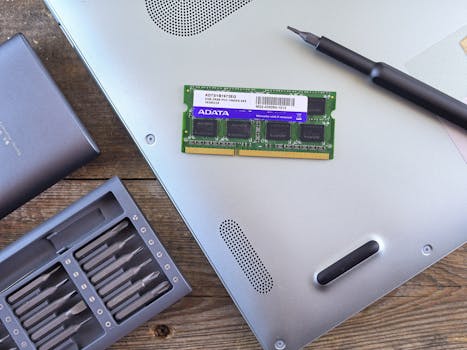
Laptop yang dulunya ngebut kini mulai merangkak lambat? Rasanya kok baru kemarin beli, eh sekarang sudah kayak siput kalau diajak multitasking. Aplikasi sering hang, buka tab browser banyak dikit langsung spinning circle, bahkan sekadar booting saja butuh waktu yang bikin frustrasi. Nah, kalau ini gejala yang sering Anda alami, kemungkinan besar laptop Anda butuh suntikan performa, dan salah satu upgrade paling efektif serta sering diabaikan adalah
upgrade RAM.
Banyak yang langsung mikir, "Wah, harus beli laptop baru nih?" Padahal, seringkali solusi paling masuk akal adalah dengan meningkatkan kapasitas atau kecepatan RAM yang ada. Ini bukan cuma lebih hemat, tapi juga bisa memberikan perbedaan performa yang signifikan. Mari kita bedah tuntas apa itu upgrade RAM terbaik untuk laptop yang mulai melambat.
Mengapa Laptop Anda Melambat?
Sebelum kita bicara solusi, penting untuk memahami akar masalahnya. Laptop yang melambat itu bisa karena banyak hal, mulai dari hard drive yang penuh, virus, sampai prosesor yang memang sudah ketinggalan zaman. Namun,
yang sering terjadi
adalah karenaRAM tidak cukup
untuk menopang kebutuhan aplikasi dan sistem operasi modern. Bayangkan RAM itu seperti meja kerja Anda. Kalau meja Anda kecil dan barang yang harus dikerjakan banyak, pasti jadi berantakan dan lambat selesainya, kan? Begitulah kira-kira analogi RAM.Tanda-Tanda Laptop Anda Butuh Upgrade RAM
- Multitasking Jadi Bencana: Buka browser dengan banyak tab, lalu buka aplikasi Office, eh mau edit foto sebentar, langsung laptopnya ngelag parah.
- Aplikasi Sering 'Not Responding': Sering banget lihat notifikasi "program not responding" atau aplikasi tiba-tiba crash dan nutup sendiri.
- Booting dan Loading Aplikasi Lambat: Proses menyalakan laptop yang makan waktu, atau saat membuka aplikasi berat jadi terasa lama sekali.
- Disk Usage 100% Padahal RAM Penuh: Ini indikasi kuat bahwa RAM Anda kekurangan, sehingga sistem terpaksa menggunakan hard drive sebagai 'RAM cadangan' (disebut page file atau swap file) yang jauh lebih lambat.
Pengalaman saya pribadi, saya sering banget melihat kasus ini di laptop teman atau klien. Mereka sering bingung kenapa laptopnya lemot padahal prosesornya lumayan. Begitu dicek, RAM-nya cuma 4GB atau bahkan 2GB. Di era sekarang, angka segitu memang sudah kurang banget.
Memilih RAM Upgrade Terbaik: Apa yang Perlu Diperhatikan?
Tidak semua RAM itu sama, lho. Ada beberapa hal krusial yang harus Anda tahu sebelum memutuskan untuk membeli RAM baru.
1. Jenis RAM (DDR3, DDR4, DDR5)
Ini adalah faktor paling penting. Laptop Anda hanya kompatibel dengan jenis RAM tertentu. Jangan sampai salah beli!
DDR3
untuk laptop lama,DDR4
untuk laptop modern (sekitar 2015 ke atas), dan sekarang adaDDR5
untuk laptop keluaran terbaru. Slot DDR3 tidak akan muat untuk DDR4, begitu juga sebaliknya. Cara termudah untuk mengecek adalah dengan menggunakan aplikasi sepertiCPU-Z
atau melihat spesifikasi laptop Anda di website produsen, atau bahkan mengecek fisik RAM yang sudah ada.2. Bentuk RAM (SODIMM)
Untuk laptop, bentuk RAM-nya spesifik, yaitu
SODIMM (Small Outline Dual In-line Memory Module)
. Bentuknya lebih kecil daripada RAM desktop (DIMM). Pastikan Anda membeli SODIMM, bukan DIMM.3. Kecepatan RAM (MHz)
RAM juga punya kecepatan, diukur dalam
MHz (Megahertz)
. Contohnya ada DDR4 2400MHz, 2666MHz, 3200MHz, dan seterusnya. Idealnya, Anda membeli RAM dengan kecepatan yang sama atau lebih tinggi dari RAM yang sudah terpasang. Namun, perlu diingat bahwa motherboard laptop Anda punya batas kecepatan maksimal yang bisa didukung.Jika Anda memasang RAM yang lebih cepat dari batas motherboard
, RAM tersebut akan otomatis berjalan pada kecepatan maksimal yang didukung motherboard.Tips praktis: Untuk kompatibilitas terbaik, coba cari RAM dengan kecepatan yang sama persis dengan yang sudah ada. Kalau tidak ada, cari yang kecepatannya sama atau lebih tinggi, tapi pastikan juga motherboard Anda bisa menanganinya.
4. Kapasitas (GB) dan Jumlah Slot
Ini yang sering jadi pertanyaan, "Berapa GB yang ideal?"
- 8GB: Ini adalah
minimum nyaman
di tahun 2024. Cukup untuk browsing ringan, aplikasi office, dan multitasking sangat dasar. Tapi kalau buka banyak tab atau aplikasi berat, pasti terasa ngos-ngosan. - 16GB:
Ini adalah sweet spot dan rekomendasi utama saya.
Dengan 16GB, Anda bisa multitasking dengan lancar, sedikit editing foto/video, bahkan gaming casual. Hampir semua orang akan merasakan peningkatan signifikan dari 4GB atau 8GB ke 16GB. - 32GB ke Atas: Untuk profesional yang berurusan dengan video editing berat, desain grafis 3D, CAD, atau gaming AAA intensif. Untuk kebanyakan pengguna, 32GB itu
overkill
dan uangnya lebih baik dialokasikan ke upgrade lain seperti SSD.
Sebelum beli,
penting banget untuk cek berapa slot RAM yang ada di laptop Anda
dan berapa kapasitas maksimal yang bisa ditampung per slot. Beberapa laptop hanya punya satu slot, yang berarti Anda harus melepas RAM lama dan menggantinya dengan yang baru. Ada juga yang punya dua slot, sehingga Anda bisa menambahkan modul RAM tanpa melepas yang lama, asalkan ada slot kosong.Langkah-Langkah Sebelum dan Saat Upgrade RAM
Jangan langsung beli RAM begitu saja. Ada beberapa persiapan yang harus dilakukan:
- Cek Spesifikasi Laptop: Gunakan aplikasi seperti CPU-Z, atau cek model laptop Anda di website produsen untuk mengetahui jenis RAM (DDR3/DDR4/DDR5), kecepatan, dan jumlah slot yang tersedia.
- Tentukan Kapasitas Target: Berapa GB yang Anda inginkan? 8GB? 16GB? Sesuaikan dengan kebutuhan dan budget.
- Beli RAM yang Kompatibel: Pastikan jenis, bentuk, dan kecepatannya sesuai. Lebih baik beli dari merek terpercaya seperti
Crucial, Kingston, Corsair, atau Samsung
. - Instalasi:
- Matikan laptop dan cabut semua kabel.
- Lepaskan baterai (jika bisa dilepas).
- Buka penutup bagian bawah laptop (seringkali butuh obeng kecil).
- Temukan slot RAM.
- Jika ada RAM lama yang mau diganti, lepaskan penjepitnya dan cabut perlahan.
- Pasang RAM baru dengan hati-hati, tekan hingga terdengar bunyi 'klik' dari penjepitnya.
- Pasang kembali penutup laptop dan baterai.
- Nyalakan laptop dan cek di Task Manager (Ctrl+Shift+Esc) apakah RAM baru sudah terdeteksi.
Saya pernah membantu teman yang panik karena laptopnya tidak mau nyala setelah pasang RAM sendiri. Ternyata cuma kurang pas duduknya. Jadi, pastikan RAM terpasang dengan benar sampai terkunci.
RAM Upgrade vs. SSD Upgrade: Mana yang Lebih Dulu?
Sering muncul pertanyaan ini:
mending upgrade RAM atau ganti hard drive lama ke SSD dulu?
Keduanya adalah upgrade yang sangat efektif, tapi fungsinya berbeda.- Upgrade RAM: Membuat laptop lebih lancar saat multitasking, membuka banyak aplikasi, dan mengurangi lag.
- Upgrade ke SSD: Membuat booting sistem operasi jauh lebih cepat, membuka aplikasi instan, dan transfer data super ngebut.
Kalau saya pribadi, jika laptop Anda masih pakai HDD (Hard Disk Drive) dan RAM-nya sudah minimal 8GB,
maka upgrade ke SSD akan memberikan dampak yang lebih dramatis pada kecepatan keseluruhan.
Tapi kalau RAM Anda masih 4GB atau kurang, dan sering buka banyak aplikasi,upgrade RAM dulu akan lebih terasa manfaatnya
. Idealnya? Lakukan keduanya kalau budget memungkinkan!Kesimpulan: Investasi Kecil, Performa Maksimal
Mengupgrade RAM adalah salah satu cara
terbaik dan paling cost-effective
untuk menghidupkan kembali laptop yang mulai melambat. Dengan sedikit investasi dan usaha, Anda bisa mendapatkan performa yang jauh lebih responsif tanpa harus mengeluarkan banyak uang untuk laptop baru.Ingat, upgrade terbaik bukanlah yang paling mahal atau yang kapasitasnya paling besar, melainkan
yang paling sesuai dengan kebutuhan dan kompatibel dengan laptop Anda
. Lakukan riset kecil, pilih RAM yang tepat, dan nikmati kembali pengalaman menggunakan laptop yang ngebut seperti baru!
Posting Komentar untuk "RAM Upgrade Terbaik untuk Laptop yang Mulai Melambat"
Posting Komentar
Berikan komentar anda