Tutorial Merakit PC Premium dengan Standar Industri Terbaik
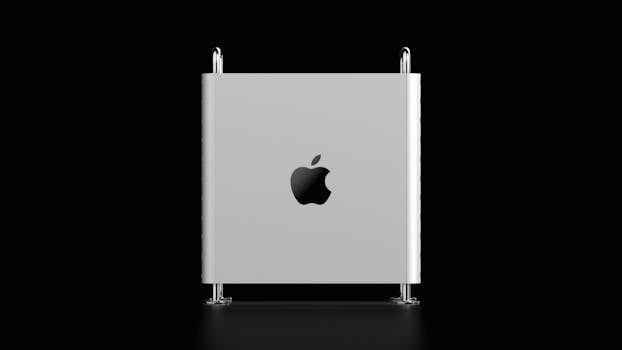
Membangun PC impian adalah salah satu pengalaman paling memuaskan bagi para penggemar teknologi. Tapi, bagaimana jika kita bicara tentang merakit PC premium? Ini bukan sekadar memilih komponen termahal, melainkan tentang perakitan dengan standar industri terbaik yang menjamin performa, stabilitas, dan estetika yang tak tertandingi. Ini adalah seni, gabungan antara presisi teknis dan sentuhan personal. Mari kita selami bagaimana caranya.
Persiapan Awal: Bukan Sekadar Mengumpulkan Komponen
Sebelum kita menyentuh obeng atau membuka kotak komponen, ada fase krusial yang sering diabaikan: riset dan perencanaan. Ini adalah fondasi dari setiap build premium.
Riset Mendalam adalah Kunci
PC premium berarti Anda punya tujuan yang jelas. Apakah untuk gaming 4K ultra, rendering video profesional, atau mungkin workstation AI? Setiap skenario butuh kombinasi komponen yang spesifik. Jangan sampai budget tinggi justru berakhir dengan bottleneck yang menyebalkan atau fitur yang tidak terpakai. Lihatlah review mendalam, perbandingan antar-merek, dan diskusi komunitas. Pengalaman saya, sering kali orang terlena dengan angka tertinggi di brosur tanpa memahami implikasi di dunia nyata.
Perhatikan Kompatibilitas dan Ekosistem
Ini terdengar dasar, tapi sangat vital. Pastikan motherboard Anda kompatibel dengan CPU pilihan, mulai dari soket hingga chipset. RAM? Perhatikan kecepatan (MHz) dan latency (CL) yang didukung motherboard dan CPU, serta kapasitas maksimalnya. Kemudian, cek juga dimensi kartu grafis agar muat di casing, serta kebutuhan daya dari semua komponen terhadap kapasitas Power Supply Unit (PSU) Anda. Di sisi lain, jangan lupakan juga aspek estetika dan ekosistem seperti pencahayaan RGB yang sinkron atau software manajemen kipas.
Peralatan dan Lingkungan Kerja yang Ideal
Membangun PC premium bukan hanya tentang komponen, tapi juga tentang prosesnya. Lingkungan kerja yang tepat akan membuat segalanya lebih mudah dan aman.
Tool-Kit Minimalis tapi Esensial
- Obeng Set Presisi: Cari yang punya ujung magnetik dan berbagai ukuran, terutama Philips #1 dan #2. Saya pribadi selalu memastikan obengnya ada ujung magnetik, ini menyelamatkan dari jatuhnya baut kecil berkali-kali ke tempat yang sulit dijangkau.
- Anti-Static Wrist Strap: Ini WAJIB hukumnya untuk melindungi komponen sensitif dari listrik statis.
- Cable Ties/Velcro Straps: Untuk manajemen kabel yang rapi.
- Senter Kecil: Berguna untuk melihat celah sempit di dalam casing.
- Kain Mikrofiber Bersih: Untuk membersihkan sidik jari atau debu.
Ruang Kerja yang Bersih dan Terorganisir
Pilih meja kerja yang bersih, datar, dan cukup luas. Hindari karpet karena bisa menghasilkan listrik statis. Pencahayaan yang baik sangat penting agar Anda bisa melihat semua detail kecil. Masing-masing komponen harus diletakkan dengan rapi, jauh dari jangkauan hewan peliharaan atau anak-anak. Ingat, membangun PC premium itu butuh ketenangan, bukan di tengah kekacauan.
Langkah Demi Langkah Merakit: Dari Kosong Hingga Menyala
Ini dia bagian yang paling ditunggu-tunggu. Mari kita mulai proses perakitan.
Memasang CPU dan Pendingin
Ini bagian yang sering bikin deg-degan, terutama saat pasang CPU Intel di soket LGA yang punya pin di motherboard. Buka tuas pengunci soket CPU, sejajarkan segitiga emas di sudut CPU dengan tanda di soket, lalu letakkan CPU perlahan tanpa tekanan. Tutup tuas pengunci dengan hati-hati. Untuk pendingin, aplikasikan thermal paste secara merata (saya cenderung pakai metode biji kacang polong di tengah), lalu pasang pendingin sesuai instruksi. Pastikan terpasang kokoh dan sambungkan kabel kipas CPU ke header CPU_FAN di motherboard.
Memasang RAM dan Motherboard ke Casing
Buka klip di slot RAM, sejajarkan modul RAM dengan celah di slot, lalu tekan kedua ujungnya hingga klip mengunci. Pastikan menggunakan slot yang tepat untuk konfigurasi dual-channel atau quad-channel sesuai panduan motherboard. Selanjutnya, pasang stand-off motherboard di casing, ini vital untuk mencegah short-circuit. Stand-off motherboard itu wajib terpasang dengan benar, jangan sampai kelupaan! Setelah itu, letakkan motherboard di atas stand-off dan kencangkan dengan baut yang sesuai.
Instalasi Kartu Grafis dan Penyimpanan
Untuk kartu grafis, buka penutup slot PCIe di casing, sejajarkan kartu grafis dengan slot PCIe x16 teratas di motherboard, lalu tekan hingga terkunci. Kencangkan dengan baut. Untuk penyimpanan, pasang NVMe SSD ke slot M.2 di motherboard, amankan dengan baut kecil. Jika Anda menggunakan SATA SSD/HDD, pasang ke drive bay di casing dan sambungkan kabel data SATA serta kabel daya dari PSU.
Power Supply dan Kabel Manajemen
Pasang PSU ke slotnya di casing. Ini mungkin terlihat sepele, tapi kabel manajemen yang baik itu investasi waktu di awal yang sangat berharga untuk airflow dan estetika. Mulailah dari sekarang. Sambungkan kabel daya 24-pin ke motherboard, kabel daya 8-pin (atau 4+4-pin) untuk CPU, kabel daya PCIe untuk kartu grafis, dan kabel daya untuk SSD/HDD. Jangan pernah malas untuk menyisir kabel, ini membedakan build premium dengan build 'asal jadi'. Gunakan cable ties atau velcro straps untuk merapikan semua kabel di bagian belakang casing.
Verifikasi Awal dan Troubleshooting
Setelah semua komponen terpasang, jangan buru-buru menyalakan. Luangkan waktu untuk melakukan pemeriksaan terakhir.
Double-Check Semua Koneksi
Periksa lagi semua kabel. Pastikan konektor 24-pin motherboard, 8-pin CPU, dan PCIe kartu grafis terpasang dengan sempurna dan rapat. Seringkali PC tidak menyala hanya karena konektor 24-pin atau 8-pin CPU kurang masuk sempurna. Cek juga koneksi front panel (power button, reset button, USB, audio) ke motherboard – ini sering kali paling rumit dan mudah salah.
Boot Pertama dan Instalasi OS
Saatnya menyalakan! Tekan tombol power dan perhatikan lampu indikator di motherboard atau pesan di layar monitor. Momen pertama kali POST (Power-On Self-Test) itu adalah euphoric, apalagi kalau semua komponen terdeteksi sempurna. Masuk ke BIOS/UEFI, aktifkan profil XMP untuk RAM Anda, dan setel fan curves sesuai preferensi. Setelah itu, Anda bisa melanjutkan dengan instalasi sistem operasi.
Optimasi dan Benchmark
PC premium bukan cuma soal menyala, tapi juga optimalisasi performa.
Update Driver dan Firmware
Setelah instalasi OS, langkah pertama adalah menginstal semua driver terbaru dari website produsen motherboard, kartu grafis, dan komponen lainnya. Jangan lupakan firmware BIOS/UEFI terbaru. Ini sangat penting untuk stabilitas dan performa maksimal.
Pengujian Stabilitas dan Performa
Gunakan stress test tools seperti Prime95 (CPU), FurMark (GPU), atau AIDA64 (keseluruhan sistem) untuk memastikan PC Anda stabil di bawah beban penuh. Lakukan juga benchmark dengan software seperti Cinebench, 3DMark, atau Heaven Benchmark untuk mengukur performa dan membandingkannya dengan hasil lain. PC premium bukan cuma soal komponen mahal, tapi juga performa yang teruji dan stabil di bawah beban. Dari pengalaman saya, fase ini krusial untuk memastikan investasi Anda benar-benar menghasilkan yang terbaik.
Dengan mengikuti langkah-langkah ini, Anda tidak hanya membangun PC, tetapi menciptakan sebuah mahakarya performa dan estetika yang sesuai dengan standar industri terbaik. Selamat merakit!

Posting Komentar untuk "Tutorial Merakit PC Premium dengan Standar Industri Terbaik"
Posting Komentar
Berikan komentar anda