Tutorial Upgrade Komponen PC Agar Lebih Cepat dan Responsif
Punya PC yang rasanya makin lemot, loading-nya lama, atau sering 'not responding' saat buka banyak aplikasi? Jangan buru-buru mikir buat beli PC baru! Seringkali, masalah ini bisa diatasi dengan upgrade komponen yang tepat. Jujur saja, saya sendiri pernah di posisi ini, PC terasa lambat dan frustasi. Tapi ternyata, dengan sedikit sentuhan di bagian hardware, performanya bisa ngebut lagi seperti baru. Ini bukan cuma soal hemat biaya, tapi juga kepuasan tersendiri bisa 'menyulap' PC lama jadi lebih gahar.
Tutorial upgrade komponen PC ini fokusnya adalah membuat PC Anda lebih cepat dan responsif untuk penggunaan sehari-hari, bahkan mungkin untuk gaming ringan atau editing. Kuncinya ada di pemilihan komponen yang memberikan dampak paling signifikan. Mari kita bongkar satu per satu!
SSD: Sang Penyelamat Utama Dari Kelambatan
Kalau ada satu upgrade yang paling nendang dan langsung terasa perbedaannya, itu adalah mengganti hard drive (HDD) lama Anda dengan Solid State Drive (SSD). Serius, ini adalah investasi terbaik yang bisa Anda lakukan. Hard drive konvensional itu ibarat jalan tol yang macet, sementara SSD adalah jalan bebas hambatan super cepat. Kecepatan baca/tulisnya jauh, berkali-kali lipat lebih cepat. Sistem operasi akan boot dalam hitungan detik, aplikasi terbuka instan, dan proses transfer file juga ngebut.
Jenis-jenis SSD dan Mana yang Cocok?
- SATA SSD (2.5 inci): Ini yang paling umum dan kompatibel dengan hampir semua motherboard PC atau laptop modern. Pemasangannya mirip HDD laptop. Kecepatannya sudah sangat jauh di atas HDD, dan harganya relatif terjangkau sekarang.
- NVMe SSD (M.2 PCIe): Nah, ini yang lebih kencang lagi! Bentuknya seperti stik RAM kecil yang ditancapkan langsung ke slot M.2 di motherboard. Kecepatannya bisa 5-7 kali lipat dari SATA SSD. Namun, pastikan motherboard Anda punya slot M.2 yang mendukung NVMe (PCIe). Kalau tidak ada, ya SATA SSD sudah lebih dari cukup kok.
Tips praktis: Setelah pasang SSD, Anda bisa melakukan fresh install Windows atau mengkloning (copy persis) sistem operasi dari HDD lama ke SSD baru. Yang sering terjadi, banyak orang malas install ulang, jadi cloning adalah pilihan bagus. Banyak tutorial cloning gratis di YouTube.
RAM: Nafas Panjang untuk Multitasking
RAM (Random Access Memory) itu ibarat meja kerja Anda. Semakin besar meja kerja, semakin banyak buku atau dokumen yang bisa Anda letakkan dan akses dengan cepat tanpa harus bolak-balik ke lemari penyimpanan. Kalau RAM PC Anda cuma 4GB di tahun 2024 ini, itu sudah sangat pas-pasan. Sering buka banyak tab browser, aplikasi editing, atau game? RAM yang kurang bisa bikin PC jadi lelet dan sering freeze.
Berapa Banyak RAM yang Saya Butuhkan?
- 8GB: Ini minimal standar untuk penggunaan sehari-hari yang nyaman, browsing, office, multimedia.
- 16GB: Sangat direkomendasikan untuk Anda yang sering multitasking, gaming, atau sedikit editing foto/video. Ini sweet spot menurut saya.
- 32GB ke atas: Untuk para profesional yang bekerja dengan aplikasi berat seperti editing video 4K, desain grafis 3D, atau virtualisasi. Jangan boros-boros juga, sesuaikan kebutuhan.
Yang perlu diperhatikan: Saat menambah RAM, pastikan jenisnya (DDR3, DDR4, DDR5) dan kecepatannya (MHz) sesuai dengan RAM lama Anda atau motherboard Anda. Idealnya, pasang modul RAM yang identik untuk performa terbaik (misalnya, dua keping 8GB daripada satu keping 16GB, untuk memanfaatkan dual-channel).
GPU/VGA: Untuk Para Gamer dan Kreator Konten
Jika Anda seorang gamer, editor video, atau desainer grafis, Graphics Processing Unit (GPU) atau VGA (Video Graphics Array) adalah komponen yang paling krusial. Ini yang bertanggung jawab memproses semua grafis di layar Anda. Tanpa GPU yang mumpuni, game terbaru tidak akan berjalan mulus, dan rendering video bisa makan waktu berjam-jam.
Kapan perlu upgrade GPU? Jika Anda merasa frame rate di game kesukaan Anda sudah tidak nyaman, atau aplikasi desain/editing sering crash karena kurang memori grafis, berarti saatnya melirik GPU baru. Namun, ini adalah upgrade yang paling mahal, jadi harus bijak.
Pertimbangan penting: Pastikan Power Supply Unit (PSU) Anda punya daya yang cukup untuk menopang GPU baru. Selain itu, pastikan juga ukuran kartu grafis baru muat di dalam casing PC Anda. Beberapa GPU high-end ukurannya bisa sangat besar!
CPU: Otak Komputer Anda
CPU (Central Processing Unit) adalah otak dari komputer Anda. Upgrade CPU biasanya tidak semudah SSD atau RAM karena seringkali memerlukan penggantian motherboard juga, terutama jika Anda melompat antar generasi yang berbeda (misalnya dari Intel Gen 7 ke Gen 12). Menurut saya, CPU ini biasanya bukan prioritas utama kalau cuma mau lebih responsif secara umum, kecuali memang sudah sangat tua (lebih dari 7 tahun) atau Anda punya kebutuhan komputasi yang sangat spesifik dan berat.
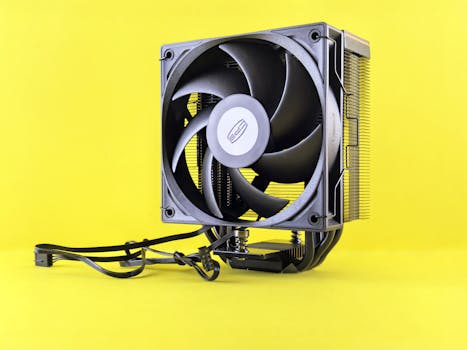
Kapan upgrade CPU jadi penting? Jika Anda sering melakukan kompilasi kode, rendering 3D, atau menjalankan simulasi kompleks, CPU yang lebih baru dengan core dan thread yang lebih banyak akan sangat membantu. Jangan lupa, upgrade CPU juga berarti Anda mungkin butuh pendingin CPU (cooler) yang lebih baik.
PSU: Jantung Yang Tak Boleh Diabaikan
Power Supply Unit (PSU) itu seperti jantung PC Anda, menyediakan listrik ke semua komponen. Ini kadang diabaikan, padahal penting lho. PSU yang kurang bertenaga atau berkualitas rendah bisa menyebabkan ketidakstabilan sistem, restart mendadak, atau bahkan merusak komponen lain. Pengalaman buruk dengan PSU abal-abal bikin saya kapok, lebih baik investasi sedikit lebih untuk PSU merek reputable.
Kapan Anda perlu upgrade PSU? Hampir selalu ketika Anda mengupgrade kartu grafis. GPU modern membutuhkan daya yang cukup besar. Periksa rekomendasi wattage dari produsen GPU Anda dan pastikan PSU Anda setidaknya memiliki daya tersebut, bahkan lebih baik jika punya sedikit headroom.
Beberapa Tips Tambahan Agar PC Lebih Cepat
- Bersihkan Software: Uninstall aplikasi yang tidak terpakai. Matikan program yang otomatis berjalan saat startup. Gunakan Disk Cleanup untuk membersihkan file sampah.
- Update Driver: Pastikan semua driver komponen Anda (terutama driver kartu grafis) selalu up-to-date. Ini bisa meningkatkan performa dan stabilitas.
- Bersihkan Fisik PC: Debu adalah musuh utama! Bersihkan debu dari kipas, heatsink, dan bagian dalam casing secara berkala. Debu bisa menyebabkan overheating, yang pada akhirnya akan menurunkan performa PC.
- Defragmentasi (untuk HDD): Kalau Anda masih pakai HDD, defragmentasi bisa sedikit membantu mengorganisir data agar lebih cepat diakses. Tapi kalau sudah pakai SSD, jangan defrag ya!
Meningkatkan performa PC tidak selalu harus dengan membeli yang baru. Dengan upgrade komponen yang tepat dan sedikit perawatan, PC lama Anda bisa mendapatkan 'nyawa' baru. Mulai dari yang paling terasa dampaknya seperti SSD, lalu sesuaikan dengan kebutuhan dan budget Anda. Selamat mencoba dan rasakan sendiri perbedaannya!

Posting Komentar untuk "Tutorial Upgrade Komponen PC Agar Lebih Cepat dan Responsif"
Posting Komentar
Berikan komentar anda