Cara Memilih Motherboard yang Tepat: Panduan Lengkap Chipset, Socket, dan Kompatibilitas
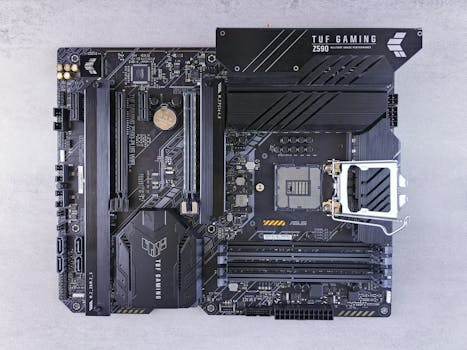
Pernah nggak sih, pas lagi asyik-asyiknya merakit PC atau upgrade komponen, eh, tiba-tiba mandek gara-gara ada komponen yang nggak klop? Yang paling sering kejadian, ya di bagian motherboard ini. Udah beli CPU mahal, pas mau dipasang ke motherboard kok soketnya beda. Atau RAM generasi terbaru, tapi nggak kebaca di slot yang ada. Nyesek, kan? Bukan cuma duit yang keluar percuma, tapi juga waktu dan tenaga yang terbuang.
Saya sering banget ketemu kasus kayak gini di lapangan. Orang semangat banget mau rakit PC gaming idaman atau workstation buat kerja, tapi lupa kalau 'otak' utama PC itu adalah motherboard. Dan motherboard itu nggak sembarangan bisa dipasangkan dengan semua komponen. Ini bukan cuma soal brand, tapi ada ilmu di baliknya: chipset, socket, dan kompatibilitas RAM. Kalau salah pilih, ujung-ujungnya cuma bikin pusing dan buang-buang uang.
Kenapa Memilih Motherboard Itu Sering Bikin Pusing?
Masalahnya simpel, tapi seringkali diabaikan karena terlalu fokus ke CPU atau VGA. Motherboard itu ibarat pondasi rumah. Sekuat apapun CPU atau VGA kamu, kalau pondasinya rapuh atau nggak cocok sama bangunannya, ya percuma. Beberapa penyebab utama kenapa orang sering salah pilih:
- Soket CPU yang Bikin Bingung: Intel punya LGA, AMD punya AM. Tapi di dalamnya, ada lagi angkanya (LGA 1200, LGA 1700, AM4, AM5). Ini yang sering bikin salah kaprah. Nggak semua CPU Intel bisa masuk ke semua soket LGA, begitu juga AMD.
- Chipset Itu Apa Sih Gunanya?: Banyak yang cuma tahu chipset itu "yang penting support CPU". Padahal, chipset itu penentu fitur, kemampuan overclocking, jumlah port USB, SATA, M.2, bahkan jalur PCIe yang bisa kamu pakai. Beda chipset, beda juga kemampuannya.
- RAM, Musuh Bebuyutan Kompatibilitas: Selain tipe DDR (DDR4 vs DDR5), ada juga masalah kecepatan (MHz) dan daftar kompatibilitas (QVL). Kadang RAM yang speknya sama, tapi beda merek atau model, bisa nggak jalan optimal di motherboard tertentu. Ini yang jarang disadari.
- Form Factor dan Ukuran: Ini sering terlupakan. Motherboard ada yang ATX, Micro-ATX, Mini-ITX. Kalau casing kamu kecil, tapi beli motherboard ATX, ya jelas nggak bakal muat.
Dampak Salah Pilih Motherboard: Lebih dari Sekadar Nyesek
Percaya deh, penyesalan di kemudian hari itu jauh lebih mahal. Kalau kamu salah pilih motherboard:
- Buang Uang & Waktu: Jelas, ini yang paling kerasa. Sudah beli komponen, eh nggak bisa dipakai. Harus jual rugi, beli lagi yang baru, nunggu pengiriman lagi.
- Performa Tidak Optimal: Mungkin komponennya bisa jalan, tapi nggak maksimal. Misalnya, CPU kamu powerful tapi chipset motherboardnya membatasi kecepatan RAM atau jalur PCIe untuk VGA. Jadinya, investasi mahal tapi performa mandek.
- Upgrade Sulit atau Terbatas: Motherboard yang salah bisa membatasi opsi upgrade kamu di masa depan. Mau ganti CPU yang lebih baru, tapi soket motherboardnya sudah usang dan nggak support? Terpaksa ganti motherboard juga.
- Masalah Stabilitas: Kompatibilitas RAM yang buruk atau VRM (Voltage Regulator Module) yang kurang bagus di motherboard murahan bisa bikin PC sering crash, blue screen, atau nggak stabil saat beban kerja tinggi.
Solusi Praktis: Begini Cara Memilih Motherboard yang Tepat
Oke, sekarang kita bahas solusinya. Ini panduan langkah demi langkah yang realistis dan sering saya terapkan:
1. Mulai dari CPU yang Kamu Inginkan (atau Sudah Punya)
Ini adalah titik awal yang paling krusial. Jangan pernah pilih motherboard dulu. Tentukan dulu kamu mau pakai CPU apa. Intel Core i5 generasi terbaru? Atau AMD Ryzen 7? Dari situ, baru kita bisa tentukan:
- Soket CPU: Setiap CPU punya soket yang spesifik.
- Intel: Untuk generasi terbaru (misal Intel generasi 12/13/14), mereka pakai soket LGA 1700. Generasi sebelumnya (misal gen 10/11) pakai LGA 1200.
- AMD: Untuk Ryzen terbaru (seri 7000 ke atas) pakai AM5. Untuk Ryzen seri 1000-5000 pakai AM4.
Pastikan soket motherboard yang kamu pilih benar-benar cocok dengan CPU kamu. Ini mutlak!
2. Pahami Peran Chipset dan Sesuaikan dengan Kebutuhan
Setelah soket ketemu, selanjutnya adalah chipset. Chipset ini seperti 'otak kedua' di motherboard yang mengatur komunikasi antar komponen dan fitur-fitur yang tersedia.
- Untuk Pengguna Intel:
- Z-series (Z690, Z790): Ini untuk kamu yang doyan overclocking CPU, butuh banyak jalur PCIe, dan fitur premium. Cocok untuk high-end gaming atau workstation.
- B-series (B660, B760): Pilihan paling seimbang dan populer. Tidak bisa overclock CPU (hanya RAM), tapi fiturnya cukup lengkap, mendukung banyak port dan M.2. Cocok untuk gaming mainstream atau PC sehari-hari.
- H-series (H610, H710): Ini yang paling basic. Fitur terbatas, biasanya port sedikit, tidak mendukung overclocking. Cocok untuk PC kantor atau kebutuhan yang sangat ringan.
- Untuk Pengguna AMD:
- X-series (X670, X670E): High-end, untuk kamu yang butuh konektivitas maksimal, banyak jalur PCIe Gen 5, dan fitur paling premium. Ideal untuk gaming ekstrem atau profesional.
- B-series (B650, B650E): Mirip dengan Intel B-series, ini sweet spot. Mendukung overclocking CPU dan RAM, punya jalur PCIe Gen 4/5 yang cukup, dan port yang memadai. Cocok untuk gaming dan penggunaan sehari-hari yang performa-oriented.
- A-series (A620): Paling basic, tidak mendukung overclocking, fitur terbatas. Untuk PC entry-level atau kantor.
Pikirkan, apa kebutuhanmu? Apakah kamu perlu overclocking? Berapa banyak SSD M.2 yang akan kamu pasang? Butuh Wi-Fi built-in? Jangan sampai beli chipset Z-series kalau cuma buat ngetik doang, itu namanya overspending.
3. Perhatikan Kompatibilitas RAM (Tipe, Kecepatan, dan QVL!)
Ini area yang paling sering bikin orang sakit kepala.
- DDR4 atau DDR5?: CPU terbaru (Intel gen 12/13/14, AMD AM5) biasanya mendukung DDR5. Beberapa Intel gen 12/13 masih ada motherboard yang pakai DDR4. AMD AM4 hanya DDR4. Pastikan kamu tahu motherboardmu pakai RAM tipe apa, karena slotnya beda bentuk dan tidak bisa ditukar.
- Kecepatan RAM (MHz): Setiap motherboard punya batas maksimal kecepatan RAM yang didukung (misal, DDR5 6000MHz, DDR4 3200MHz). Pastikan RAM yang kamu beli kecepatannya di bawah atau sesuai batas maksimal motherboard.
- Jumlah Slot RAM: Umumnya ada 2 atau 4 slot. Pertimbangkan kebutuhanmu. Untuk gaming, 2x8GB atau 2x16GB sudah cukup. Kalau butuh banyak multitasking atau editing video, mungkin 4 slot lebih baik.
- QVL (Qualified Vendor List): Ini penting! Setiap produsen motherboard menyediakan daftar RAM yang sudah teruji kompatibel dan optimal dengan motherboard mereka. Cek di website resminya. Jangan malas! Ini bisa menyelamatkanmu dari drama PC nggak stabil atau RAM nggak kebaca.
4. Pertimbangkan Form Factor dan Fitur Tambahan
- Form Factor (Ukuran):
- ATX: Ukuran standar, paling banyak fitur, slot ekspansi banyak. Cocok untuk casing ukuran menengah sampai besar.
- Micro-ATX: Lebih kecil dari ATX, jumlah slot ekspansi lebih sedikit. Pilihan bagus untuk PC kompak tapi masih fungsional.
- Mini-ITX: Paling kecil, hanya punya satu slot PCIe dan dua slot RAM. Untuk PC super kompak atau HTPC. Pastikan casingmu mendukung.
- Port & Fitur Tambahan:
- Jumlah Slot M.2: Butuh berapa SSD NVMe? Pastikan motherboard punya slot yang cukup dan mendukung PCIe Gen 4 atau Gen 5.
- Port USB: Butuh banyak port USB 3.0/3.1/3.2 atau bahkan USB-C? Perhatikan jumlah dan jenis port di bagian belakang I/O panel.
- Konektivitas Jaringan: Butuh Wi-Fi dan Bluetooth built-in? Atau cukup LAN saja? (Wi-Fi dan Bluetooth seringkali ada di chipset B-series atau Z/X-series).
- Port SATA: Jika kamu masih pakai HDD atau SSD SATA.
- Audio: Kualitas audio onboard. Jika kamu audiophile, mungkin perlu sound card terpisah.
Tips Tambahan dari Pengalaman Saya
- Jangan Terlalu Terpaku pada Merek: Semua merek besar (ASUS, Gigabyte, MSI, ASRock) punya produk bagus di kelasnya masing-masing. Fokus pada fitur dan kompatibilitas, bukan cuma merek.
- Perhatikan VRM (Voltage Regulator Module): Ini terutama penting kalau kamu berencana overclocking atau pakai CPU high-end. VRM yang bagus memastikan stabilitas daya ke CPU. Cari review yang membahas kualitas VRM motherboard.
- BIOS Flashback / Q-Flash Plus: Beberapa motherboard modern punya fitur ini. Artinya, kamu bisa update BIOS tanpa harus pasang CPU dulu. Berguna banget kalau kamu mau pakai CPU yang lebih baru di motherboard dengan chipset yang mungkin rilis duluan (misal, CPU generasi baru di motherboard chipset lama tapi kompatibel via update BIOS).
- Budget Itu Realistis: Jangan memaksakan beli motherboard paling mahal kalau budget terbatas dan fitur-fiturnya tidak akan kamu pakai. Prioritaskan komponen inti seperti CPU dan GPU, lalu alokasikan budget secukupnya untuk motherboard yang sesuai kebutuhan, bukan sekadar "paling canggih".
Memilih motherboard memang butuh sedikit riset, tapi percaya deh, usahamu akan terbayar lunas dengan PC yang stabil, optimal, dan bebas drama. Ingat, selalu mulai dari CPU, lalu sesuaikan soket, chipset, RAM, dan terakhir fitur pelengkap. Selamat merakit!

Posting Komentar untuk "Cara Memilih Motherboard yang Tepat: Panduan Lengkap Chipset, Socket, dan Kompatibilitas"
Posting Komentar
Berikan komentar anda