Monitor Tidak Menampilkan Gambar Padahal PC Menyala
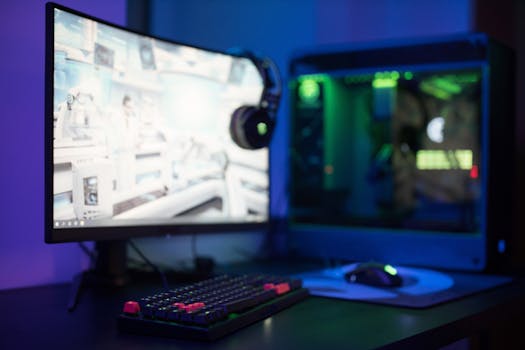
Anda menyalakan PC, lampu indikator menyala, kipas berputar, tapi layar monitor tetap gelap gulita. Rasanya seperti menyalakan mobil tapi mesinnya tidak mau hidup – panik, frustrasi, dan pikiran langsung melayang ke skenario terburuk: "Apakah ada komponen yang rusak parah?" Ini adalah salah satu masalah paling umum dan bikin jengkel yang bisa dialami pengguna komputer. Tapi jangan buru-buru panik, seringkali solusinya jauh lebih sederhana dari yang Anda bayangkan.
Diagnosa Awal: Jangan Panik Dulu!
Sebelum Anda mulai membongkar PC atau menelepon teknisi, ada beberapa pemeriksaan dasar yang harus selalu jadi prioritas. Percayalah, saya pribadi sering sekali ketipu oleh hal-hal sepele ini. Pengalaman menunjukkan, masalahnya bukan selalu pada komponen mahal.
Periksa Kabel Itu Kunci Pertama
Yang paling dasar dan sering terabaikan adalah kabel. Kedengarannya klise, tapi ini penyebab nomor satu kenapa monitor Anda tidak menampilkan gambar. Ada dua jenis kabel utama yang perlu Anda perhatikan:
- Kabel Power Monitor: Pastikan kabel daya monitor terpasang dengan benar ke stopkontak dan juga ke monitor itu sendiri. Coba cabut dan tancapkan lagi dengan kuat. Kadang, hanya karena sedikit longgar, daya tidak tersalurkan sempurna.
- Kabel Video (HDMI, DisplayPort, DVI, VGA): Ini yang menghubungkan PC ke monitor. Pastikan terpasang erat di kedua ujungnya – di port kartu grafis (VGA card) PC Anda dan di port monitor. Coba juga cabut, periksa apakah ada pin yang bengkok (khusus VGA/DVI), lalu tancapkan kembali. Seringkali, saat memindahkan PC atau bersih-bersih, kabel ini tidak sengaja tersenggol dan jadi sedikit longgar.
Tips praktis: Kalau punya kabel cadangan, coba ganti kabel video Anda. Kadang kabel itu sendiri yang rusak, meskipun secara fisik terlihat baik-baik saja.
Input Monitor yang Tepat
Selain kabel, satu kesalahan umum lainnya adalah lupa mengatur input monitor. Kebanyakan monitor modern punya beberapa port input (misalnya, HDMI 1, HDMI 2, DisplayPort). Jika PC Anda terhubung ke HDMI 1, tapi monitor Anda disetel ke DisplayPort, ya tentu saja tidak akan ada gambar. Cari tombol "Input" atau "Source" di monitor Anda dan coba ganti ke setiap opsi yang tersedia. Ini seringkali terjadi kalau kita punya lebih dari satu perangkat yang terhubung ke monitor yang sama, misalnya PC dan konsol game.
Meraba Masalah Hardware Internal (Jika Kabel Oke)
Nah, jika semua kabel sudah Anda cek, input monitor sudah benar, tapi layar masih gelap, saatnya melirik ke dalam PC. Bagian ini memang sedikit lebih menantang, tapi masih bisa Anda tangani sendiri untuk beberapa kasus.
Kartu Grafis (VGA) Sang Pembuat Gambar
Jelas sekali, tanpa kartu grafis yang berfungsi, monitor tidak akan menampilkan apa-apa. Ada beberapa skenario terkait VGA:
- VGA Longgar: Setelah PC dipindahkan atau terjadi guncangan, kartu grafis bisa saja sedikit bergeser dari slot PCI-E. Coba buka casing PC, cari kartu grafis Anda, lepaskan pengunci slotnya (biasanya berupa klip kecil di ujung slot), lalu dorong kartu grafis ke bawah hingga terpasang erat dan terkunci kembali. Pastikan bunyinya "klik".
- Kabel Power VGA Belum Terpasang: Beberapa kartu grafis (terutama yang lebih bertenaga) memerlukan daya tambahan langsung dari Power Supply Unit (PSU) melalui kabel 6-pin atau 8-pin. Kalau kabel ini belum terpasang atau longgar, VGA tidak akan berfungsi. Cek apakah ada kabel kecil yang terhubung dari PSU ke bagian atas atau samping VGA Anda. Ini sering terjadi pada PC rakitan baru atau setelah mengganti VGA.
- VGA Rusak (Skenario Terburuk): Jika kipas VGA tidak berputar sama sekali atau Anda mencium bau terbakar, kemungkinan VGA Anda bermasalah. Untuk memastikannya, jika PC Anda punya port grafis onboard (di motherboard), coba cabut VGA dedicated Anda, lalu sambungkan monitor ke port onboard. Kalau tampil, berarti masalahnya memang di VGA dedicated Anda.
Yang sering terjadi adalah hanya karena longgar atau lupa pasang kabel daya tambahan. Jangan buru-buru vonis VGA rusak sebelum cek hal-hal ini.
RAM Itu Ingatan Jangka Pendek PC
Ini mungkin terdengar aneh, tapi RAM (Random Access Memory) yang bermasalah atau longgar juga sangat sering menjadi penyebab monitor tidak menampilkan gambar sama sekali. Gejalanya biasanya adalah PC menyala, kipas berputar kencang, tidak ada tampilan, dan kadang ada bunyi "beep" dari speaker internal PC Anda (disebut "beep codes").
- RAM Longgar: Seperti VGA, RAM juga bisa longgar. Buka casing, cari slot RAM (biasanya ada 2-4 slot), buka klip penguncinya di kedua sisi, cabut RAM Anda, lalu tancapkan kembali hingga klipnya mengunci secara otomatis. Pastikan terpasang dengan kuat.
- RAM Rusak: Jika Anda punya lebih dari satu keping RAM, coba pasang satu per satu di slot yang berbeda. Dengan cara ini, Anda bisa mengisolasi RAM mana yang bermasalah.
Pengalaman saya pribadi, kasus monitor gelap gara-gara RAM longgar ini sering mengecoh. Dulu saya sempat panik dan mengira motherboard atau VGA yang rusak, padahal cuma perlu menekan RAM sedikit lebih kuat.
Kapan Harus Khawatir Lebih Jauh?
Jika semua langkah di atas sudah Anda coba dan monitor masih juga gelap, ada kemungkinan masalahnya lebih serius. Namun, tetap ada beberapa hal yang bisa Anda pertimbangkan sebelum membawa PC ke ahlinya.
Power Supply Unit (PSU) yang Kurang Kuat
Terutama jika Anda baru saja meng-upgrade kartu grafis atau komponen lain, PSU Anda mungkin tidak lagi mampu menyediakan daya yang cukup. Gejalanya bisa bervariasi, tapi salah satunya adalah PC menyala tapi tidak ada tampilan. Kipas mungkin berputar, tapi tidak ada aktivitas nyata. Ini bisa jadi tanda PSU Anda 'capek' atau tidak mencukupi kebutuhan daya komponen baru.
Monitor Itu Sendiri Bermasalah?
Kadang, bukan PC Anda yang bermasalah, tapi monitornya. Untuk mengetesnya, coba sambungkan monitor Anda ke perangkat lain, misalnya laptop atau konsol game. Jika monitor tetap gelap atau tidak ada sinyal, kemungkinan besar monitor Anda yang rusak.
Intinya, troubleshooting PC itu butuh kesabaran dan pendekatan sistematis. Jangan langsung menyerah atau berasumsi yang terburuk. Mulailah dari yang paling sederhana, lalu beranjak ke pemeriksaan yang lebih mendalam. Semoga PC Anda segera menyala normal kembali!

Posting Komentar untuk "Monitor Tidak Menampilkan Gambar Padahal PC Menyala"
Posting Komentar
Berikan komentar anda