PC Nyala Tapi Tidak Masuk BIOS? Ini Cara Mengatasinya Tanpa Panik
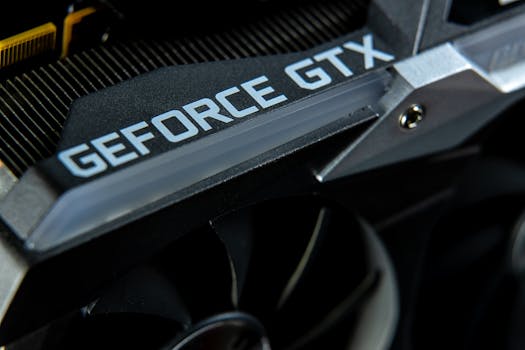
Pernah ngalamin momen panik saat tombol power PC udah kamu tekan, semua kipas muter, lampu LED nyala, tapi layar monitor gelap total? Nggak ada tampilan BIOS, nggak ada logo Windows, cuma hitam pekat seolah-olah PC kamu lagi ngambek berat? Tenang, kamu nggak sendirian. Ini adalah salah satu masalah paling menjengkelkan yang sering dialami pengguna PC, dan jujur aja, seringkali solusinya jauh lebih sederhana dari yang kita kira.
Kenapa PC Kamu Ngambek Nggak Mau Masuk BIOS?
Masalah PC nyala tapi tidak masuk BIOS ini sebenarnya sinyal bahwa ada sesuatu yang "kurang pas" di awal proses booting. BIOS (Basic Input/Output System) adalah program pertama yang jalan saat PC dinyalakan. Tugasnya ngecek semua komponen utama (CPU, RAM, VGA, dll.) sebelum menyerahkan kendali ke sistem operasi. Kalau ada yang nggak beres di tahap ini, ya dia nggak akan lanjut. Beberapa penyebab paling umum yang sering saya temui antara lain:
- RAM Kurang Tepat atau Kotor: Ini juaranya! RAM yang tidak terpasang sempurna di slotnya, atau bahkan ada debu di konektornya, bisa langsung bikin PC nggak mau booting.
- Kartu Grafis (VGA) Bermasalah: Baik yang dedicated maupun yang terintegrasi (kalau kamu pakai). Kabel yang longgar, VGA yang kurang nancap, atau bahkan rusak, bisa jadi biang keladi layar hitam.
- Kabel Monitor/Power Supply Longgar: Sepele, tapi sering banget jadi penyebab. Koneksi yang kurang kencang ke monitor atau bahkan kabel power ke motherboard yang kendur.
- Pengaturan BIOS yang Corrupt: Terkadang, pengaturan yang salah atau overclocking yang gagal bisa bikin BIOS 'bingung' dan menolak booting.
- Power Supply (PSU) Mulai Lemah: PSU mungkin masih bisa menyalakan kipas, tapi nggak cukup stabil atau dayanya kurang untuk mem-boot seluruh sistem dengan baik.
- Komponen Lain yang Rusak: Motherboard, CPU, atau bahkan peripheral yang terhubung bisa jadi penyebab, meskipun ini lebih jarang terjadi.
Dampak Jika Dibiarin (Atau Salah Penanganan)
Kalau kamu biarkan masalah ini, ya PC-mu nggak akan bisa dipakai. Tapi yang lebih penting, kalau kamu langsung panik dan buru-buru bawa ke servis tanpa coba perbaiki sendiri, bisa jadi kamu malah keluar uang lebih banyak untuk masalah yang sebenarnya bisa diatasi dengan
Solusi Praktis dan Realistis untuk Mengatasi PC Mati Suri
Jangan panik! Ikuti langkah-langkah ini secara berurutan. Ingat, selalu matikan PC dan cabut kabel power dari stop kontak sebelum kamu sentuh bagian dalam PC.
1. Cek Ulang Kabel & Monitor
- Kabel Monitor: Pastikan kabel HDMI/DisplayPort/VGA terpasang kencang di port monitor dan juga di port PC (VGA atau motherboard). Coba cabut lalu pasang lagi dengan kuat. Pastikan monitor dalam mode input yang benar.
- Kabel Power Monitor: Pastikan kabel power monitor terpasang dan monitor menyala.
- Kabel Power PC: Pastikan kabel power ke PSU sudah terpasang kencang.
- Port Monitor: Jika kamu punya VGA diskrit, pastikan kamu colok kabel monitor ke port VGA diskrit, bukan ke port VGA onboard di motherboard (kecuali memang kamu ingin pakai onboard).
2. Fokus pada RAM: Jurus Paling Ampuh!
Ini adalah penyebab nomor satu dan solusi paling sering berhasil:
- Cabut & Pasang Ulang RAM: Buka casing PC. Cari slot RAM. Tekan klip di kedua sisi slot RAM untuk melepaskan RAM. Tarik RAM keluar. Bersihkan pin kuning keemasan di bagian bawah RAM dengan penghapus pensil bersih (perlahan!) atau kain microfiber kering. Tiup debu dari slot RAM. Pasang kembali RAM dengan menekan hingga terdengar bunyi "klik" di kedua klip. Pastikan terpasang rata dan kencang.
- Coba Satu Keping RAM: Jika kamu punya lebih dari satu keping RAM, coba pasang satu keping saja di slot pertama (slot yang paling dekat dengan CPU). Nyalakan PC. Jika berhasil, coba keping RAM lainnya satu per satu.
- Coba Slot RAM Berbeda: Jika satu keping RAM tidak berhasil di satu slot, coba pindahkan ke slot RAM yang lain.
3. Intip Kartu Grafis (VGA)
Kalau kamu pakai VGA diskrit (bukan bawaan motherboard):
- Cabut & Pasang Ulang VGA: Sama seperti RAM, cabut VGA dari slot PCIe-nya (jangan lupa buka klip pengunci di bagian belakang slot). Bersihkan pin-nya dan slotnya. Pasang kembali dengan kuat.
- Cek Kabel Power VGA: Beberapa VGA membutuhkan kabel power tambahan dari PSU (biasanya 6-pin atau 8-pin). Pastikan kabel ini terpasang kencang.
- Gunakan Grafis Terintegrasi: Jika PC kamu punya CPU dengan grafis terintegrasi (misal: Intel dengan "G" di belakangnya, atau AMD Ryzen G-series), coba cabut dulu VGA diskritmu. Colok kabel monitor langsung ke port VGA di motherboard. Ini akan membantu mengisolasi masalah, apakah VGA diskritmu yang bermasalah atau bukan.
4. Reset BIOS (Clear CMOS)
Ini dilakukan jika kamu curiga pengaturan BIOS ada yang error:
- Cabut Baterai CMOS: Cari baterai bulat kecil di motherboard (mirip baterai jam tangan, ukuran CR2032). Cabut baterai itu selama sekitar 5-10 menit. Ini akan mereset pengaturan BIOS ke default pabrik. Pastikan PC mati dan kabel power PSU tercabut saat kamu melakukan ini. Pasang kembali baterai setelahnya.
- Jumper Clear CMOS: Beberapa motherboard punya jumper khusus (biasanya ada tulisan "CLR_CMOS" atau "JBAT") untuk mereset BIOS. Konsultasikan manual motherboard kamu untuk lokasinya.
5. Minimal Boot (Isolasi Masalah)
Ini adalah teknik troubleshooting lanjutan untuk mengisolasi komponen yang rusak:
- Lepas Semua yang Tidak Perlu: Matikan PC, cabut semua kabel power, dan lepas semua yang tidak esensial: VGA diskrit (jika ada, pakai onboard saja), semua HDD/SSD, DVD drive, semua USB peripheral (keyboard, mouse pun lepas dulu), bahkan kipas casing non-CPU.
- Nyalakan Hanya dengan Esensial: Hanya biarkan CPU, satu keping RAM, dan PSU terhubung ke motherboard. Colokkan kabel monitor ke port onboard. Nyalakan. Jika bisa masuk BIOS, itu berarti salah satu komponen yang kamu lepas tadi adalah biang keroknya. Pasang kembali satu per satu sampai kamu menemukan mana yang menyebabkan masalah.
Tips Tambahan Biar Nggak Panik Lagi
- Dengar Kode Beep: Beberapa motherboard akan mengeluarkan suara "beep" dari speaker internal jika ada masalah. Jumlah dan jenis beep-nya biasanya mengindikasikan komponen mana yang error (misal: 1 beep pendek biasanya normal, 3 beep panjang bisa jadi masalah RAM). Cari "beep codes" untuk merek motherboardmu di internet.
- Periksa Lampu Indikator Debug: Motherboard modern sering punya LED kecil (biasanya ada tulisan CPU, DRAM, VGA, BOOT) yang akan menyala jika ada masalah di salah satu komponen tersebut. Ini sangat membantu untuk mempersempit pencarian masalah.
- Kesabaran Adalah Kunci: Jangan buru-buru dan lakukan setiap langkah dengan hati-hati. Terkadang, masalah yang rumit bisa diselesaikan dengan langkah yang sederhana.
Mayoritas masalah "PC nyala tapi nggak masuk BIOS" bisa diselesaikan dengan langkah-langkah di atas, terutama yang berkaitan dengan RAM dan konektivitas. Jadi, daripada langsung panik dan bayar mahal ke tukang servis, coba dulu cara ini. Siapa tahu PC kamu cuma butuh sedikit perhatian dari tanganmu sendiri!

Posting Komentar untuk "PC Nyala Tapi Tidak Masuk BIOS? Ini Cara Mengatasinya Tanpa Panik"
Posting Komentar
Berikan komentar anda