PC Tidak Bisa Masuk Windows? Ini Cara Memperbaiki Tanpa Kehilangan Data
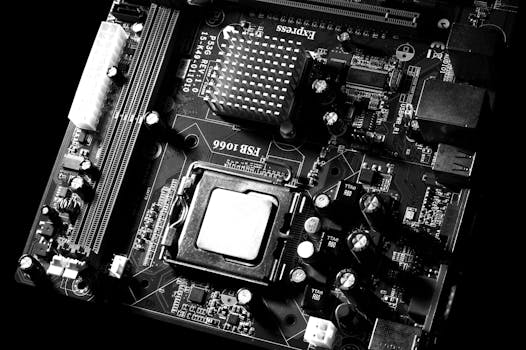
PC tiba-tiba mogok dan tidak bisa masuk Windows? Layar stuck di logo, atau malah cuma muncul pesan error biru yang bikin panik? Jangan buru-buru gelagapan, apalagi langsung berpikir buat instal ulang. Saya tahu rasanya panik saat komputer kesayangan atau PC kerja tiba-tiba mati dan data di dalamnya terasa terancam. Tapi tenang, seringkali ada jalan keluar yang bisa Anda coba sendiri, dan yang terpenting, data Anda bisa tetap selamat.
Penyebab Utama PC Anda Mogok di Tengah Jalan
Sebelum kita obati, penting buat tahu dulu kira-kira kenapa sih ini bisa kejadian. Pengalaman saya, ada beberapa biang kerok yang sering jadi penyebab:
-
File Sistem Korup atau Rusak: Ini yang paling sering kejadian. Entah karena mati lampu mendadak, Anda sering mematikan PC secara paksa (hard shutdown), atau ada error di disk yang tidak terdeteksi. File-file penting Windows untuk booting jadi rusak, akhirnya PC tidak bisa masuk Windows.
-
Update Windows yang Gagal atau Bermasalah: Seringkali, setelah update Windows, PC malah jadi rewel. Entah update-nya tidak sempurna, atau ada konflik dengan driver/software yang sudah terinstal. Ini juga penyebab umum PC gagal booting.
-
Driver Bermasalah: Terutama driver kartu grafis (VGA) atau driver penting lainnya. Baru install driver baru, eh, pas restart malah bootloop atau layar jadi hitam. Konflik driver itu memang menyebalkan.
-
Malware atau Virus Nakal: Ya, musuh lama kita ini masih bisa bikin masalah. Beberapa malware bisa merusak boot sector atau file sistem penting Windows sehingga PC tidak bisa masuk. Ini yang lumayan bahaya kalau tidak cepat ditangani.
-
Masalah Hardware (Kadang-kadang): Meskipun kita fokus ke software, kadang PC tidak mau boot juga bisa karena hardware. Misalnya RAM yang mulai error, HDD/SSD yang sektornya rusak parah, atau bahkan kabel power yang longgar. Tapi ini biasanya disertai gejala lain seperti suara aneh atau blue screen berulang.
Dampak Jika Buru-buru atau Salah Penanganan
Ini yang sering saya lihat. Orang panik, lalu langsung instal ulang Windows tanpa backup. Hasilnya? Data penting hilang semua. Kerjaan berbulan-bulan, foto keluarga, dokumen pribadi, semua lenyap. Bukan cuma itu, buru-buru mencoba solusi yang salah juga bisa memperparah kondisi. Makanya, sabar dan ikuti langkah-langkah yang tepat itu krusial.
Solusi Praktis dan Realistis: Selamatkan PC dan Data Anda!
Langkah Pertama: Jangan Panik & Coba Akses Advanced Startup Options
Ini pintu gerbang utama kita untuk memperbaiki Windows. Cara paling umum untuk masuk ke sini adalah dengan mematikan paksa PC (tekan tombol power sampai mati) sebanyak 3 kali berturut-turut saat PC sedang mencoba booting. Jadi, hidupkan PC, begitu muncul logo Windows langsung matikan paksa. Ulangi ini 2-3 kali, nanti Windows akan otomatis masuk ke mode perbaikan.
Di sana Anda akan melihat opsi seperti "Troubleshoot", "Advanced Options", dan semacamnya. Nah, dari sini kita mulai beraksi.
Opsi Pemulihan yang Bisa Dicoba (dari Advanced Startup Options):
-
Startup Repair (Perbaikan Startup): Ini biasanya opsi pertama yang harus dicoba. Windows akan mencoba mendiagnosis dan memperbaiki masalah yang mencegahnya boot dengan benar. Prosesnya otomatis dan seringkali cukup efektif untuk masalah file sistem yang ringan.
-
Safe Mode (Mode Aman): Kalau Startup Repair gagal, coba masuk ke Safe Mode. Caranya: di Advanced Options, pilih "Startup Settings" lalu "Restart". Setelah restart, Anda akan melihat pilihan, pilih nomor 4 atau 5 untuk masuk ke Safe Mode (dengan atau tanpa jaringan). Di Safe Mode, Windows akan berjalan dengan driver dan program minimal. Dari sini, Anda bisa:
-
Uninstall program yang baru diinstal dan dicurigai sebagai penyebab masalah.
-
Uninstall driver yang baru diupdate (dari Device Manager).
-
Jalankan scan antivirus untuk mendeteksi malware.
-
-
System Restore (Pemulihan Sistem): Ini opsi penyelamat yang jarang disadari orang! Jika Anda pernah mengaktifkan System Restore dan Windows secara otomatis membuat "restore points" (titik pemulihan), Anda bisa mengembalikan kondisi Windows ke tanggal di mana PC Anda masih normal. Ini tidak akan menghapus file pribadi Anda, hanya pengaturan sistem dan program yang diinstal setelah restore point tersebut.
-
Uninstall Updates (Copot Pemasangan Pembaruan): Kalau masalahnya muncul persis setelah Windows update, ini adalah target kita. Di Advanced Options, Anda akan menemukan opsi untuk mencopot update kualitas terbaru atau update fitur terbaru. Ini seringkali berhasil untuk masalah yang disebabkan oleh update yang buggy.
-
Command Prompt (Pro Tip untuk yang Agak Berani): Dari Advanced Options, pilih Command Prompt. Ini bisa jadi senjata pamungkas. Beberapa perintah yang sering saya pakai:
-
chkdsk /f /r C:: Untuk memeriksa dan memperbaiki sektor rusak di drive C: (ganti C: jika drive sistem Anda berbeda). Ini bisa memakan waktu lama, tapi penting untuk integritas disk. -
sfc /scannow: Untuk memeriksa dan memperbaiki file sistem Windows yang rusak atau hilang. Kadang perlu diulang beberapa kali. -
bootrec /fixmbr,bootrec /fixboot,bootrec /rebuildbcd: Ini untuk memperbaiki masalah pada Master Boot Record (MBR) atau Boot Configuration Data (BCD) yang seringkali rusak akibat virus atau kesalahan partisi. Ini agak teknis, tapi sangat efektif untuk masalah booting.
-
Kalau Semua Gagal, Ini Cara Amankan Data Anda Dulu!
Ini langkah paling penting sebelum berpikir untuk instal ulang. Prioritas utama adalah data Anda. Jangan pernah instal ulang sebelum data aman!
-
Gunakan Live USB/DVD (Linux atau Windows PE): Ini favorit saya! Anda bisa membuat bootable USB berisi sistem operasi ringan seperti Ubuntu (Linux) atau Windows PE (Preinstallation Environment). Boot PC Anda dari USB ini. Setelah booting, Anda bisa mengakses semua file di drive internal PC Anda seolah-olah Anda sedang menggunakan PC normal. Dari sini, copy semua data penting Anda ke hard drive eksternal atau USB flash drive lainnya. Banyak tutorial di internet tentang cara membuat bootable Live USB ini.
-
Cabut Drive dan Pasang ke PC Lain: Jika Anda punya PC lain yang berfungsi, Anda bisa mencabut HDD atau SSD dari PC yang bermasalah, lalu memasangnya sebagai drive sekunder di PC yang berfungsi. Pastikan Anda tahu cara membuka casing PC dan memasang drive dengan benar. Setelah terpasang, Anda bisa mengakses datanya dan memindahkannya.
Setelah Data Aman, Baru Pikirkan Instal Ulang atau Solusi Lebih Agresif
Jika semua cara perbaikan gagal dan data sudah berhasil Anda selamatkan, barulah Anda bisa mempertimbangkan:
-
Reset This PC: Di Advanced Options, ada opsi untuk "Reset this PC". Anda bisa memilih untuk "Keep my files" (tetap menyimpan file pribadi, tapi program akan terhapus) atau "Remove everything" (benar-benar bersih seperti baru). Ini sering berhasil memperbaiki masalah sistem tanpa perlu instal ulang manual.
-
Clean Install Windows: Opsi terakhir jika semua gagal. Dengan menggunakan USB bootable Windows, Anda bisa melakukan instalasi bersih. Pastikan Anda punya lisensi Windows dan sudah mem-backup semua data, karena ini akan menghapus semua yang ada di drive sistem Anda.
Tips Tambahan dan Insight dari Pengalaman
-
Backup Rutin Itu Wajib: Percayalah, kejadian PC tidak bisa masuk Windows ini bukan yang pertama dan bukan yang terakhir. Biasakan backup data penting secara rutin ke cloud (OneDrive, Google Drive) atau hard drive eksternal. Ini bisa menyelamatkan Anda dari banyak sakit kepala.
-
Siapkan Recovery Drive dari Sekarang: Windows punya fitur untuk membuat Recovery Drive ke USB flash drive. Ini seperti Swiss Army Knife untuk perbaikan Windows Anda. Buatlah sekarang selagi PC Anda sehat!
-
Jangan Asal Install Driver atau Software Bajakan: Banyak masalah boot yang disebabkan oleh driver yang tidak kompatibel atau software bajakan yang mengandung malware. Selalu unduh driver dari situs resmi pabrikan PC atau komponen Anda.
-
Perhatikan Tanda-tanda Awal: PC mulai lemot tidak wajar? Sering blue screen? Kadang hang? Jangan diabaikan! Itu bisa jadi sinyal awal masalah yang lebih besar. Lebih baik diatasi sedini mungkin.
Ingat, kuncinya adalah jangan panik. Dengan sedikit kesabaran dan langkah yang tepat, PC Anda seringkali bisa diselamatkan, dan yang terpenting, data berharga Anda tetap aman. Semoga artikel ini membantu!

Posting Komentar untuk "PC Tidak Bisa Masuk Windows? Ini Cara Memperbaiki Tanpa Kehilangan Data"
Posting Komentar
Berikan komentar anda