RAM Tidak Terbaca Penuh di Windows? Ini Solusinya
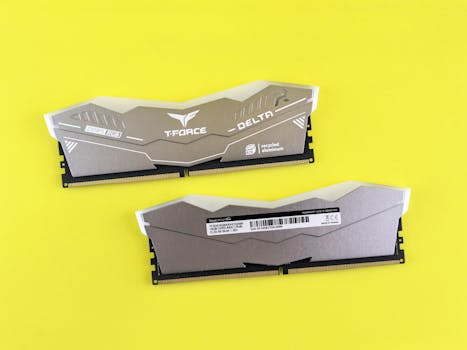
Anda baru saja menambahkan RAM baru atau mungkin sudah lama pakai PC tapi baru sadar kalau Windows tidak membaca kapasitas RAM secara penuh? Misalnya, Anda pasang 16GB, tapi Task Manager malah menunjukkan "16.0 GB (11.9 GB usable)"? Atau lebih parah lagi, cuma terbaca setengahnya? Jangan panik dulu, ini bukan masalah yang mustahil diperbaiki. Ada beberapa alasan kenapa ini bisa terjadi, dan dari pengalaman saya, kebanyakan solusinya cukup sederhana.
Fenomena RAM tidak terbaca penuh ini, entah itu karena angka 'usable' yang lebih rendah atau kapasitas total yang jauh berkurang, seringkali bikin pusing. Dampaknya? Tentu saja performa sistem yang tidak optimal. Aplikasi bisa terasa lambat, multitasking jadi payah, apalagi kalau Anda sedang main game atau mengedit video. Padahal, tujuan kita pasang RAM besar kan biar semua lancar jaya.
Kenapa RAM Saya Tidak Terbaca Penuh? Mari Kita Selidiki Akar Masalahnya
Ada beberapa biang keladi di balik masalah ini. Kita mulai dari yang paling sering saya temui di lapangan, yang kadang-kadang sepele tapi bikin frustrasi.
Masalah Fisik dan Pemasangan RAM
Ini adalah titik awal terbaik untuk pengecekan. Seringkali, masalahnya ada pada pemasangan RAM itu sendiri. Entah kurang pas, kotor, atau bahkan ada kerusakan.
-
RAM Kurang Tancap Sempurna: Ini juaranya. Setelah pasang RAM baru, terkadang kita merasa sudah menekan sampai "klik", tapi sebenarnya masih belum 100% masuk ke slotnya. Akibatnya, kontak antara pin RAM dan slot motherboard tidak sempurna. Windows mungkin hanya mendeteksi sebagian atau bahkan tidak sama sekali.
Tips saya: Coba lepas RAM-nya, bersihkan pin emasnya pakai penghapus pensil lembut atau kain mikrofiber, lalu tancapkan kembali dengan sedikit tenaga ekstra sampai benar-benar terasa kencang dan klip pengunci di kedua sisinya terkunci otomatis. Jangan takut sedikit menekan, asal jangan sampai patah.
-
Slot RAM Kotor atau Rusak: Debu adalah musuh utama hardware. Slot RAM yang kotor bisa menghalangi kontak yang baik. Selain itu, ada kemungkinan kecil salah satu slot motherboard Anda memang rusak.
Yang bisa Anda lakukan: Bersihkan slot RAM dengan kuas kecil atau semprotan udara bertekanan. Jika Anda punya beberapa keping RAM, coba pasang satu per satu di setiap slot untuk mengidentifikasi apakah ada slot yang bermasalah.
-
RAM Tidak Kompatibel atau Rusak: Tidak semua RAM cocok dengan semua motherboard, apalagi jika ada perbedaan kecepatan (MHz) atau latensi (CL) yang signifikan. Terkadang, satu keping RAM itu sendiri memang cacat produksi atau sudah rusak.
Pengalaman saya: Pernah ada kasus pengguna pasang RAM baru tapi merek dan spesifikasinya beda jauh dengan RAM lama. Akhirnya Windows hanya membaca yang lama atau malah blue screen. Pastikan RAM baru Anda memiliki spesifikasi yang sama atau setidaknya mirip dengan RAM yang sudah ada, atau cek daftar QVL (Qualified Vendor List) motherboard Anda.
Pengaturan BIOS/UEFI yang Kurang Tepat
Selain masalah fisik, BIOS/UEFI juga sering menjadi penyebab. Ini lebih ke arah konfigurasi sistem yang bisa membatasi deteksi RAM.
-
Memory Remap Feature / Memory Hole Remapping: Fitur ini di BIOS/UEFI memungkinkan sistem operasi 64-bit untuk mengakses memori di atas 4GB. Jika opsi ini mati atau tidak diaktifkan, Windows 64-bit pun hanya akan mendeteksi sekitar 3.5-4GB RAM, meskipun Anda pasang lebih dari itu. Ini cukup sering terjadi pada motherboard lama atau setelah reset BIOS.
Solusi praktis: Masuk ke BIOS/UEFI (biasanya tekan Del, F2, F10, atau F12 saat booting), cari opsi seperti "Memory Remap Feature," "Memory Hole Remapping," atau "Hardware Memory Remapping" di bagian Advanced atau Chipset Configuration. Pastikan opsi ini Enabled. Jangan lupa Save & Exit.
-
Integrated Graphics (iGPU) Mengambil Porsi RAM: Jika PC Anda menggunakan prosesor dengan grafis terintegrasi (seperti Intel HD/UHD Graphics atau AMD Radeon Vega), iGPU ini akan "meminjam" sebagian RAM sistem untuk VRAM (Video RAM) mereka. Ini normal dan memang fungsinya begitu. Biasanya defaultnya 512MB hingga 2GB, tergantung motherboard. Angka ini akan mengurangi RAM 'usable' Anda.
Pengecekan: Anda bisa melihat berapa banyak RAM yang dialokasikan untuk iGPU di BIOS/UEFI, biasanya di bagian Integrated Peripherals, Graphics Configuration, atau Advanced Chipset Features. Cari opsi seperti "UMA Frame Buffer Size" atau "Shared Memory." Jika Anda punya kartu grafis diskrit (dedicated GPU), Anda bisa mengurangi alokasi ini ke nilai terendah (misal 64MB atau 128MB) untuk mengembalikan RAM ke sistem. Tapi kalau tidak ada dGPU, biarkan saja sesuai kebutuhan.
Keterbatasan Sistem Operasi atau Konfigurasi Windows
Terkadang, masalah bukan di hardware, melainkan di Windows itu sendiri.
-
Windows 32-bit vs. 64-bit: Ini klise, tapi masih sering terjadi. Windows versi 32-bit (x86) secara inheren hanya bisa mengakses maksimal sekitar 3.5GB hingga 4GB RAM. Jika Anda pasang 8GB atau 16GB RAM tapi menggunakan Windows 32-bit, sisanya tidak akan terbaca dan tidak bisa digunakan. Solusinya ya harus instal ulang Windows versi 64-bit.
Cara cek: Klik kanan pada 'This PC' (atau 'My Computer'), pilih 'Properties'. Lihat 'System type'.
-
Maximum Memory di MSConfig: Ini juga sering jadi biang keladi yang membingungkan. Kadang, tanpa sadar atau karena tweak yang salah, opsi "Maximum memory" di MSConfig Windows malah aktif dan membatasi RAM.
Cara memperbaikinya: Tekan
Win + R, ketikmsconfig, lalu tekan Enter. Pergi ke tab Boot, klik Advanced options.... Pastikan kotak "Maximum memory" tidak dicentang. Jika dicentang, hilangkan centangnya, klik OK, Apply, dan Restart PC Anda.
Kesimpulan dan Saran Akhir
Masalah RAM tidak terbaca penuh memang sedikit bikin pusing, tapi kebanyakan bisa diselesaikan dengan langkah-langkah di atas. Prioritaskan pengecekan fisik dan BIOS/UEFI terlebih dahulu, karena dari pengalaman saya, dua area itu yang paling sering jadi sumber masalah. Jangan terburu-buru menyalahkan RAM Anda rusak sebelum semua opsi di atas dicoba.
Jika semua langkah di atas sudah Anda coba dan RAM masih juga tidak terbaca penuh, ada kemungkinan memang ada masalah hardware yang lebih serius, seperti slot RAM motherboard yang rusak, atau memang keping RAM itu sendiri yang bermasalah. Di titik ini, mungkin sudah saatnya membawa PC ke teknisi atau mencoba meminjam RAM lain untuk dites. Semoga panduan ini membantu Anda mendapatkan kembali seluruh kapasitas RAM yang seharusnya!

Posting Komentar untuk "RAM Tidak Terbaca Penuh di Windows? Ini Solusinya"
Posting Komentar
Berikan komentar anda