SSD Tidak Terdeteksi Setelah Dipasang? Ini Cara Memperbaikinya
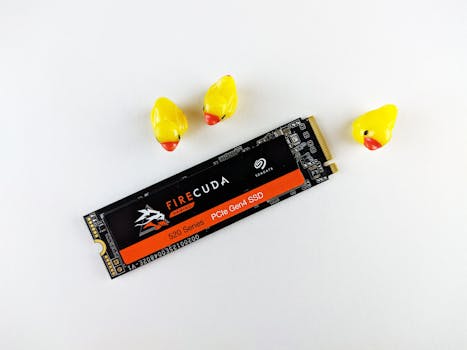
Anda baru saja memasang SSD baru dengan semangat, berharap komputer Anda akan ngebut seketika. Tapi begitu selesai, Anda nyalakan PC... eh, kok SSD-nya tidak terdeteksi di Windows atau bahkan di BIOS? Jangan buru-buru panik dan menyalahkan SSD-nya rusak. Pengalaman saya, ini seringkali masalah sepele yang bisa diperbaiki tanpa perlu gelar teknisi komputer.
Kasus seperti ini sangat umum. Seringkali kita terlalu fokus ke hal teknis yang rumit, padahal solusinya ada di depan mata. Dari kabel longgar sampai pengaturan yang terlewat, ada beberapa langkah yang bisa Anda ikuti untuk mencari tahu letak masalahnya dan memperbaikinya.
Cek Fisik Dulu: Kabel dan Koneksi
Ini adalah langkah pertama dan paling sering menjadi penyebab. Bayangkan saja, Anda terburu-buru memasang, atau mungkin salah satu kabelnya tidak menancap dengan sempurna. Komputer itu seperti tubuh manusia, kalau ada saraf atau pembuluh darah yang nggak nyambung, ya tidak berfungsi.
Apakah Kabel SATA Data dan Power Sudah Terpasang Benar?
- Kabel Power: Pastikan kabel power dari PSU (Power Supply Unit) sudah menancap erat ke SSD Anda. Kabel ini biasanya berbentuk lebar dan pipih. Cek juga di sisi PSU-nya, apakah sudah menancap sempurna di sana (khususnya untuk PSU modular).
- Kabel Data SATA: Ini adalah kabel yang lebih tipis, menghubungkan SSD ke motherboard. Pastikan kedua ujungnya (ke SSD dan ke motherboard) sudah terpasang kencang. Yang sering terjadi, kabel ini terasa sudah "klik" padahal masih agak goyang. Coba cabut dan pasang ulang dengan sedikit dorongan.
- Coba Ganti Kabel: Jika kedua kabel terlihat baik-baik saja, coba ganti kabel data SATA dan kabel power dengan yang lain. Kabel bisa rusak internal tanpa terlihat dari luar. Saya pernah mengalami, ganti kabel data SATA yang "seperti baru" pun ternyata solusinya. Ini sungguh ajaib tapi nyata.
- Coba Port SATA Lain: Motherboard modern biasanya punya beberapa port SATA. Jika SSD tidak terdeteksi di satu port, coba pindahkan ke port SATA lain di motherboard. Terkadang ada port yang bermasalah atau punya konfigurasi khusus.
Selain itu, untuk SSD NVMe yang langsung menancap ke slot M.2 di motherboard, pastikan SSD-nya sudah terpasang rata dan dikunci dengan sekrup kecilnya. Jangan sampai miring atau kurang masuk. Tidak ada kabel di sini, tapi prinsip koneksi yang sempurna tetap berlaku.
Cek Pengaturan Sistem: Disk Management dan BIOS/UEFI
Jika semua kabel dan koneksi fisik sudah dipastikan oke, tapi SSD masih belum muncul, ini saatnya beralih ke sisi perangkat lunak dan firmware. Yang sering terjadi, SSD Anda sebenarnya sudah terdeteksi oleh sistem, hanya saja belum siap digunakan oleh Windows.
SSD Belum Diinisialisasi atau Dipartisi di Disk Management
Ini adalah skenario paling umum untuk SSD baru. Windows melihatnya sebagai "disk asing" yang belum punya "rumah" atau format. Untuk memperbaikinya:
- Tekan
Windows + X, lalu pilihDisk Management(atau ketik "Disk Management" di Start Menu). - Di jendela Disk Management, perhatikan daftar disk yang ada. Apakah ada disk yang bertuliskan "Unallocated" atau "Not Initialized"?
- Jika ada, klik kanan pada disk tersebut, pilih
Initialize Disk. Pilih MBR (Master Boot Record) atau GPT (GUID Partition Table). Untuk SSD modern dan Windows terbaru, GPT adalah pilihan yang direkomendasikan. - Setelah diinisialisasi, klik kanan lagi pada ruang "Unallocated" tersebut, pilih
New Simple Volume. Ikuti wizard untuk membuat partisi baru, format (pilih NTFS), dan berikan huruf drive. - Setelah selesai, seharusnya SSD Anda akan muncul di File Explorer.
Dulu pernah kejadian, saya panik karena SSD tidak muncul, padahal di Disk Management ada. Ternyata cuma butuh diinisialisasi. Kesalahan yang sepele tapi bikin deg-degan!
Pengaturan BIOS/UEFI yang Kurang Tepat
Kalau di Disk Management saja SSD-nya tidak muncul, berarti masalahnya lebih mendalam, kemungkinan besar ada di BIOS/UEFI. Ini adalah "otak" awal komputer Anda.
- Masuk ke BIOS/UEFI: Saat komputer booting, tekan tombol yang ditentukan (biasanya
DEL,F2,F10, atauF12) untuk masuk ke BIOS/UEFI Setup. - Cari SSD di Daftar Perangkat: Di BIOS/UEFI, cari bagian yang menampilkan daftar perangkat penyimpanan (Storage Configuration, SATA Configuration, Boot Devices, dll.). Apakah SSD Anda terdaftar di sana? Jika tidak, ini indikasi masalah koneksi fisik atau port.
- Cek Mode SATA: Pastikan mode SATA diatur ke
AHCI(Advanced Host Controller Interface). Mode IDE yang lebih lama bisa menyebabkan masalah deteksi atau performa pada SSD. Di sisi lain, jangan ubah ini jika Windows sudah terinstal dengan mode lain, karena bisa menyebabkan boot error. Ubah hanya jika SSD tidak terdeteksi dan ini adalah instalasi baru. - Aktifkan Port SATA: Kadang, ada port SATA tertentu yang dinonaktifkan di BIOS secara default. Pastikan semua port SATA yang Anda gunakan aktif.
- Update BIOS (opsional): Untuk kasus SSD NVMe yang sangat baru, terkadang BIOS motherboard lama mungkin belum punya dukungan firmware. Namun, ini adalah langkah terakhir dan harus dilakukan dengan hati-hati karena ada risiko.
Yang sering terjadi, orang mengabaikan pengaturan AHCI ini. Padahal, untuk performa dan kompatibilitas SSD yang optimal, mode AHCI itu wajib.
Kesimpulan
SSD tidak terdeteksi setelah dipasang memang bikin frustrasi. Namun, dengan mengikuti langkah-langkah di atas, Anda punya peluang besar untuk menemukan akarnya. Ingat, mulai dari yang paling sederhana: periksa kabel. Setelah itu, beralih ke Disk Management, dan terakhir baru utak-atik BIOS. Menurut saya, sekitar 80% masalah seperti ini bisa diselesaikan dengan cek kabel atau inisialisasi disk di Windows.
Jika semua langkah sudah dicoba dan SSD tetap tidak terdeteksi, mungkin ada masalah dengan SSD itu sendiri, atau bahkan motherboard Anda. Tapi, mari kita berharap bukan itu masalahnya, dan semoga tips ini membantu SSD Anda segera dikenali dan siap ngebut!

Posting Komentar untuk "SSD Tidak Terdeteksi Setelah Dipasang? Ini Cara Memperbaikinya"
Posting Komentar
Berikan komentar anda