VGA Tidak Terdeteksi di PC? Ini Langkah Pengecekannya
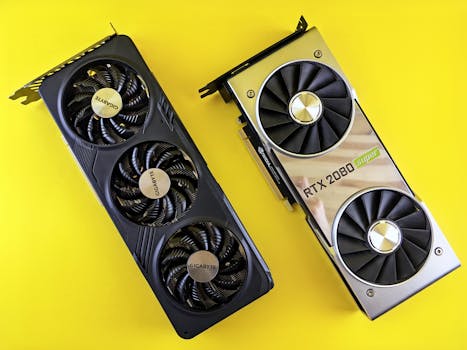
Layar gelap, kipas PC berputar tapi nggak ada tampilan apa-apa? Atau, tiba-tiba pas lagi asyik nge-game, monitor mati total padahal suara game masih ada? Nah, ini dia salah satu skenario yang paling bikin panik pengguna PC: VGA nggak terdeteksi.
Jujur saja, ini adalah masalah yang sering saya temukan, baik di PC sendiri maupun PC teman yang minta dibetulin. Sebelum buru-buru vonis VGA-nya rusak dan keluar uang banyak, ada beberapa langkah pengecekan sederhana yang bisa kamu lakukan. Seringnya, masalahnya sepele dan bisa beres dalam hitungan menit.
Cek Fisik Dulu: Jangan Panik, Tapi Periksa Koneksi!
Ini langkah pertama yang wajib kamu lakukan, dan menurut saya, ini yang paling sering luput. Apalagi kalau kamu baru saja bongkar-pasang PC, entah itu buat bersih-bersih atau ganti komponen lain.
Slot PCIe & Pin Power VGA: Kunci Utama
VGA itu ibaratnya anak yang manja, butuh duduk manis di slotnya dan dikasih makan listrik yang cukup. Kalau salah satu nggak terpenuhi, ya ngambek, nggak mau nyala.
- VGA Kurang Nancap Sempurna: Ini biang kerok paling umum. Kadang, karena buru-buru atau posisi nggak pas, VGA nggak masuk sepenuhnya ke slot PCIe di motherboard. Akibatnya, kontak pin nggak sempurna, dan VGA pun nggak terdeteksi.
- Kabel Power VGA Longgar atau Lupa Dicolok: VGA modern, terutama yang high-end, butuh daya tambahan dari PSU melalui kabel 6-pin, 8-pin, atau bahkan 12-pin. Saya sering banget nemuin kasus ini, di mana kabel power cuma nempel tapi nggak "klik" sempurna, atau malah lupa dicolok sama sekali setelah bongkar.
- Slot PCIe atau Pin VGA Kotor: Debu adalah musuh bebuyutan elektronik. Kalau ada debu tebal di slot PCIe atau di pin emas VGA, bisa menghalangi koneksi listrik dan data.
Apa yang harus dilakukan?
- Matikan PC, cabut semua kabel listrik.
- Buka casing PC.
- Tekan tuas pengunci di ujung slot PCIe, lalu cabut pelan-pelan VGA-mu.
- Bersihkan slot PCIe dengan kuas kecil atau semprotan udara kalengan. Lakukan hal yang sama untuk pin emas di VGA.
- Pastikan semua kabel power tambahan dari PSU (6-pin/8-pin) dicabut juga, lalu bersihkan konektornya.
- Pasang kembali VGA dengan hati-hati. Dorong sampai terdengar bunyi "klik" dari tuas pengunci slot PCIe. Ini penting banget!
- Colokkan kembali semua kabel power VGA dengan kuat sampai "klik". Pastikan nggak ada satu pun yang longgar.
- Coba nyalakan PC.
Kabel Display (HDMI/DP/DVI): Ini Juga Sering Kena
Setelah memastikan VGA terpasang sempurna, jangan lupakan kabel yang menghubungkan VGA ke monitor. Percaya atau tidak, kadang masalahnya cuma di sini.
- Kabel Kurang Nancap atau Rusak: Sama seperti kabel power, kabel display yang longgar atau rusak bisa bikin monitor nggak dapat sinyal.
- Salah Port di Monitor: Beberapa monitor punya lebih dari satu input (misal: HDMI1, HDMI2, DisplayPort). Pastikan kamu sudah memilih input yang benar di monitor.
- Colok ke Onboard Graphics: Ini juga sering terjadi, apalagi kalau PC-mu punya prosesor dengan integrated graphics (misal Intel dengan "iGPU" atau AMD dengan "APU"). Terkadang, setelah bongkar, kabel monitor malah tercolok ke port display di motherboard, bukan di VGA diskritmu.
Cek dan coba ini:
- Pastikan kabel display (HDMI, DisplayPort, DVI) tertancap kuat di port VGA dan juga di monitor.
- Coba ganti port di VGA. Misalnya, kalau kamu pakai HDMI1, coba pindah ke HDMI2 (jika ada).
- Coba ganti kabel display dengan yang lain, kalau punya cadangan. Ini cara paling cepat buat ngecek apakah kabelnya yang rusak.
- PASTIKAN kabel display tercolok di port belakang VGA, bukan di port display motherboard. Port VGA diskrit itu biasanya lebih bawah dan sejajar dengan slot-slot ekspansi lainnya.
Masalah Software dan Driver: Musuh Dalam Selimut
Oke, fisik sudah beres semua, tapi kok masih nggak kedeteksi juga? Saatnya melirik ke sisi software. Seringkali, masalah driver bisa jadi penyebab VGA "ngambek".
Driver VGA: Update atau Re-install?
Pengalaman saya, driver yang korup, versi lama yang bentrok sama Windows terbaru, atau bahkan driver yang baru di-update tapi malah bermasalah, seringkali jadi pemicu utama.
- Driver Korup: Bisa karena ada error saat instalasi, update Windows yang bikin bentrok, atau bahkan serangan malware.
- Versi Tidak Kompatibel: Terkadang, update Windows terbaru butuh driver VGA yang paling baru juga. Kalau telat update driver, bisa ada ketidakcocokan.
- Instalasi Driver Gagal: Pernah pasang driver baru tapi malah black screen? Itu bisa jadi drivernya nggak terinstal sempurna.
Langkah pemulihan driver:
- Masuk ke Safe Mode: Karena nggak ada tampilan normal, kamu perlu masuk ke Safe Mode Windows. Biasanya, ini dilakukan dengan memaksa PC mati beberapa kali saat booting sampai masuk ke Recovery Environment, lalu pilih Troubleshoot > Advanced options > Startup Settings > Restart, dan pilih Safe Mode (dengan atau tanpa Networking).
- Setelah masuk Safe Mode, buka Device Manager (klik kanan Start > Device Manager).
- Cari "Display adapters". Kalau VGA-mu muncul tapi ada tanda seru kuning, atau hanya muncul "Microsoft Basic Display Adapter", berarti drivernya bermasalah.
- Klik kanan di VGA-mu (atau Microsoft Basic Display Adapter) dan pilih "Uninstall device". Centang juga opsi "Delete the driver software for this device" kalau ada.
- Gunakan DDU (Display Driver Uninstaller): Ini adalah tool pihak ketiga yang sangat saya rekomendasikan untuk membersihkan sisa-sisa driver VGA secara tuntas. Download DDU, jalankan di Safe Mode, dan pilih "Clean and restart".
- Setelah PC restart ke mode normal (dengan driver basic dari Microsoft), download driver terbaru langsung dari website resmi produsen VGA-mu (NVIDIA, AMD, atau Intel). Instal driver tersebut.
Pengaturan BIOS/UEFI: Onboard Graphics Bikin Bingung
Kalau PC-mu punya prosesor dengan grafis terintegrasi (iGPU) dan kamu juga pakai VGA diskrit, kadang BIOS/UEFI bisa salah pilih prioritas. Ini juga pengalaman yang sering saya temui, apalagi kalau kamu habis reset BIOS atau ganti motherboard.
- Prioritas Display: Beberapa motherboard secara default mungkin mengutamakan iGPU sebagai primary display, meskipun ada VGA diskrit terpasang.
- Auto-Detect Bermasalah: Fitur auto-detect di BIOS/UEFI kadang nggak bekerja sempurna saat pertama kali mendeteksi VGA diskrit.
Cara cek BIOS/UEFI:
- Saat PC booting, tekan tombol DEL atau F2 (tergantung merek motherboard) berulang kali untuk masuk ke BIOS/UEFI setup.
- Cari menu yang berkaitan dengan "Graphics Configuration", "Integrated Peripherals", atau "Advanced Settings".
- Di sana, cari opsi seperti "Primary Display Adapter", "Graphics Priority", atau "PEG/PCIe Slot". Pastikan opsi ini diatur ke "PEG" (PCI Express Graphics) atau nama slot PCIe tempat VGA-mu terpasang.
- Disable juga fitur "Integrated Graphics" atau "iGPU Multi-Monitor" jika kamu memang hanya ingin menggunakan VGA diskrit.
- Simpan pengaturan dan keluar dari BIOS/UEFI.
Power Supply (PSU): Jantungnya Sistem, Sumber Masalah Juga
Anggaplah PSU itu jantungnya PC, yang memompa darah (listrik) ke seluruh organ, termasuk VGA. Kalau jantungnya bermasalah, ya seluruh sistem ikut bermasalah. Ini adalah area yang sering disepelekan, padahal vital.
Daya Cukup? Kabel Terpasang Benar?
VGA modern, terutama seri gaming, itu haus daya. Kalau PSU-mu pas-pasan atau sudah tua dan dayanya mulai drop, bisa jadi VGA-mu nggak kebagian jatah listrik yang cukup untuk beroperasi.
- PSU Kurang Watt: Kalau kamu upgrade VGA tapi nggak upgrade PSU, atau PSU-mu memang sudah tua dan kapasitasnya kecil, bisa jadi daya yang dialirkan ke VGA nggak cukup. Gejalanya bisa macam-macam, mulai dari VGA nggak terdeteksi sama sekali, sampai PC mati mendadak saat load berat (pas main game).
- Kabel Power PSU Rusak: Jarang terjadi, tapi kabel power tambahan untuk VGA bisa saja rusak, terutama kalau sering ditekuk atau ditarik paksa.
- PSU Rusak: Kalau PSU-nya sendiri yang bermasalah, entah karena umur atau kualitasnya kurang, bisa fatal.
Apa yang bisa kamu cek?
- Cek Kebutuhan Daya VGA: Cari tahu berapa rekomendasi wattage PSU untuk VGA-mu. Bandingkan dengan wattage PSU yang kamu pakai. Kamu bisa cari di website produsen VGA atau review-review.
- Pastikan Semua Kabel Power VGA Terpasang: Kembali ke poin pertama, pastikan semua konektor 6-pin atau 8-pin di VGA terpasang sempurna. Beberapa VGA punya dua konektor 8-pin, pastikan keduanya terpasang.
- Coba PSU Lain (jika ada): Ini agak tricky karena nggak semua orang punya PSU cadangan. Tapi kalau ada, coba pasang VGA-mu di PC lain dengan PSU yang lebih reliable, atau coba pakai PSU cadanganmu di PC ini. Kalau VGA-nya nyala, berarti PSU lama bermasalah.
- Perhatikan Gejala Lain: Kalau PC-mu sering 'cegukan' atau mati mendadak saat beban berat sebelum masalah VGA nggak kedeteksi ini muncul, kemungkinan besar PSU-mu memang sudah bermasalah.
Saatnya Curiga VGA Rusak (atau Hardware Lain)
Kalau semua langkah di atas sudah kamu coba, dari cek fisik, driver, sampai BIOS dan PSU, tapi VGA-mu masih nggak terdeteksi juga, nah, ini saatnya mulai curiga ada masalah hardware yang lebih serius.
Tes Silang (Cross-Checking): Cara Paling Efektif
Tes silang adalah metode paling ampuh untuk mengisolasi masalah hardware. Kuncinya adalah mencoba komponen yang dicurigai di sistem lain yang berfungsi, atau mencoba komponen yang berfungsi di sistem yang bermasalah.
- Coba VGA di PC Lain: Kalau kamu punya teman yang punya PC, pinjam sebentar PC-nya dan coba pasang VGA-mu di sana. Kalau VGA-mu terdeteksi dan berfungsi normal di PC teman, berarti masalahnya ada di PC-mu (bukan VGA-mu).
- Coba VGA Lain di PC-mu: Sebaliknya, kalau ada teman yang bisa meminjamkan VGA-nya, coba pasang VGA teman di PC-mu. Kalau VGA teman berfungsi normal di PC-mu, kemungkinan besar VGA-mu sendiri yang memang rusak.
- Coba Slot PCIe Lain: Kalau motherboard-mu punya lebih dari satu slot PCIe x16, coba pindahkan VGA ke slot lain. Jarang terjadi, tapi slot PCIe di motherboard juga bisa rusak.
Jujur saja, kalau sudah sampai tahap ini dan semua pengecekan DIY (Do It Yourself) sudah dilakukan tanpa hasil, mungkin memang ada komponen yang rusak. Bisa VGA-nya, bisa motherboard-nya, atau bahkan CPU-nya (kalau CPU yang bermasalah bisa bikin deteksi PCIe kacau). Pada titik ini, membawa PC ke teknisi yang berpengalaman adalah pilihan terbaik. Mereka biasanya punya alat dan komponen cadangan untuk melakukan diagnosis lebih lanjut.
Intinya, jangan langsung panik dan beli VGA baru. Coba dulu langkah-langkah di atas dengan teliti. Seringkali, masalahnya memang sepele, tapi karena panik, kita malah jadi buru-buru mengambil keputusan yang salah. Selamat mencoba!

Posting Komentar untuk "VGA Tidak Terdeteksi di PC? Ini Langkah Pengecekannya"
Posting Komentar
Berikan komentar anda