Apakah Background Update Windows Bisa Menurunkan FPS? Ini Faktanya
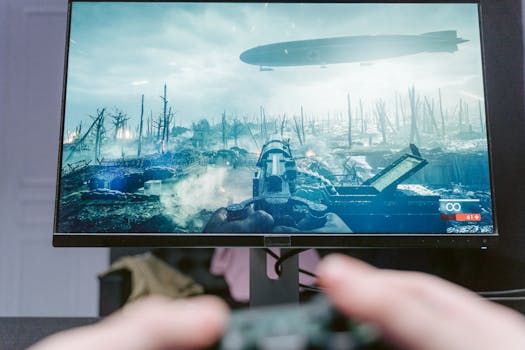
Pernah lagi seru-serunya nge-game, tiba-tiba FPS nge-drop parah, atau game jadi stuttering gak jelas? Udah cek suhu, cek penggunaan VGA, semua normal, tapi kok masih lemot? Nah, jangan-jangan pelakunya bukan dari dalam game, tapi dari 'siluman' yang lagi kerja di belakang layar: Windows Update.
Iya, ini masalah klasik yang sering banget saya dengar dan alami sendiri. Rasanya pengen teriak, "Windows, bisa gak sih nunggu bentar aja, lagi main ini!" Tapi ya begitulah, sistem operasi kita ini memang punya agenda sendiri untuk tetap update demi keamanan dan fitur baru. Masalahnya, kadang 'agenda' mereka bentrok sama 'agenda' kita, terutama kalau kita lagi butuh performa maksimal.
Kenapa Sih Background Update Windows Bisa Bikin FPS Anjlok?
Begini logikanya. Saat Windows mulai mengunduh atau menginstal pembaruan di latar belakang, dia butuh sumber daya sistem. Sumber daya itu meliputi:
- CPU (Processor): Untuk memproses data update, mengkompres/dekompres file, dan menjalankan skrip instalasi.
- RAM (Memory): Untuk menyimpan data sementara yang dibutuhkan selama proses update.
- Disk I/O (Read/Write Disk): Ini dia biang kerok utamanya, terutama kalau kamu masih pakai Hard Disk Drive (HDD) sebagai drive sistem. Windows akan menulis file-file baru, membaca file lama, dan kadang bahkan memindai drive. Aktivitas baca/tulis disk yang intensif ini bisa membuat sistem 'macet' dan game jadi lambat merespons karena bandwidth disk-nya kepakai sama update.
- Jaringan (Network): Saat mengunduh update, sudah pasti bandwidth internet kamu akan tersedot. Kalau koneksi pas-pasan, ini bisa bikin game online jadi ping tinggi atau bahkan lag.
Bayangkan, saat kamu lagi main game berat, semua komponen di atas lagi bekerja keras buat game kamu. Eh, tiba-tiba Windows datang dengan "permintaan khusus" untuk background update, yang juga butuh resource yang sama. Jelas lah terjadi rebutan sumber daya. Siapa yang lebih agresif, dia yang dapat. Dan seringnya, Windows Update ini cukup agresif.
Dampak Kalau Background Update Dibiarkan (Saat Gaming)
Kalau kamu biarkan Windows Update bekerja semaunya pas lagi nge-game, dampaknya bisa bermacam-macam:
- FPS Drop Mendadak: Ini yang paling sering kejadian. Dari 60 FPS stabil, tiba-tiba jadi 15-20 FPS.
- Stuttering/Lag: Game jadi terasa patah-patah atau lambat merespons input mouse/keyboard.
- Input Lag: Tekan tombol atau gerakin mouse jadi ada jeda. Ini paling fatal buat game kompetitif.
- Loading Game Jadi Lama: Saat transisi antar level atau masuk ke game, proses loading jadi lebih lama dari biasanya.
- Game Crash: Dalam kasus ekstrem, rebutan sumber daya yang terlalu parah bisa membuat game (atau bahkan sistem operasi) crash.
Intinya, pengalaman gaming kamu pasti jadi hancur dan bikin emosi. Apalagi kalau pas momen penting, misal lagi war di Dota 2, atau lagi clutch di Valorant.
Solusi Praktis dan Realistis untuk Mengatasi Windows Update Saat Gaming
Oke, sekarang ke bagian yang penting: gimana cara mengatasinya? Jangan panik, ada beberapa trik yang sering saya pakai dan lumayan ampuh:
1. Atur Jam Aktif (Active Hours)
Ini adalah fitur paling dasar dan wajib kamu atur. Windows akan berusaha tidak restart atau menginstal update penting selama jam aktif yang kamu tentukan. Tapi ingat, ini bukan berarti dia gak akan *mengunduh* update. Dia cuma gak akan *restart* atau *memaksa install* sampai jam aktif berakhir.
- Caranya: Buka
Settings>Update & Security>Windows Update>Change active hours. Atur rentang waktu di mana kamu biasanya pakai PC (misal, jam 9 pagi sampai 11 malam).
2. Jeda Pembaruan (Pause Updates)
Ini penyelamat instan kalau kamu tahu mau gaming maraton. Kamu bisa menunda update selama beberapa hari atau minggu.
- Caranya: Buka
Settings>Update & Security>Windows Update. Di sana ada opsiPause updates for 7 daysatauAdvanced optionsuntuk jeda lebih lama. - Penting: Jangan tunda terlalu lama! Pastikan kamu tetap menginstal update sesekali untuk keamanan.
3. Gunakan Trik 'Metered Connection'
Ini trik favorit saya, terutama buat yang koneksi internetnya pas-pasan atau sering kena Windows Update bandel. Kalau kamu mengatur koneksi internetmu sebagai 'Metered Connection' (Koneksi Berbayar), Windows akan berasumsi kamu punya kuota terbatas dan akan membatasi unduhan background, termasuk update.
- Caranya untuk Wi-Fi: Buka
Settings>Network & Internet>Wi-Fi> Klik nama Wi-Fi kamu > AktifkanSet as metered connection. - Caranya untuk Ethernet (LAN): Ini agak sedikit ribet karena Windows 10/11 tidak menyediakan toggle langsung untuk Ethernet. Kamu perlu edit Registry atau pakai aplikasi pihak ketiga. Tapi umumnya, dengan Wi-Fi saja sudah cukup membantu.
4. Monitor Task Manager
Saat kamu merasa ada yang aneh, segera buka Task Manager (Ctrl+Shift+Esc). Perhatikan tab Processes dan Performance. Cari proses yang menggunakan CPU, Disk, atau Network secara tinggi. Kalau ada proses seperti TiWorker.exe, MoUSO Core Worker Process, atau Service Host: Local System (Network Restricted) yang makan resource gila-gilaan, kemungkinan besar itu update yang lagi jalan.
Dengan tahu prosesnya, kamu jadi bisa lebih yakin bahwa update memang jadi biang keroknya.
5. Pentingnya SSD untuk Sistem Operasi
Kalau kamu masih pakai HDD sebagai drive utama untuk Windows, segera upgrade ke SSD! Ini bukan cuma soal update, tapi juga soal performa sistem secara keseluruhan. SSD jauh lebih cepat dalam baca/tulis data dibanding HDD. Dengan SSD, dampak Disk I/O dari background update tidak akan separah di HDD. Game loading lebih cepat, respons sistem lebih instan, dan stuttering akibat aktivitas disk minim.
Tips Tambahan dari Pengalaman Saya
- Restart Setelah Update Besar: Setelah ada update Windows yang benar-benar besar, biasanya performa sistem bisa sedikit 'glitchy' untuk beberapa waktu. Restart PC setelah update selesai (dan mungkin juga beberapa kali setelahnya) bisa membantu sistem 'settle down' dan mengoptimalkan diri.
- Jangan Matikan Windows Update Total: Banyak yang menyarankan mematikan service Windows Update secara permanen. Saran saya: jangan lakukan itu. Update penting untuk keamanan dan stabilitas. Lebih baik kelola daripada matikan total. Sistem yang tidak update rentan terhadap celah keamanan.
- Perbarui Driver: Meskipun bukan langsung terkait background update, driver yang tidak update (terutama driver GPU dan chipset) bisa memperparah masalah performa yang sudah ada. Jadi, pastikan driver selalu yang terbaru.
- Definisi 'Idle' Windows: Yang sering jarang disadari adalah definisi 'idle' bagi Windows. Buat kita 'idle' itu pas gak ngapa-ngapain. Buat Windows, 'idle' bisa berarti pas kamu lagi nonton film doang, atau lagi browsing ringan, padahal kita masih pakai PC. Di situlah dia kadang nyelinap nyicil update.
Jadi, apakah background update Windows bisa menurunkan FPS? Jawabannya, iya, SANGAT BISA. Terutama jika sistem kamu punya keterbatasan resource (misal masih pakai HDD), atau kalau update yang diinstal itu tergolong besar. Dengan memahami cara kerjanya dan menerapkan solusi di atas, kamu bisa meminimalisir gangguan dan tetap bisa gaming dengan nyaman tanpa teriak-teriak ke Windows.

Posting Komentar untuk "Apakah Background Update Windows Bisa Menurunkan FPS? Ini Faktanya"
Posting Komentar
Berikan komentar anda