Apakah BIOS Default Selalu Optimal? Ini Setting yang Sering Terlewat
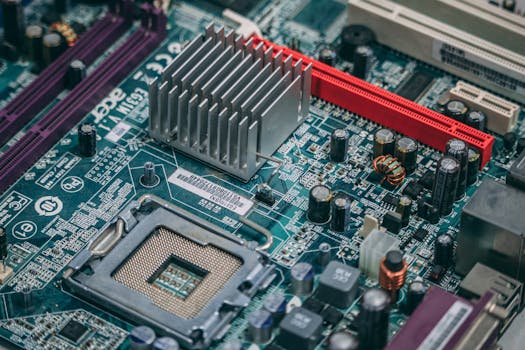
Sering kejadian kan? Kamu baru rakit PC baru dengan spek gahar, atau habis upgrade komponen penting, tapi kok rasanya performanya nggak maksimal? Atau mungkin ada aplikasi berat yang jalan jadi ngelag, padahal hardware di atas kertas sudah lebih dari cukup. Nah, banyak dari kita langsung nyalahin Windows, driver, atau bahkan hardware yang baru dibeli. Tapi, coba deh cek lagi satu area yang sering banget terlewat: setting BIOS/UEFI kamu!
Kenapa Setting BIOS Default Nggak Selalu Optimal? Ini Penjelasannya
Oke, mari kita luruskan dulu. Produsen motherboard itu bukan tanpa alasan bikin setting default di BIOS mereka. Tujuannya mayoritas adalah kompatibilitas dan stabilitas maksimum. Mereka ingin memastikan motherboard bisa jalan di berbagai konfigurasi hardware yang beda-beda, mulai dari RAM jadul sampai yang paling baru, CPU kelas bawah sampai kelas atas. Jadi, setting default itu seringkali adalah "jalan tengah" yang aman, yang memprioritaskan agar PC kamu bisa booting, bukan agar PC kamu lari paling kencang.
Masalahnya, "jalan tengah" ini seringkali mengorbankan potensi penuh dari hardware yang kamu pasang. Misalnya, kalau kamu pasang RAM kecepatan tinggi, tapi setting defaultnya cuma jalan di kecepatan standar. Atau fitur-fitur penting yang bisa meningkatkan performa malah dinonaktifkan secara default.
Dampak Jika Dibiarin: Jangan Sampai PC Mahal Kamu Jadi 'Lemot' Gratis!
Kalau dibiarin terus-menerus dengan setting BIOS yang tidak optimal, dampaknya bisa bermacam-macam. Yang paling jelas adalah:
- Performa Tidak Maksimal: Jelas, RAM yang harusnya jalan di 3200MHz cuma jalan di 2133MHz itu bikin beda banget, apalagi di skenario gaming atau rendering.
- Fitur Penting Tidak Aktif: Virtualisasi untuk menjalankan emulator atau mesin virtual jadi lambat atau bahkan tidak bisa jalan sama sekali.
- Sistem Kurang Stabil (Paradoks!): Terkadang, default yang terlalu generik malah bisa membuat sistem kurang efisien dalam manajemen daya, yang ujung-ujungnya bisa memicu masalah kecil di jangka panjang.
- Baterai Laptop Cepat Habis: Untuk laptop, pengaturan daya yang tidak tepat di BIOS bisa jadi salah satu penyebab utama borosnya baterai.
Intinya, kamu sudah bayar mahal untuk hardware terbaik, tapi cuma dapat performa separuhnya gara-gara salah setting di BIOS. Kan sayang banget, ya!
Solusi Praktis: Setting BIOS yang Sering Terlewat & Wajib Kamu Cek!
Nah, sekarang kita masuk ke inti. Apa saja sih setting yang sering terlewat dan perlu kamu cek di BIOS/UEFI? Ini beberapa yang paling sering saya temui dan dampaknya cukup signifikan:
1. XMP/DOCP (eXtreme Memory Profile / Direct Overclock Profile)
- Ini adalah setting paling penting yang sering banget dilupakan, terutama buat kamu yang pakai RAM kecepatan tinggi (misal, di atas 2400MHz).
- RAM modern datang dengan profil yang sudah diprogram pabrik untuk berjalan di kecepatan, timing, dan voltase optimalnya. Secara default, motherboard mungkin akan menjalankan RAM kamu di kecepatan JEDEC standar (seringnya 2133MHz atau 2400MHz).
- Solusi: Masuk BIOS, cari opsi seperti "XMP Profile", "DOCP", "A-XMP", atau "Memory Profile". Pilih Profile 1 (atau yang tertinggi). Simpan dan keluar. Rasakan bedanya!
2. Virtualization Technology (Intel VT-x / AMD-V)
- Kalau kamu sering pakai emulator Android (misal Nox, Bluestacks), VMware, VirtualBox, Hyper-V, atau WSL2 di Windows, ini wajib banget diaktifkan.
- Secara default, di beberapa motherboard atau prosesor, fitur virtualisasi ini kadang dinonaktifkan.
- Solusi: Cari di BIOS di bagian "CPU Configuration", "Advanced", atau "Peripherals". Cari opsi "Intel Virtualization Technology" atau "AMD SVM Mode" (kadang juga disebut "Virtual Machine Monitor" atau "Secure Virtual Machine"). Aktifkan!
3. Fan Control / Smart Fan Setting
- Ini sering dilewatkan karena dianggap "remeh". Padahal, pengaturan kecepatan kipas yang baik itu penting banget untuk menjaga suhu komponen dan kenyamanan.
- Default seringkali terlalu konservatif (kipas lambat, komponen panas) atau terlalu agresif (kipas kencang, berisik).
- Solusi: Di BIOS, cari bagian "Monitor", "Hardware Monitor", atau "Fan Control". Di sana kamu bisa atur kurva kecepatan kipas berdasarkan suhu. Beberapa motherboard punya profil preset (Silent, Standard, Performance) atau kamu bisa atur manual. Jangan sampai PC overheat karena kipas terlalu pelan!
4. Power Management Settings (C-States, ErP Ready)
- Terutama penting untuk efisiensi daya. C-States adalah mekanisme hemat daya pada CPU. ErP Ready (Energy Related Products) adalah standar hemat daya yang bisa mematikan beberapa fungsi saat PC mati total.
- Mengutak-atik ini kadang diperlukan untuk stabilitas atau jika ada masalah wake-up dari sleep mode. Untuk ErP, jika kamu ingin fitur seperti "Wake On LAN" tetap berfungsi, sebaiknya jangan diaktifkan.
- Solusi: Umumnya ada di bagian "Advanced" atau "Power Management". Cek C-States (C1E, C3, C6, C7). Untuk ErP, pertimbangkan apakah kamu butuh fungsi Wake On LAN atau tidak.
5. Secure Boot & CSM (Compatibility Support Module)
- Ini lebih ke kompatibilitas OS dan booting. Secure Boot adalah fitur keamanan yang mencegah OS yang tidak sah booting. CSM diperlukan untuk booting ke OS atau perangkat boot lama (misal, instalasi Windows 7 atau mode Legacy).
- Solusi: Jika kamu install Windows 10/11 modern dengan UEFI, pastikan Secure Boot aktif dan CSM dinonaktifkan (ini lebih aman). Jika kamu punya hardware lama atau butuh booting ke mode Legacy, mungkin perlu mengaktifkan CSM. Ini krusial kalau kamu mau install OS, terutama dual-boot.
6. AHCI Mode for SATA (Advanced Host Controller Interface)
- Kebanyakan motherboard modern sudah menjadikan AHCI sebagai default, tapi tetap perlu dicek.
- Ini adalah mode standar untuk SSD dan HDD modern agar performanya optimal, termasuk mendukung fitur seperti NCQ (Native Command Queuing) dan Hot-Swap.
- Solusi: Pastikan setting SATA Controller Mode di BIOS kamu adalah AHCI. Jangan sampai tertinggal di "IDE Mode" (mode lama yang performanya inferior).
Tips Tambahan dan Insight yang Jarang Dibahas
- Jangan Takut Masuk BIOS: Ini bukan tempat berbahaya selama kamu tahu apa yang kamu lakukan. Kalau ragu, foto dulu setting awal sebelum diubah.
- Baca Manual Motherboard: Serius! Manual itu harta karun. Setiap motherboard punya tata letak dan penamaan opsi BIOS yang sedikit beda. Manual akan jadi panduan terbaikmu.
- Update BIOS Secara Berkala (Tapi Hati-hati): Update BIOS bisa membawa perbaikan bug, dukungan hardware baru, dan optimasi performa. Tapi lakukan dengan sangat hati-hati, ikuti prosedur dari produsen. Salah update bisa bikin motherboard brick! Setelah update, setting BIOS seringkali kembali ke default, jadi wajib dicek ulang.
- Sesuaikan dengan Kebutuhan: Tidak semua setting harus diubah. Fokus pada yang relevan dengan hardware dan penggunaan kamu. Jangan asal aktifkan semua fitur kalau tidak tahu fungsinya.
- Catat Perubahan: Buat catatan perubahan apa saja yang kamu lakukan di BIOS. Ini akan sangat membantu jika nanti ada masalah atau kamu perlu meresetnya.
Mengoptimalkan setting BIOS itu seperti menyetel mesin mobil balap. Hardwarenya sudah kencang, tapi kalau setelannya pas, barulah performanya bisa keluar semua. Jadi, jangan malas lagi ya buat ngecek BIOS setelah merakit PC atau upgrade. Semoga bermanfaat!

Posting Komentar untuk "Apakah BIOS Default Selalu Optimal? Ini Setting yang Sering Terlewat"
Posting Komentar
Berikan komentar anda