Apakah Fan Curve Berpengaruh ke Suhu dan Noise PC? Ini Fakta Nyatanya
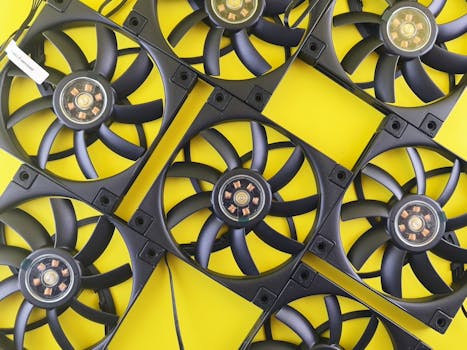
Pernah nggak sih kamu merasa PC sudah pakai kipas yang 'katanya' paling bagus, udah buang duit banyak, tapi kok ya tetap saja panas dan berisik? Atau mungkin malah makin berisik tanpa suhu yang jauh lebih adem? Nah, ini salah satu masalah klasik yang sering banget saya temui, baik di PC rakitan sendiri atau saat bantu teman. Banyak yang fokus ke merk kipas atau jumlah kipasnya, tapi lupa sama satu hal krusial: Fan Curve.
Iya, fan curve. Grafis kecil di BIOS atau software kontrol kipas yang seringkali cuma dilihat sekilas, atau bahkan nggak pernah disentuh sama sekali. Padahal, justru inilah otak di balik bagaimana kipas kamu bekerja. Ini fakta nyatanya, fan curve punya pengaruh jauh lebih besar dari sekadar merk atau harga kipas itu sendiri.
Kenapa Fan Curve Jadi Otak di Balik Performa Kipas PC Kamu?
Gini, kebanyakan orang itu cuma pasang kipas, lalu yaudah, biarin aja setelan pabrik. Masalahnya, setelan pabrik alias default fan curve itu seringkali terlalu generik. Dia harus bisa cocok buat semua jenis PC, semua jenis casing, semua jenis kipas. Akibatnya? Kurang optimal.
-
Terlalu Berisik tapi Suhu Biasa Aja: Ada yang setelannya agresif banget, kipas langsung ngebut di suhu sedikit naik. Suhu memang dingin, tapi kuping kamu pasti nggak betah denger dengungan terus-terusan.
-
Suhu Tinggi Padahal PC Lagi Santai: Sebaliknya, ada yang terlalu santai. Kipas muternya pelan terus, bahkan pas beban udah agak naik. Akibatnya suhu komponen kamu 'mendidih' tanpa alasan. Ini sering kejadian di PC yang udah lama atau pas main game berat.
-
Kipas Mahal jadi Sia-sia: Kamu beli kipas jutaan rupiah dengan klaim airflow tinggi dan senyap? Kalau fan curve-nya nggak diatur, bisa jadi kipas kamu nggak pernah mencapai potensi maksimalnya. Ibarat mobil sport, tapi cuma digeber di gigi 2 terus.
Intinya, fan curve itu adalah instruksi ke kipas: "Kapan kamu harus muter kencang?" dan "Kapan kamu bisa santai?". Kalau instruksinya nggak pas, ya hasilnya amburadul.
Dampak Kalau Fan Curve Dibiarkan Saja (atau Salah Atur)
Ini bukan cuma soal kenyamanan, tapi juga soal kesehatan PC kamu lho. Kalau dibiarkan terus-terusan:
-
Degradasi Komponen Lebih Cepat: Suhu yang terlalu tinggi, terutama dalam jangka panjang, bisa memperpendek umur komponen vital seperti CPU, GPU, dan bahkan SSD M.2 kamu. Ingat, panas itu musuh utama elektronik.
-
Performa Turun (Throttling): Ketika suhu CPU atau GPU mencapai batas tertentu, sistem otomatis akan menurunkan clock speed (throttling) untuk mencegah kerusakan. Jadi, bukannya ngebut, PC kamu malah melambat. Ini yang sering bikin framerate drop pas lagi asyik main game.
-
Kenyamanan Penggunaan Menurun: Siapa sih yang betah denger suara baling-baling pesawat di sebelah telinga pas lagi ngetik atau browsing? Atau merasa nggak nyaman karena casing PC berasa kayak oven.
-
Boros Listrik (walaupun kecil): Kipas yang muter kenceng tanpa alasan jelas juga makan daya lebih. Kecil memang, tapi kalau akumulasi ya lumayan.
Solusi Paling Realistis: Jangan Takut Utak-atik Fan Curve Kamu!
Oke, sekarang gimana cara ngatasinnya? Jangan khawatir, ini nggak sesulit kedengarannya. Kuncinya ada di tiga hal: akses, pantau, dan sesuaikan.
1. Akses Pengaturan Fan Curve
Ada beberapa cara untuk mengaksesnya:
-
BIOS/UEFI: Ini cara paling dasar. Setiap motherboard pasti punya opsi pengaturan fan curve di BIOS/UEFI. Cari di bagian 'Monitor', 'Hardware Monitor', atau 'Fan Control'. Di sini kamu bisa atur fan curve untuk CPU fan dan kadang juga chassis fan.
-
Software Bawaan Motherboard: Banyak vendor motherboard punya aplikasi sendiri (misal: ASUS AI Suite, MSI Dragon Center, Gigabyte App Center) yang memungkinkan kamu mengatur fan curve langsung dari Windows. Lebih praktis buat trial and error.
-
Software Pihak Ketiga (Rekomendasi!): Kalau kamu butuh kontrol lebih lanjut dan lebih fleksibel, coba pakai software seperti FanControl. Ini gratis, powerful, dan memungkinkan kamu mengontrol setiap kipas secara independen, bahkan berdasarkan suhu komponen lain (misal: kipas casing depan muter berdasarkan suhu GPU).
2. Cara Menyusun Fan Curve yang Efektif
Ini bukan resep paten, tapi panduan umum yang saya sering pakai:
-
Suhu Idle/Rendah (30-45°C): Set kipas di RPM paling rendah yang masih bisa membuat komponen dingin dan suara senyap. Biasanya di sekitar 20-30% dari total kecepatan. Tujuannya: senyap total saat PC tidak melakukan apa-apa.
-
Suhu Sedang (45-60°C): Kipas mulai naik perlahan. Jangan langsung ngebut. Naikkan ke 40-60% RPM. Ini untuk beban ringan sampai sedang, misalnya browsing banyak tab atau edit dokumen.
-
Suhu Tinggi (60-75°C): Di sini kipas harus responsif. Naikkan ke 70-85% RPM. Ini area kerja keras PC (gaming, rendering). Kita butuh pendinginan ekstra, tapi masih sebisa mungkin menghindari 100% RPM kalau tidak perlu.
-
Suhu Sangat Tinggi (75°C ke Atas): Kalau sudah di sini, sah-sah saja kipas ngebut ke 90-100% RPM. Ini zona darurat untuk mencegah throttling dan menjaga komponen aman. Tapi, kalau sering sampai sini, mungkin ada masalah lain (kurang kipas, airflow jelek, atau cooler kurang mumpuni).
Penting: Lakukan sambil memantau suhu CPU dan GPU! Gunakan software monitoring seperti HWMonitor, HWiNFO64, atau MSI Afterburner. Jalankan stress test atau main game yang berat untuk melihat bagaimana suhu bereaksi.
3. Jangan Lupakan Hysteresis!
Ini yang jarang disadari. Hysteresis adalah waktu tunda atau jeda sebelum kipas bereaksi terhadap perubahan suhu. Kalau nggak ada hysteresis, kipas bisa "hunting" atau RPM-nya naik-turun cepat cuma karena suhu fluktuatif sedikit. Ini bikin suara kipas jadi nggak nyaman dan mengganggu. Set hysteresis di 3-5 detik biasanya cukup.
Tips Tambahan & Insight yang Jarang Dibahas
-
Kipas Casing vs. Kipas Cooler: Fan curve untuk kipas CPU cooler biasanya lebih agresif karena langsung bertanggung jawab mendinginkan CPU. Kipas casing bisa sedikit lebih santai, tapi tetap penting untuk menjaga aliran udara secara keseluruhan.
-
Aliran Udara (Airflow) Itu Kunci: Fan curve sehebat apapun nggak akan maksimal kalau aliran udara di dalam casing berantakan. Pastikan ada kipas intake (masuk) dan exhaust (keluar) yang seimbang.
-
Dengar PC Kamu: Setelah setel fan curve, diamkan PC beberapa menit di kondisi idle, lalu jalankan game atau aplikasi berat. Dengarkan suaranya. Apakah terlalu berisik? Apakah suhunya masih tinggi? Dari sana, kamu bisa tweaking lagi. Ini proses trial and error yang butuh kesabaran.
-
Jangan Takut Eksperimen: Nggak ada setelan fan curve yang saklek. PC setiap orang itu unik. Jadi, jangan takut untuk coba-coba sampai kamu menemukan "sweet spot" antara suhu dingin dan kebisingan yang bisa kamu toleransi. Ini PC kamu, kamu yang pakai!
Jadi, apakah fan curve berpengaruh ke suhu dan noise PC? Jawabannya jelas: SANGAT BERPENGARUH. Dia adalah dirigen orkestra pendinginan PC kamu. Dengan sedikit waktu dan kemauan untuk utak-atik, kamu bisa mengubah PC yang panas dan berisik menjadi dingin dan senyap, tanpa harus buang duit beli kipas baru lagi. Selamat mencoba!

Posting Komentar untuk "Apakah Fan Curve Berpengaruh ke Suhu dan Noise PC? Ini Fakta Nyatanya"
Posting Komentar
Berikan komentar anda