Apakah Game Mode di Windows Benar-Benar Meningkatkan FPS? Ini Uji Nyata
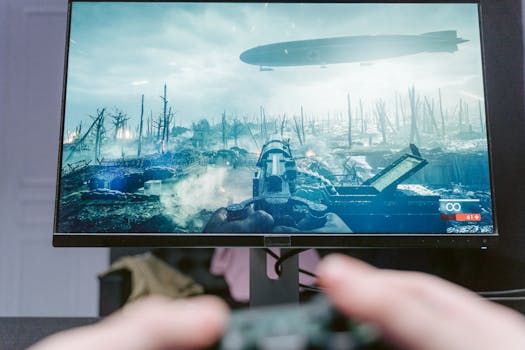
Oke, mari kita bicara jujur. Buat para gamer di Windows, pasti pernah dengar atau bahkan sering banget ngotak-ngatik fitur Game Mode, kan? Janjinya sih muluk-muluk: ‘Akan meningkatkan performa game, bikin FPS lebih stabil, pengalaman gaming jadi lebih mulus.’ Kedengarannya kayak tombol sakti buat PC kita. Tapi, kenyataannya? Seringnya sih kita cuma bengong, ‘Ini beneran ngaruh nggak sih?’ atau ‘Kok perasaan sama aja ya?’
Nah, ini yang sering kejadian di lapangan. Banyak banget gamer yang udah ngaktifin Game Mode tapi nggak merasakan peningkatan signifikan. Ujung-ujungnya, malah jadi pertanyaan besar: fitur ini beneran berguna, atau cuma ‘gimmick’ dari Microsoft aja?
Kenapa Kok Nggak Seajaib yang Kita Bayangkan?
Begini cara kerjanya Game Mode, dan ini yang jarang disadari. Game Mode itu bukan sulap yang tiba-tiba nambahin RAM atau bikin VGA kamu jadi RTX 4090. Fungsinya lebih ke arah prioritasi dan pembersihan latar belakang.
- Prioritasi Proses: Saat Game Mode aktif, Windows akan mencoba memberikan prioritas CPU dan GPU ke game yang sedang kamu mainkan. Ini artinya, resource sistemmu akan lebih banyak dialokasikan ke game tersebut dibanding aplikasi lain di latar belakang.
- Memblokir Notifikasi & Pembaruan: Fitur ini juga dirancang untuk menunda pembaruan Windows, notifikasi aplikasi, atau proses background lain yang bisa tiba-tiba muncul dan mengganggu sesi gaming kamu. Bayangkan lagi seru-serunya nge-rank, tiba-tiba ada notifikasi antivirus atau update Windows yang bikin lag sesaat. Nah, Game Mode ini berusaha mencegah hal itu.
- Membatasi Aplikasi Latar Belakang: Beberapa aplikasi yang berjalan di background dan mengonsumsi resource akan dibatasi atau ditangguhkan sementara. Ini tujuannya biar game kamu dapat jatah resource yang lebih lega.
Masalahnya, efek dari prioritasi ini sangat bergantung pada kondisi PC kamu sendiri. Kalau PC-mu memang udah super powerful dengan prosesor dan VGA kelas atas, RAM melimpah, dan SSD NVMe yang kencang, Game Mode ini efeknya nyaris nggak akan terasa. Kenapa? Karena resource kamu udah lebih dari cukup buat menjalankan game dan beberapa aplikasi background sekaligus. Peningkatan 1-2 FPS mungkin ada, tapi itu kan nggak signifikan.
Di sisi lain, kalau kamu punya PC yang spesifikasinya pas-pasan atau sering disebut ‘kentang’ buat gaming, Game Mode mungkin bisa memberikan sedikit perbedaan. Sedikit lho ya, bukan berarti tiba-tiba FPS-mu melonjak drastis dari 30 jadi 60. Paling kerasa itu di stabilitas FPS-nya, atau mencegah stuttering (frame drop tiba-tiba) karena ada aplikasi latar belakang yang ‘nakal’.
Dampak Kalau Kamu Cuma Ngandelin Game Mode
Kalau kamu cuma ngandelin Game Mode tanpa melakukan optimasi lain, yang sering terjadi adalah:
- Ekspektasi Melambung, Realita Bikin Kecewa: Kamu berharap FPS naik puluhan, tapi yang didapat cuma 1-2 FPS (kalau pun ada). Ini bikin frustrasi.
- Buang-buang Waktu dan Fokus yang Salah: Kamu jadi cuma terpaku pada satu fitur ini, padahal banyak optimasi lain yang jauh lebih efektif.
- Nggak Paham Akar Masalahnya: Kamu nggak jadi belajar gimana sih sebenarnya PC itu kerja, kenapa game-mu lag, dan apa yang harusnya dioptimalkan.
Solusi Paling Praktis dan Realistis untuk Performa Gaming
Jadi, apakah Game Mode perlu dimatikan? Nggak juga. Kalau kamu nggak merasakan efek negatif, biarkan saja aktif. Tapi, jangan cuma ngandelin ini. Ini dia beberapa langkah yang jauh lebih efektif dan realistis buat meningkatkan FPS dan pengalaman gaming kamu:
1. Update Driver VGA Secara Rutin (Ini Paling Penting!)
Ini mutlak nomor satu. Driver kartu grafis (NVIDIA, AMD, Intel) itu ibarat otak buat VGA kamu. Developer driver secara rutin merilis update yang berisi optimasi performa untuk game-game baru, perbaikan bug, dan peningkatan stabilitas. Sering banget peningkatan FPS paling signifikan itu datang dari sini.
2. Matikan Aplikasi Latar Belakang yang Tidak Perlu
Ini adalah ‘musuh’ terbesar FPS kamu. Browser dengan puluhan tab, Discord yang lagi streaming, Spotify, aplikasi chat, software monitoring, atau bahkan antivirus yang lagi scan. Semua itu memakan RAM dan siklus CPU/GPU. Sebelum main game:
- Tutup semua aplikasi yang nggak penting.
- Cek Task Manager (Ctrl+Shift+Esc), lihat bagian ‘Processes’, urutkan berdasarkan ‘CPU’ dan ‘Memory’. Kalau ada aplikasi yang makan banyak resource dan nggak kamu pakai, matikan saja.
3. Atur Setting Grafis Game Sesuai Kemampuan PC
Ini adalah optimasi paling langsung. Kalau game-mu lag, jangan memaksakan diri pakai setting ‘Ultra’ atau ‘High’. Turunkan beberapa opsi grafis seperti:
- Shadow Quality: Ini seringkali makan resource paling banyak.
- Anti-Aliasing: Dari MSAA ke FXAA atau TAA, atau bahkan matikan kalau nggak terlalu sensitif.
- Post-Processing: Efek-efek visual tambahan yang seringkali memberatkan.
- Texture Quality: Kalau RAM VGA kamu pas-pasan, turunkan ini.
- Resolution: Opsi terakhir, tapi paling efektif. Turunkan dari 1080p ke 900p atau 720p jika memang sangat dibutuhkan.
4. Pastikan PC Kamu Bersih dan Tidak Overheating
Debu yang menumpuk di heatsink CPU atau GPU bisa bikin suhu naik drastis. Saat suhu terlalu tinggi (thermal throttling), komponen akan otomatis menurunkan performanya untuk mencegah kerusakan. Ini langsung berimbas ke FPS. Bersihkan PC secara berkala, dan pastikan sirkulasi udara di casingmu bagus.
5. Upgrade Hardware (Kalau Memungkinkan)
Ini adalah solusi paling ‘sakit’ di kantong tapi paling efektif. Kalau memang PC-mu udah sangat tua dan spesifikasinya jauh di bawah rekomendasi game-game sekarang, mau dioptimasi kayak apapun, batasnya akan tetap di hardware itu sendiri. Upgrade RAM, ganti VGA, atau beli SSD bisa sangat membantu.
Tips Tambahan dan Insight yang Jarang Dibahas
- Game Mode di PC Low-End: Di PC dengan spesifikasi yang sangat minim, Game Mode bisa saja memberikan perbedaan yang lebih terasa. Contohnya, mengurangi stuttering akibat background process. Tapi lagi-lagi, jangan berharap keajaiban.
- Game Bar (Win + G): Fitur ini seringkali aktif bersamaan dengan Game Mode. Beberapa orang melaporkan Game Bar malah memakan sedikit resource. Kalau kamu nggak pakai fitur recording atau overlay-nya, bisa dimatikan atau minimal jangan sering dibuka.
- Pastikan Power Plan di Windows: Cek pengaturan Power Options di Windows. Pastikan kamu memilih mode ‘High Performance’ atau ‘Ultimate Performance’ saat gaming. Jangan pakai ‘Balanced’ atau ‘Power Saver’.
- Nggak Semua Game Sama: Beberapa game memang didesain lebih baik dalam memanfaatkan resource PC dan minim bug. Game lainnya mungkin punya optimasi yang buruk dari developernya, jadi mau diapa-apain juga FPS-nya tetap gitu-gitu aja. Ini di luar kendali kita.
- Monitoring Itu Penting: Gunakan aplikasi seperti MSI Afterburner atau HWiNFO64 untuk memonitor FPS, suhu CPU/GPU, penggunaan RAM/VRAM saat bermain. Data ini akan memberimu gambaran jelas, apa yang jadi bottleneck PC-mu.
Intinya, Game Mode di Windows itu ibarat bumbu penyedap. Enak kalau ada, tapi nggak akan bikin masakanmu jadi hidangan bintang lima kalau bahan dasarnya kurang. Fokuskan usahamu pada optimasi yang fundamental dan punya dampak nyata. Uji sendiri, pahami PC-mu, dan jangan mudah termakan klaim ‘tombol sakti’ yang seringkali cuma mitos.

Posting Komentar untuk "Apakah Game Mode di Windows Benar-Benar Meningkatkan FPS? Ini Uji Nyata"
Posting Komentar
Berikan komentar anda