Kenapa PC Terasa Patah-Patah Padahal FPS Stabil? Ini Penyebab Micro Stutter
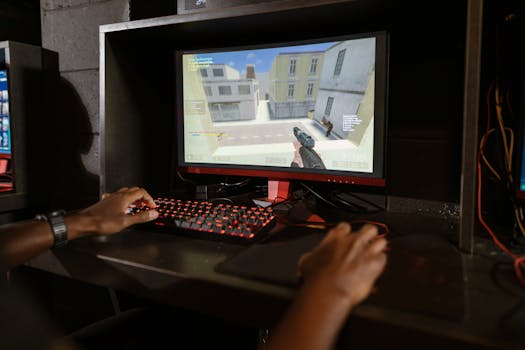
Pernah nggak sih kamu lagi asyik main game, angka FPS di pojok layar nunjukkin stabil di 60, 80, bahkan 100-an, tapi kok rasanya gambarnya kayak tersendat? Kayak ada jeda sepersekian detik yang bikin gerakan jadi nggak mulus, bahkan kadang terasa kayak skip frame? Nah, kalau kamu ngalamin itu, selamat datang di dunia yang sering disebut Micro Stutter. Ini masalah yang bikin pusing tujuh keliling karena secara statistik (angka FPS), PC kamu baik-baik aja, tapi di mata dan perasaan, kok malah kayak patah-patah!
Sebagai orang yang sering utak-atik PC dan berhadapan dengan keluhan semacam ini, saya bisa bilang, ini salah satu masalah paling bikin frustrasi. Kamu udah keluar duit banyak buat PC kencang, berharap pengalaman gaming yang mulus, eh malah dapetnya "mulus tapi kok nggak mulus-mulus banget". Jangan khawatir, kamu nggak sendirian kok. Banyak yang ngalamin dan sering nggak tahu apa penyebab pastinya.
Kenapa Bisa Patah-Patah Padahal FPS Stabil? Ini Biang Keroknya!
Permasalahan utama di balik micro stutter itu sebenarnya bukan pada berapa banyak frame yang dihasilkan GPU kamu per detik (itu FPS), tapi pada konsistensi waktu antar setiap frame yang dihasilkan. Istilah teknisnya Frame Pacing. Kalau waktu antara frame satu ke frame berikutnya itu nggak konsisten, meskipun rata-rata FPS-nya tinggi, mata kita bakal nangkap perbedaan itu sebagai stutter atau patah-patah. Ini dia beberapa penyebab paling sering kejadian:
1. Frame Pacing yang Buruk / Tidak Konsisten
- Ini inti dari masalah micro stutter. Bayangkan GPU kamu menghasilkan frame dengan interval waktu yang berbeda-beda. Kadang cepat, kadang sedikit lebih lambat. Rata-ratanya mungkin tetap tinggi, tapi ketidakkonsistenan ini yang bikin mata kita merasa "ada yang salah". Game jadi nggak ngalir mulus.
2. Driver GPU Lawas, Corrupt, atau Konflik
- Ini yang paling sering terlewat. Driver kartu grafis adalah jembatan antara hardware dan software. Kalau drivernya nggak optimal, bug, atau bahkan corrupt, bisa banget bikin frame pacing jadi kacau. Apalagi kalau kamu cuma update numpuk driver tanpa pernah clean install.
3. Aplikasi Latar Belakang (Background Apps) yang Mengganggu
- Bayangkan kamu lagi fokus nge-game, eh tiba-tiba antivirus scanning, atau Windows Update lagi download di background, atau Discord/browser makan RAM dan CPU pas lagi momen krusial. PC kamu harus membagi sumber daya, dan inilah yang bikin ada "jeda" kecil yang terasa saat gaming.
4. Thermal Throttling (Suhu CPU/GPU Terlalu Panas)
- Saat komponen utama seperti CPU atau GPU kepanasan, mereka akan secara otomatis menurunkan performa untuk mencegah kerusakan permanen. Penurunan performa sesaat inilah yang sering kali bikin micro stutter. Kamu lagi seru-serunya nge-game, tiba-tiba suhu naik, performa turun sesaat, lalu balik lagi. Ini sangat terasa patah-patahnya.
5. Bottleneck Storage atau RAM
- Kalau game yang kamu mainkan butuh loading aset yang cepat (misalnya open world), tapi kamu masih pakai hard drive (HDD) biasa, atau RAM kamu kurang/terlalu lambat, ini bisa jadi biang kerok. Saat game butuh data, tapi storage/RAM nggak bisa nyediain secepat yang dibutuhkan, terjadilah jeda.
6. Masalah Sinkronisasi Monitor (VSync, FreeSync, G-Sync)
- Kadang, masalahnya bukan di PC, tapi di monitor kamu. Kalau FPS yang dihasilkan GPU nggak sinkron dengan refresh rate monitor (misalnya GPU ngeluarin 80 FPS di monitor 60Hz tanpa VSync), bakal ada tearing yang bikin gambar terpotong. Meskipun tearing beda dengan stutter, tapi seringkali keduanya saling berkaitan dan berkontribusi pada pengalaman yang nggak mulus. Atau sebaliknya, VSync yang salah konfigurasi juga bisa bikin stutter.
Dampak Kalau Dibiarin? Bikin Frustrasi Maksimal!
Dampak paling jelas kalau micro stutter ini dibiarin tentu saja pengalaman gaming yang rusak total. Kamu nggak bakal bisa menikmati game dengan maksimal. Sensasi "nggak mulus" itu bikin kamu jadi nggak nyaman, cepat capek, dan bisa-bisa malah jadi malas main game padahal PC kamu sebenarnya powerful. Lebih jauh lagi, kalau penyebabnya thermal throttling, membiarkan PC kamu terus-terusan kepanasan bisa memperpendek umur komponen hardware kamu.
Solusi Praktis dan Realistis untuk Mengatasi Micro Stutter
Oke, sekarang masuk ke bagian paling penting: gimana cara ngatasinya? Ini beberapa langkah yang seringkali berhasil dari pengalaman saya:
1. Pantau Bukan Cuma Rata-rata FPS, Tapi Juga 1% Low dan 0.1% Low FPS
- Ini penting banget! Angka rata-rata FPS bisa menipu. Gunakan software monitoring seperti MSI Afterburner atau RTSS (RivaTuner Statistics Server) untuk melihat metrik 1% Low dan 0.1% Low FPS. Kalau angka 1% Low FPS kamu jauh di bawah rata-rata FPS, nah, itu indikasi kuat adanya micro stutter. Semakin dekat angkanya, semakin mulus pengalamanmu.
2. Update dan Lakukan Clean Install Driver GPU
- Selalu mulai dari sini. Download driver terbaru langsung dari website NVIDIA atau AMD. Untuk hasil terbaik, gunakan DDU (Display Driver Uninstaller) di Safe Mode untuk membersihkan driver lama secara total, baru kemudian install driver yang baru. Ini sering banget jadi solusi paling ampuh.
3. Atur VSync / FreeSync / G-Sync dengan Benar
- Jika monitor kamu punya FreeSync/G-Sync: Pastikan fitur ini aktif di driver GPU dan monitor. Aktifkan VSync di NVIDIA Control Panel atau AMD Radeon Software, dan matikan VSync di dalam game. Ini trik yang sering dipakai untuk meminimalisir input lag sekaligus menjaga frame pacing.
- Jika tidak ada FreeSync/G-Sync: Coba aktifkan VSync di dalam game. Ini akan mengunci FPS ke refresh rate monitor kamu (misal 60 FPS untuk monitor 60Hz), tujuannya untuk menghilangkan screen tearing. Namun, VSync kadang bisa menambah input lag dan kalau FPS jatuh di bawah refresh rate, bisa terasa stutter. Eksperimenlah dengan VSync ON/OFF.
4. Tutup Aplikasi Latar Belakang yang Tidak Perlu
- Sebelum main game, buka Task Manager (Ctrl+Shift+Esc), lihat tab "Processes". Tutup semua aplikasi yang tidak penting dan memakan resource CPU/RAM. Matikan overlay yang nggak perlu (misal dari Discord, Steam, Xbox Game Bar) karena kadang bisa bikin masalah.
5. Periksa Suhu Komponen (CPU & GPU)
- Gunakan software monitoring seperti HWMonitor atau MSI Afterburner untuk memantau suhu CPU dan GPU saat bermain game. Kalau suhu mencapai 80-90 derajat Celsius atau lebih, kamu punya masalah pendinginan. Bersihkan debu, ganti thermal paste, atau pertimbangkan upgrade pendingin.
6. Pastikan Game Terinstal di SSD
- Jika memungkinkan, pindahkan game yang kamu mainkan ke Solid State Drive (SSD), terutama untuk game-game modern atau open-world. Perbedaan loading time dan responsivitas aset game itu signifikan banget.
7. Cek RAM Kamu
- Pastikan kapasitas RAM kamu mencukupi (minimal 16GB untuk gaming modern). Pastikan juga RAM kamu terpasang di dual-channel (misal 2x8GB bukan 1x16GB) dan berjalan di XMP/DOCP profile yang benar di BIOS untuk performa optimal.
8. Sesuaikan Pengaturan Grafis Dalam Game
- Terkadang, masalahnya ada pada setting game yang terlalu berat. Coba turunkan beberapa setting seperti Shadow Quality, Volumetric Lighting, Anti-Aliasing, atau Texture Quality. Efek-efek ini seringkali jadi biang kerok penurunan frame pacing.
Tips Tambahan yang Jarang Dibahas
- Power Supply Unit (PSU): Pernah ada kasus micro stutter yang bikin pusing ternyata biang keroknya PSU yang mulai "lemah" atau nggak stabil ngasih daya. Kalau semua cara di atas nggak mempan, dan PC kamu sudah berumur, ini bisa jadi pertimbangan.
- Power Plan di Windows: Pastikan Power Plan kamu diatur ke High Performance atau Ultimate Performance, bukan Balanced, terutama saat gaming. Kadang, mode Balanced bisa bikin CPU "istirahat" sesaat yang malah jadi stutter.
- BIOS/UEFI Update: Meskipun jarang, update BIOS/UEFI motherboard juga bisa membantu meningkatkan stabilitas sistem secara keseluruhan, termasuk manajemen daya dan kompatibilitas hardware.
Mengatasi micro stutter memang butuh kesabaran dan sedikit trial-and-error. Tapi percayalah, begitu kamu menemukan akar masalahnya dan bisa menikmati game dengan mulus, rasanya puas banget! Jangan cuma terpaku sama angka FPS di layar, rasakan sendiri pengalaman visualnya. Selamat mencoba dan semoga PC kamu kembali mulus jaya!

Posting Komentar untuk "Kenapa PC Terasa Patah-Patah Padahal FPS Stabil? Ini Penyebab Micro Stutter"
Posting Komentar
Berikan komentar anda