Kenapa SSD Baru Performa Turun Setelah Dipakai? Ini Penyebabnya
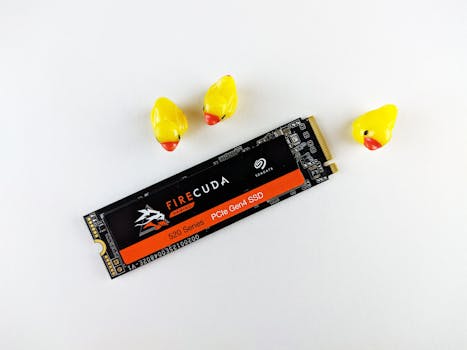
Jujur aja, kita semua pasti pernah merasakan sensasi itu. Beli SSD baru, dipasang, booting kilat, aplikasi kebuka secepat kilat. Rasanya kayak mobil sport baru keluar dealer, ngebutnya minta ampun. Tapi seiring waktu, kok rasanya performanya mulai turun? Nge-load Windows jadi agak "mikir", buka Photoshop mulai ada jeda. Jangan-jangan balik lagi ke zaman HDD? Ini yang sering kejadian, dan saya mau coba jelaskan kenapa.
Banyak orang berpikir SSD itu 'fit and forget' alias tinggal pakai dan lupakan, nggak perlu diurus kayak HDD. Padahal, cara kerja SSD itu beda banget sama HDD mekanis. Perbedaan fundamental inilah yang jadi biang kerok kenapa performa SSD kamu bisa melambat setelah dipakai beberapa lama.
Kenapa Sih SSD Baru Bisa Lemot Setelah Dipakai? Ini Biang Keroknya!
Ada beberapa alasan utama kenapa SSD kesayanganmu bisa jadi loyo. Yuk, kita bedah satu per satu:
1. Fenomena "Garbage Collection" dan "Write Amplification"
Ini nih yang sering jadi penyebab utama performa SSD turun. Bayangkan SSD itu sebagai papan tulis. Kalau kamu mau nulis sesuatu di papan tulis yang sudah penuh, kamu harus hapus dulu bagian yang mau diganti, baru bisa nulis yang baru, kan? Nah, SSD kerjanya mirip.
- Blok & Page: SSD menyimpan data dalam unit yang disebut "page" (ukuran kecil, bisa ditulis ulang). Beberapa page membentuk "block" (ukuran besar, hanya bisa dihapus secara keseluruhan).
- Proses Menulis & Menghapus: Saat kamu mau memodifikasi atau menghapus data di SSD, kontroler SSD tidak bisa langsung menimpa data yang sudah ada di "page" yang sama. Dia harus membaca seluruh data dari "block" yang berisi "page" yang ingin diubah, memindahkan data yang masih valid ke "block" kosong lainnya, lalu menghapus "block" yang lama secara keseluruhan, baru kemudian menulis data baru ke "page" yang sudah kosong di "block" yang baru.
- Garbage Collection (GC): Proses memindahkan data valid, menghapus block lama, dan membersihkan ruang ini disebut Garbage Collection. Ini adalah proses "sapu-sapu" internal SSD. Semakin banyak data yang harus dipindahkan dan dihapus, semakin sibuk kontroler, dan ini memakan waktu serta sumber daya.
- Write Amplification (WA): Karena proses GC ini, untuk menulis 1MB data, SSD mungkin harus menulis berkali-kali lipat dari itu (misal 4MB atau 8MB) secara internal. Inilah yang disebut Write Amplification. Semakin tinggi WA, semakin banyak pekerjaan yang harus dilakukan SSD, dan otomatis kecepatan SSD akan menurun.
Ketika SSD-mu masih baru dan kosong, banyak "block" yang masih bersih, jadi proses menulis data baru itu cepat banget. Tapi setelah dipakai, banyak "block" yang isinya campur aduk antara data valid dan data "sampah", sehingga proses Garbage Collection jadi lebih sering dan intens. Ini yang bikin SSD jadi lemot.
2. SSD Sudah Penuh (Kurangnya Ruang Kosong)
Ini penyebab paling gampang dipahami. Ketika SSD kamu sudah terisi 80% bahkan 90% lebih, kontroler SSD jadi kesulitan mencari "block" kosong untuk melakukan proses Garbage Collection secara efisien. Bayangkan kamu sedang bersih-bersih rumah tapi semua sudut penuh barang, nggak ada tempat buat naruh sampah sementara.
Ruang kosong itu penting banget bagi SSD sebagai 'area kerja' untuk manuver data, memindahkan blok, dan proses GC. Tanpa ruang yang cukup, kinerja SSD akan anjlok drastis.
3. Fitur TRIM yang Tidak Aktif
TRIM adalah perintah dari sistem operasi (Windows, macOS, Linux) yang memberitahu kontroler SSD bahwa ada data yang sudah dihapus oleh pengguna dan "page" yang dulunya terisi data itu sekarang sudah boleh dihapus secara internal oleh SSD. Ini seperti memberitahu "cleaning service" (Garbage Collection) untuk segera membersihkan area tertentu.
Kalau fitur TRIM tidak aktif, SSD tidak tahu data mana yang sudah kamu hapus. Akibatnya, ia akan terus menganggap "page" itu terisi sampai kamu menulis data baru di atasnya. Ini akan membuat proses Garbage Collection jadi lebih berat karena SSD harus memeriksa lebih banyak data yang "seharusnya" sudah kosong. Ujung-ujungnya, performa SSD bisa drop.
4. Kualitas Kontroler dan DRAM Cache SSD
Nggak semua SSD itu sama. Kualitas kontroler (otak SSD) dan ada atau tidaknya DRAM cache sangat berpengaruh pada kinerja SSD jangka panjang.
- Kontroler: Kontroler yang bagus punya algoritma Garbage Collection dan wear-leveling (memastikan semua sel NAND dipakai merata) yang lebih canggih, sehingga bisa menjaga performa lebih stabil meskipun SSD sudah terisi.
- DRAM Cache: SSD yang punya DRAM cache (mirip RAM mini di SSD) bisa menyimpan peta lokasi data (mapping table) dengan cepat. Ini sangat membantu kontroler dalam menemukan data dan mengelola proses GC lebih efisien. SSD tanpa DRAM (DRAM-less SSD) biasanya mengandalkan sebagian kecil dari RAM sistem, yang mungkin lebih lambat atau memakan resource sistem.
SSD murah biasanya mengorbankan kualitas kontroler atau menghilangkan DRAM cache untuk menekan harga. Ini yang sering membuat performa mereka cepat anjlok setelah dipakai.
Dampak Jika Performa SSD Dibiarkan Turun
Selain bikin kamu frustrasi karena komputer jadi lemot lagi, SSD yang melambat juga bisa punya dampak lain:
- Umur SSD Pendek: Proses Garbage Collection dan Write Amplification yang berlebihan berarti sel-sel NAND akan ditulis dan dihapus lebih sering. Setiap sel NAND punya batas siklus tulis/hapus (P/E cycles). Semakin sering dipakai, semakin cepat ia aus.
- Pengalaman Pengguna Buruk: Ini jelas. Kamu beli SSD mahal-mahal buat kecepatan, tapi kok lama-lama rasanya sama aja kayak HDD lama? Kecewa berat pasti.
Solusi Praktis dan Realistis untuk Mengembalikan Performa SSD
Jangan panik dulu! Ada beberapa hal yang bisa kamu lakukan untuk menjaga kinerja SSD tetap prima:
1. Pastikan TRIM Aktif
Ini WAJIB! Di Windows modern (Windows 7 ke atas), TRIM seharusnya sudah aktif secara default. Tapi tidak ada salahnya mengecek:
- Buka Command Prompt (CMD) sebagai Administrator.
- Ketik
fsutil behavior query disabledeletenotifydan tekan Enter. - Jika hasilnya
DisableDeleteNotify = 0, berarti TRIM aktif. Jika= 1, berarti tidak aktif. - Untuk mengaktifkannya (jika nonaktif), ketik
fsutil behavior set disabledeletenotify 0dan Enter.
Untuk macOS dan Linux, TRIM juga biasanya aktif secara default. Pastikan kamu menggunakan sistem operasi yang mendukung TRIM.
2. Sisakan Ruang Kosong (Over-Provisioning Manual)
Ini tips paling fundamental. Jangan biarkan SSD kamu penuh! Usahakan selalu menyisakan setidaknya 15-20% ruang kosong. Misalnya, kalau SSD kamu 250GB, usahakan selalu ada 35-50GB yang kosong. Ruang kosong ini akan dimanfaatkan kontroler untuk bekerja lebih efisien.
Beberapa produsen SSD juga menyediakan software utility yang bisa kamu pakai untuk mengatur "over-provisioning", yaitu secara sengaja menyisakan sebagian kecil kapasitas SSD untuk kepentingan kontroler. Jika ada, manfaatkan fitur ini.
3. Bersihkan File Sampah Secara Berkala
Sama seperti HDD, SSD juga bisa menumpuk file sampah, cache, temporary files, dan sisa-sisa uninstall program. File-file ini memakan ruang dan membuat kontroler bekerja lebih keras. Gunakan Disk Cleanup bawaan Windows atau aplikasi pihak ketiga (seperti CCleaner, tapi hati-hati dalam penggunaannya) untuk membersihkan file-file tidak penting.
4. Update Firmware SSD
Produsen SSD sering merilis update firmware untuk meningkatkan kinerja, memperbaiki bug, atau meningkatkan efisiensi Garbage Collection. Cek website produsen SSD-mu secara berkala dan instal update firmware jika ada. Ini bisa memberikan peningkatan performa yang lumayan signifikan.
5. Gunakan SSD untuk Sesuai Fungsinya
SSD idealnya digunakan sebagai drive utama untuk sistem operasi, program-program penting, dan game yang sering kamu mainkan. Untuk data-data besar yang jarang diakses (seperti koleksi film, foto lama, atau backup), lebih baik gunakan HDD terpisah atau penyimpanan awan (cloud storage). Dengan begitu, kamu tidak membebani SSD dengan data yang tidak membutuhkan kecepatan tinggi.
Tips Tambahan yang Jarang Dibahas
- Jangan Sering-sering Lakukan "Secure Erase": Fitur "Secure Erase" memang bisa mengembalikan SSD ke kondisi "pabrikan" (kosong dan cepat lagi). Tapi ini adalah proses yang berat dan memakan banyak siklus P/E. Gunakan hanya jika benar-benar perlu (misalnya mau jual SSD atau ada masalah parah yang tidak bisa diselesaikan lain).
- Perhatikan Suhu SSD: Sama seperti komponen komputer lainnya, SSD juga bisa mengalami throttling (penurunan performa) jika terlalu panas. Pastikan airflow di casing PC kamu bagus, terutama untuk SSD NVMe yang cenderung lebih panas.
- Pilih SSD dengan Bijak Sejak Awal: Saat membeli SSD baru, jangan cuma lihat harga atau kapasitas. Cek juga spesifikasinya: apakah ada DRAM cache? Bagaimana reputasi kontrolernya? Review dari pengguna lain sangat membantu. Ini investasi jangka panjang untuk kecepatan komputermu.
Jadi, performa SSD yang melambat itu bukan akhir dunia. Dengan sedikit pemahaman dan perawatan rutin, kamu bisa menjaga SSD-mu tetap ngebut seperti hari pertama kamu memakainya. Semoga tips ini membantu!

Posting Komentar untuk "Kenapa SSD Baru Performa Turun Setelah Dipakai? Ini Penyebabnya"
Posting Komentar
Berikan komentar anda