Kenapa SSD NVMe Tidak Selalu Lebih Kencang Saat Copy File? Ini Alasannya
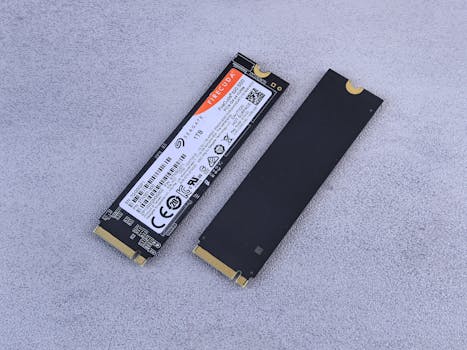
Pasti Anda pernah mengalami ini: baru saja upgrade ke SSD NVMe yang katanya super kencang, ekspektasinya copy file gigabyte-an langsung sat-set-sat-set. Eh, ternyata setelah beberapa detik, kecepatan malah anjlok drastis? Atau bahkan nggak jauh beda dari SSD SATA lama Anda? Rasanya kayak dibohongi, ya kan? Tenang, Anda tidak sendiri. Ini bukan salah NVMe Anda kok, ada beberapa alasan logis di baliknya.
Kenapa NVMe Saya 'Ngedrop' Saat Copy File Besar?
Sebagai orang yang sering berkutat dengan hardware dan file-file berukuran jumbo, saya sering sekali mendengar keluhan seperti ini. Dan ini dia beberapa penyebab utamanya yang jarang disadari:
1. SLC Cache: Sang Penyelamat Sementara
Ini adalah biang kerok nomor satu. Hampir semua SSD modern, terutama yang beredar di pasaran umum, menggunakan yang namanya SLC Cache. Jadi begini, chip NAND yang dipakai di SSD sekarang itu kebanyakan jenis TLC (Triple-Level Cell) atau QLC (Quad-Level Cell). Keduanya bisa menyimpan 3 atau 4 bit data per sel, yang membuat kapasitas besar jadi murah, tapi kecepatan tulisnya relatif pelan. Untuk mengakali ini, pabrikan "menyisihkan" sebagian kecil dari chip TLC/QLC itu untuk beroperasi seperti SLC (Single-Level Cell) yang hanya menyimpan 1 bit per sel.
- Kenapa dipakai? Karena SLC itu super cepat. Jadi, saat Anda mulai copy file, data akan masuk ke SLC cache dulu dengan kecepatan penuh NVMe Anda. Ini yang membuat awal-awal copy terasa sangat ngebut.
- Masalahnya? Cache ini terbatas ukurannya. Begitu SLC cache ini penuh (bisa puluhan GB tergantung kapasitas SSD Anda), SSD terpaksa menulis langsung ke chip TLC/QLC aslinya. Nah, di sinilah kecepatan akan anjlok drastis, kadang bahkan lebih lambat dari SSD SATA, karena SSD harus membersihkan data di cache dulu, memindahkannya ke TLC/QLC, baru menulis data baru. Ibaratnya, Anda punya jalur cepat tol, tapi setelah beberapa kilometer harus masuk jalan biasa yang macet.
2. Sumber dan Tujuan File: Kecepatan Dibatasi yang Paling Lambat
Ini klise, tapi sering banget dilupakan. Kalau Anda copy file dari HDD ke NVMe, kecepatan akan dibatasi oleh kecepatan HDD Anda yang cuma puluhan atau maksimal 100-200 MB/s. NVMe Anda mau sekencang kilat pun, dia tetap harus menunggu data dari HDD.
Hal yang sama berlaku jika Anda copy dari NVMe ke NVMe lain yang speknya lebih rendah (misal NVMe Gen3 ke Gen4, atau NVMe tanpa DRAM cache ke yang ada DRAM cache). Bahkan, kalau Anda copy file di dalam satu NVMe yang sama, kecepatan juga bisa terpengaruh karena SSD harus membaca dan menulis secara bersamaan di drive yang sama.
3. Ukuran dan Jenis File: Banyak File Kecil Itu Berat!
Mungkin Anda sering melihat benchmark NVMe menunjukkan angka 3000-7000 MB/s. Angka itu biasanya dicapai saat copy file tunggal berukuran besar secara sekuensial. Tapi coba Anda copy folder berisi ribuan atau puluhan ribu file kecil-kecil (misalnya folder instalasi game atau source code proyek). Meskipun totalnya cuma beberapa GB, performanya akan jauh lebih lambat. Kenapa?
- Setiap file kecil membutuhkan operasi I/O (Input/Output) tersendiri. Ada proses membuka, menulis, menutup file. Overhead-nya jauh lebih tinggi dibandingkan menulis satu blok data besar secara berurutan.
- Anggap saja Anda harus memindahkan 1000 kelereng satu per satu vs. memindahkan satu bola besar. Mana yang lebih cepat?
4. Thermal Throttling: NVMe Panas, Jadi Pelan
NVMe, terutama yang high-performance, bisa menghasilkan panas yang signifikan saat bekerja keras. Jika suhunya terlalu tinggi (biasanya di atas 70-80°C), firmware SSD akan secara otomatis menurunkan performanya untuk mencegah kerusakan. Ini disebut thermal throttling. Gejalanya persis, kecepatan akan anjlok setelah beberapa waktu pemakaian intensif.
Banyak laptop atau motherboard yang tidak menyediakan heatsink atau pendingin yang memadai untuk NVMe, apalagi jika NVMe Anda tidak punya heatsink bawaan. Ini sering terjadi di laptop gaming tipis atau PC dengan airflow kurang baik.
5. Tidak Adanya DRAM Cache (DRAM-less SSD)
Beberapa SSD NVMe yang lebih murah (sering disebut 'DRAM-less') tidak memiliki chip DRAM terpisah untuk menyimpan tabel pemetaan data (FTL - Flash Translation Layer). Sebagai gantinya, mereka menggunakan sebagian kecil RAM sistem Anda (Host Memory Buffer - HMB) atau mengandalkan SLC cache untuk FTL. Tanpa DRAM cache yang dedicated, performa jangka panjang, terutama untuk operasi tulis acak atau berkelanjutan, bisa lebih buruk dibandingkan SSD dengan DRAM cache.
Dampak Jika Permasalahan Ini Diabaikan
Kalau Anda tidak paham penyebabnya, bukan cuma frustrasi yang didapat. Anda mungkin malah menyalahkan SSD NVMe-nya, berpikir produknya cacat, padahal itu karakteristik normal. Pekerjaan jadi terhambat, waktu terbuang percuma, dan bisa jadi Anda malah mengeluarkan uang lagi untuk upgrade yang sebetulnya tidak diperlukan.
Solusi Praktis dan Realistis
Oke, sekarang kita bahas solusinya. Ini bukan berarti NVMe Anda jelek ya, tapi kita perlu tahu cara memaksimalkannya:
- Pilih NVMe yang Tepat: Untuk pekerjaan yang melibatkan transfer file besar dan sering, pertimbangkan NVMe dengan DRAM cache dan NAND jenis TLC (bukan QLC jika memungkinkan) yang punya kapasitas besar. Kapasitas lebih besar biasanya juga berarti SLC cache yang lebih besar. Cek review mendalam, jangan cuma lihat angka di dus.
- Pasang Heatsink: Ini wajib hukumnya, terutama untuk NVMe yang kencang atau jika PC/laptop Anda kurang ventilasi. Banyak motherboard modern sudah menyertakan heatsink, tapi kalau tidak ada, Anda bisa beli terpisah. Heatsink akan membantu menjaga suhu NVMe tetap optimal dan mencegah thermal throttling.
- Pahami Batasan SLC Cache: Untuk copy file sangat besar, jika Anda melihat kecepatan anjlok, bisa jadi SLC cache sudah penuh. Biarkan SSD "beristirahat" sejenak (jangan lakukan aktivitas berat di SSD) agar data di cache bisa dipindahkan ke NAND utama. Atau, coba pecah transfer file besar jadi beberapa bagian.
- Optimalkan Sumber dan Tujuan: Pastikan kedua drive (sumber dan tujuan) sama-sama mumpuni. Kalau sering copy dari HDD, ya mau tidak mau kecepatannya akan segitu-gitu saja. Pertimbangkan untuk upgrade HDD ke SSD (SATA pun sudah jauh lebih baik dari HDD) jika itu sering jadi bottleneck.
- Perbarui Driver dan Firmware: Pastikan driver chipset motherboard Anda dan firmware SSD NVMe Anda selalu yang terbaru. Kadang update bisa membawa peningkatan performa atau perbaikan bug yang mempengaruhi kecepatan.
Tips Tambahan (yang Jarang Dibahas)
- Jangan Terlalu Percaya Angka Benchmark Sintetis: Angka sequential read/write di benchmark seperti CrystalDiskMark itu bagus untuk perbandingan teoritis, tapi tidak selalu mencerminkan performa nyata saat Anda copy file sehari-hari, terutama dengan variasi jenis file. Lebih perhatikan random read/write atau hasil benchmark dari skenario dunia nyata.
- Pertimbangkan Workload Anda: Apakah Anda memang sering copy file berukuran terabyte atau gigabyte dalam satu sesi? Atau lebih sering dipakai untuk loading game, buka aplikasi, dan transfer file kecil? Untuk loading game dan OS, bahkan NVMe QLC yang DRAM-less pun bisa terasa sangat cepat karena itu lebih banyak operasi random read. Tapi untuk transfer file besar, itu cerita lain.
- Ada Harga, Ada Rupa: NVMe murah biasanya mengorbankan sesuatu (misal: DRAM-less, QLC NAND, SLC cache kecil). NVMe kelas atas (misal Samsung Pro series, WD Black SN850X, Kingston KC3000) memang mahal, tapi mereka didesain untuk performa sustained yang lebih baik, dengan SLC cache lebih besar dan manajemen panas yang lebih baik.
Jadi intinya, SSD NVMe itu memang kencang, tapi ada "trik" di baliknya yang perlu kita pahami. Dengan pemahaman yang benar dan sedikit penyesuaian, Anda bisa memaksimalkan potensi NVMe Anda dan tidak lagi frustrasi saat copy file!

Posting Komentar untuk "Kenapa SSD NVMe Tidak Selalu Lebih Kencang Saat Copy File? Ini Alasannya"
Posting Komentar
Berikan komentar anda