Kenapa SSD Tanpa DRAM Lebih Cepat Drop Performa? Ini Penyebab Teknisnya
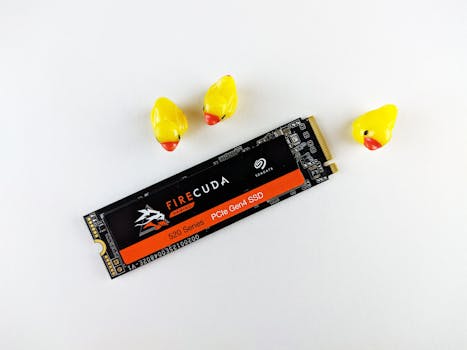
Pernah nggak sih, kamu punya SSD yang awalnya ngebut banget, sistem operasi kerasa enteng, buka aplikasi cepet, tapi lama kelamaan kok rasanya jadi lemot, terutama pas transfer file gede atau lagi update Windows? Rasanya kayak balik ke zaman HDD lagi, padahal itu SSD. Nah, kalau SSD-mu itu jenis yang 'DRAM-less', kemungkinan besar ini dia biang keroknya.
Sebagai orang yang sering ngoprek komputer dan ketemu berbagai macam keluhan, masalah SSD drop performa ini sering banget saya jumpai. Apalagi sekarang banyak banget SSD murah di pasaran yang kelihatannya menggiurkan. Tapi, ada harga ada rupa, dan seringnya, 'rupa' di sini adalah absennya DRAM cache.
Kenapa SSD Tanpa DRAM Bisa Drop Performa? Ini Penjelasan Teknis Simpelnya
Oke, mari kita bedah pelan-pelan kenapa ini bisa terjadi. Kunci utamanya ada di yang namanya 'mapping table' dan cara kerja kontroler SSD.
1. Peran Penting DRAM Cache di SSD
Bayangkan SSD itu sebuah perpustakaan besar, dan semua data kamu adalah buku-bukunya. Nah, kontroler SSD itu adalah pustakawannya. Untuk bisa menemukan buku yang kamu minta dengan cepat, pustakawan butuh sebuah 'katalog' atau 'daftar isi' lengkap yang isinya lokasi persis setiap buku (data) di rak (sel-sel NAND flash). Ini yang kita sebut mapping table.
- Di SSD yang bagus, mapping table ini disimpan di DRAM (Dynamic Random Access Memory). DRAM ini super cepat dan bisa diakses dalam hitungan nanodetik. Jadi, si pustakawan bisa nyari lokasi data kamu di katalog DRAM dengan instan. Ini yang bikin SSD terasa responsif banget, terutama untuk operasi random read/write (baca/tulis data kecil secara acak) yang jadi tulang punggung kinerja sistem operasi.
2. Apa yang Terjadi Tanpa DRAM?
Nah, kalau SSD kamu nggak punya DRAM, di mana dong mapping table ini disimpan? Ada dua skenario utama:
- Disimpan langsung di NAND Flash: Ini skenario terburuk. NAND flash, tempat data kamu disimpan, dirancang untuk menyimpan data dalam blok besar, bukan untuk akses cepat dan acak seperti mapping table. Kalau si pustakawan harus nyari lokasi buku di 'rak buku' itu sendiri setiap saat, bayangin betapa lambatnya. Setiap kali ada permintaan data, kontroler harus bolak-balik membaca dan menulis mapping table dari NAND flash. Ini makan waktu dan bikin SSD jadi lemot parah.
- Menggunakan Host Memory Buffer (HMB): Ini adalah 'solusi' yang lebih baik untuk SSD DRAM-less modern. Kontroler SSD akan 'meminjam' sedikit RAM dari sistem komputer kamu (biasanya puluhan sampai ratusan MB) untuk menyimpan sebagian mapping table. Konsepnya lumayan cerdas dan bisa membantu performa awal. Tapi, HMB ini bukan pengganti DRAM sejati. Ada latensi tambahan karena harus bolak-balik komunikasi dengan RAM sistem, dan jumlah RAM yang bisa dipinjam juga terbatas. Jadi, kalau beban kerja berat, HMB ini bisa kewalahan.
3. Kenapa Makin Lama Makin Parah?
Ini bagian krusialnya. Saat SSD kosong, kontroler punya banyak 'ruang' untuk menata data dan mapping table-nya. Tapi semakin penuh SSD, semakin sedikit ruang kosong yang tersedia. Kontroler harus bekerja lebih keras untuk mencari, menghapus, dan menulis ulang data, serta memperbarui mapping table.
- Untuk SSD tanpa DRAM (dan tanpa HMB), ini jadi mimpi buruk. Setiap operasi kecil pun butuh waktu lebih lama karena harus terus-menerus mengakses NAND flash yang lambat untuk mapping table.
- Bahkan untuk yang pakai HMB, ketika SSD penuh dan workload makin berat, HMB bisa 'jebol'. Artinya, kontroler terpaksa lagi-lagi mengandalkan NAND flash untuk mapping table yang tidak muat di HMB, dan di sinilah kamu akan merasakan penurunan performa yang signifikan dan mendadak. Rasanya kayak lagi ngebut terus tiba-tiba di rem mendadak.
- Operasi write amplification juga meningkat, yang berarti SSD harus menulis data lebih banyak dari yang seharusnya, mempercepat keausan sel NAND dan memperpendek umurnya (walaupun ini biasanya bukan masalah utama untuk penggunaan rumahan).
Dampak Nyata Jika Dibiarkan
Kalau kamu biarin SSD DRAM-less ini terus-terusan kena beban berat, apalagi jadi drive utama OS, dampaknya nggak cuma bikin kamu uring-uringan karena loading game atau buka aplikasi jadi lama. Tapi juga:
- Sistem Operasi Terasa Berat: Booting lama, buka browser aja mikir, multitasking jadi tersendat-sendat. Ini bikin pengalaman pakai komputer jadi nggak nyaman banget.
- Transfer File Lambat: Mau kopi file film ukuran puluhan GB? Awalnya mungkin cepat karena SLC cache (akan kita bahas nanti), tapi setelah itu langsung terjun bebas kecepatannya. Bisa lebih lambat dari HDD!
- Frustrasi Meningkat: Kamu beli SSD kan biar ngebut, tapi kok malah jadi gini? Rasanya kayak buang-buang duit, padahal kalau tahu dari awal, mungkin bisa pilih yang lebih baik.
Solusi Praktis dan Realistis
Oke, sudah tahu masalahnya, sekarang gimana solusinya? Ada dua skenario: kamu belum beli SSD, atau sudah punya SSD DRAM-less.
Jika Belum Beli SSD:
- Pilih SSD dengan DRAM Cache: Ini adalah solusi paling manjur dan paling direkomendasikan. Selalu cari spesifikasi yang menyebutkan adanya DRAM cache. Biasanya SSD kelas menengah ke atas atau NVMe yang performanya tinggi pasti punya ini. Merk-merk populer seperti Samsung, WD Black, Crucial MX series, atau ADATA SX8200/XPG SX8200 Pro adalah contoh yang biasanya pakai DRAM.
- Perhatikan Host Memory Buffer (HMB): Jika budget terbatas, cari SSD DRAM-less yang setidaknya mendukung HMB. Ini jauh lebih baik daripada yang sama sekali tidak punya. Pastikan juga sistem operasi kamu (Windows 10/11 atau Linux modern) mendukung HMB agar fitur ini bisa berfungsi.
- Baca Review Mendalam: Jangan cuma liat harga dan kecepatan maksimal di dus. Cari review teknis dari situs-situs terpercaya yang menguji performa SSD dalam berbagai skenario, termasuk saat drive penuh atau di bawah beban kerja berat.
Jika Sudah Punya SSD DRAM-less:
- Jangan Penuhi SSD: Ini tips paling gampang. Usahakan sisakan minimal 20-25% ruang kosong di SSD kamu. Ruang kosong ini memberi kontroler lebih banyak 'ruang bernapas' untuk menata data dan melakukan garbage collection, sehingga performanya bisa lebih stabil.
- Manfaatkan Over-Provisioning (OP): Beberapa SSD punya fitur ini. Kamu bisa alokasikan sebagian kecil dari kapasitas SSD (misal 5-10%) sebagai ruang kosong permanen yang tidak bisa kamu pakai. Ini akan membantu kontroler bekerja lebih efisien. Kalau SSD kamu nggak punya fitur OP bawaan, kamu bisa 'membuatnya' secara manual dengan membiarkan sebagian kecil kapasitas terakhirnya nggak diformat atau nggak di-partisi.
- Gunakan Sebagai Drive Sekunder: Kalau bisa, jangan jadikan SSD DRAM-less sebagai drive utama untuk OS, terutama kalau OS kamu sering bekerja berat. Lebih baik jadikan drive sekunder untuk menyimpan game atau aplikasi yang jarang diakses secara acak, tapi butuh kecepatan sequential tinggi saat loading.
- Pastikan TRIM Aktif: Fungsi TRIM membantu SSD mengelola data yang sudah dihapus agar ruang kosong bisa segera dipakai ulang. Di Windows 10/11, ini biasanya sudah aktif otomatis. Kamu bisa cek di 'Defragment and Optimize Drives'.
- Pahami Batasannya: Sadari kalau SSD kamu memang punya keterbatasan. Jangan berharap bisa ngedit video 4K atau menjalankan virtual machine bertumpuk di SSD ini tanpa mengalami penurunan performa.
Tips Tambahan dan Insight yang Jarang Dibahas
- SLC Caching: Banyak SSD DRAM-less mengandalkan apa yang disebut SLC cache atau pSLC cache. Ini adalah sebagian kecil dari NAND flash yang dioperasikan dalam mode SLC (Single-Level Cell) yang lebih cepat. Jadi, saat kamu transfer file kecil atau awal transfer file besar, data akan mampir dulu ke SLC cache ini, makanya terasa cepat. Tapi begitu cache ini penuh, data akan ditulis langsung ke NAND utama yang lebih lambat, dan di sinilah performa terjun bebas. Ini yang sering bikin orang terkecoh di awal.
- Firmware Terbaru: Kadang, produsen merilis update firmware untuk SSD mereka yang bisa meningkatkan efisiensi kontroler dan performa, terutama untuk SSD tanpa DRAM. Selalu cek website produsen SSD kamu.
- Jangan Terlalu Panik: Untuk penggunaan ringan sehari-hari seperti browsing, mengetik dokumen, atau nonton film, SSD DRAM-less mungkin nggak akan terlalu terasa perbedaannya. Masalahnya baru akan muncul saat ada beban kerja berat dan terus-menerus.
Intinya, SSD itu memang revolusi penyimpanan data. Tapi, seperti teknologi lainnya, ada kelas-kelasnya. Jangan sampai tergiur harga murah tanpa memahami spesifikasi teknisnya. Memilih SSD yang tepat itu investasi performa jangka panjang buat komputer kamu. Semoga artikel ini bisa membantu kamu memahami kenapa SSD tanpa DRAM bisa drop performa, dan bagaimana cara menyiasatinya!

Posting Komentar untuk "Kenapa SSD Tanpa DRAM Lebih Cepat Drop Performa? Ini Penyebab Teknisnya"
Posting Komentar
Berikan komentar anda