Kenapa SSD Terasa Cepat di Awal Tapi Melambat Setelah Lama Dipakai? Ini Penyebabnya
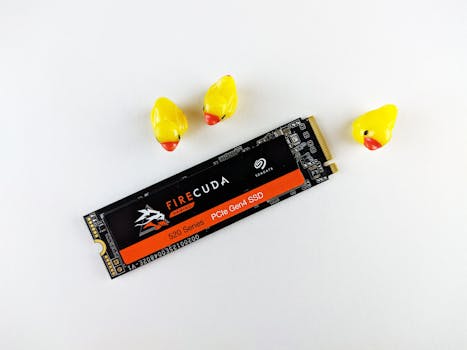
Pernah nggak sih kamu merasa, "Dulu waktu baru pasang, SSD ini ngebutnya bukan main! Buka aplikasi, booting, semua serba instan. Tapi kok setelah beberapa lama dipakai, jadi terasa berat, loading lebih lama, bahkan kadang nge-freeze sebentar?"
Kalau kamu ngalamin ini, tenang, kamu nggak sendirian. Ini keluhan yang sering banget saya dengar dari banyak pengguna, baik itu di laptop kerja, PC gaming, sampai server kecil. Rasanya aneh kan, katanya SSD lebih awet dan stabil dari HDD, tapi kok performanya malah menurun?
Nah, di artikel ini, saya mau bongkar kenapa masalah ini bisa terjadi dan apa yang bisa kita lakukan buat mengatasinya. Bukan cuma teori, tapi lebih ke pengalaman di lapangan.
Kenapa SSD Melambat? Ini Biang Keroknya
Kita sering lupa kalau SSD itu bekerja jauh berbeda dari Hard Disk Drive (HDD) yang mekanis. Kalau HDD bisa langsung menimpa data lama dengan data baru di sektor yang sama, SSD punya cara kerja yang lebih kompleks dengan sel-sel memori flashnya. Ini dia beberapa penyebab utamanya:
1. Proses "Bersih-Bersih" yang Ribet (Garbage Collection)
Ini mungkin penyebab paling fundamental. Di SSD, kamu nggak bisa langsung menimpa data lama begitu saja. Setiap kali kamu mau menulis data baru di suatu blok (ukuran terkecil yang bisa dihapus di SSD), blok tersebut harus dalam keadaan kosong. Kalau ada data lama yang 'nangkring' di sana, SSD harus melakukan tiga langkah:
- Membaca semua data yang valid dari blok tersebut.
- Menulis ulang data valid tersebut ke blok lain yang kosong.
- Menghapus seluruh blok yang tadinya mau dipakai (termasuk sisa data lama yang nggak kepakai).
Proses ini disebut Garbage Collection (GC). Bayangkan kalau SSD kamu penuh dan terus-terusan harus melakukan proses ribet ini setiap kali kamu mau nulis data. Pastinya butuh waktu dan tenaga ekstra dari kontroler SSD, dan inilah yang bikin performa anjlok.
2. Hilangnya Fungsi Komunikasi Penting: TRIM
TRIM adalah perintah di sistem operasi (Windows, Linux, macOS) yang tugasnya memberitahu SSD, "Hei, data di blok ini udah nggak kepakai lho, udah dihapus sama user." Dengan begitu, SSD tahu persis mana blok-blok yang aman buat dihapus secara proaktif saat idle (nganggur), tanpa harus menunggu perintah tulis data baru. Ini membantu proses Garbage Collection jadi lebih efisien.
Masalahnya? Kadang TRIM ini nggak aktif, atau sistem operasi lama yang nggak support, atau bahkan ada bug di firmware SSD. Kalau TRIM nggak jalan, SSD jadi buta. Dia nggak tahu mana data yang beneran udah kamu hapus dan mana yang masih penting. Akhirnya, semua blok dianggap "terisi", dan setiap kali mau nulis, SSD harus melakukan proses Garbage Collection yang berat itu. Ini yang sering kejadian.
3. SSD Hampir Penuh (Kurangnya Ruang Kosong)
Ini paling sering jadi penyebab instan melambatnya SSD. Ketika SSD kamu sudah terisi 80-90% atau lebih, kontroler SSD jadi kesulitan mencari blok kosong yang siap ditulis. Dia harus kerja ekstra buat memindahkan data valid dari blok-blok yang "setengah penuh" ke tempat lain, baru kemudian menghapus blok aslinya agar bisa ditulis ulang.
Analoginya gini: kamu punya dapur. Kalau dapur rapi dan banyak ruang kosong, kamu bisa langsung masak. Tapi kalau dapur udah penuh barang, kamu harus geser-geser barang dulu, mindahin sana-sini, baru bisa mulai masak. Nah, geser-geser barang ini yang bikin lama dan bikin stres.
4. Firmware SSD yang Outdated
Sama seperti software di handphone atau komputer, firmware di SSD juga terus diperbarui. Pembaruan firmware seringkali membawa perbaikan bug, peningkatan efisiensi Garbage Collection, dan optimasi lainnya yang bisa meningkatkan atau mempertahankan performa SSD. Kalau firmware kamu udah lama banget, bisa jadi algoritma internal SSD-mu kurang efisien dibanding yang terbaru.
5. Write Amplification (WA) yang Tinggi
Ini agak teknis, tapi penting. Write Amplification adalah perbandingan antara jumlah data yang benar-benar ditulis oleh sistem operasi ke SSD versus jumlah data yang secara fisik harus ditulis oleh SSD ke sel-sel memorinya. Karena proses Garbage Collection tadi, seringkali untuk menulis 1MB data, SSD harus menulis berkali-kali lipat dari itu. Semakin tinggi WA, semakin cepat sel memori aus (wear leveling) dan semakin banyak pekerjaan yang harus dilakukan kontroler, yang artinya melambat.
Dampak Kalau Dibiarkan Terus-Menerus
Kalau masalah-masalah di atas dibiarkan begitu saja, dampaknya bukan cuma performa yang lambat dan bikin kamu frustasi. SSD kamu juga bisa:
- Lebih Cepat Aus: Proses Write Amplification yang tinggi dan Garbage Collection yang terus-menerus membebani sel memori. Umur SSD ada batasannya (TBW - Total Bytes Written), dan ini bisa memperpendek umurnya.
- Lebih Panas: Kontroler SSD yang bekerja ekstra keras bisa menghasilkan panas lebih banyak, apalagi di laptop yang punya pendingin terbatas.
- Potensi Data Corrupt: Meski jarang, SSD yang stress karena terus-menerus bekerja keras tanpa istirahat bisa meningkatkan risiko error atau data corrupt.
Solusi Praktis dan Realistis Agar SSD Kembali Ngebut
Jangan panik dulu! Ada beberapa langkah yang bisa kamu coba untuk mengembalikan performa SSD-mu ke kondisi optimal:
1. Jaga Ruang Kosong (Free Space) Minimal 20-25%
Ini aturan emas! Anggap saja ini "ruang bernapas" buat SSD. Dengan adanya ruang kosong yang cukup, kontroler SSD punya banyak pilihan blok bersih untuk menulis data, sehingga proses Garbage Collection bisa berjalan lebih efisien dan nggak perlu sering-sering mengganggu aktivitas utama kamu. Idealnya, sisakan minimal 20-25% dari total kapasitas SSD. Kalau kamu punya SSD 256GB, usahakan selalu ada sekitar 50-60GB yang kosong.
2. Pastikan Fitur TRIM Aktif
- Di Windows: Buka Command Prompt (CMD) sebagai Administrator. Ketik
fsutil behavior query DisableDeleteNotify. Jika hasilnyaDisableDeleteNotify = 0, berarti TRIM sudah aktif. Kalau1, berarti nonaktif. Untuk mengaktifkannya, ketikfsutil behavior set DisableDeleteNotify 0. Pastikan juga kamu tidak melakukan "defragmentasi" manual di SSD, karena itu malah merusak dan memperpendek umur SSD. Windows modern biasanya sudah mendeteksi SSD dan mengoptimalkannya dengan benar (menjalankan TRIM, bukan defrag). - Di Linux: Kebanyakan distro modern sudah mengaktifkan TRIM secara otomatis. Kamu bisa cek dengan
sudo systemctl status fstrim.timer. Kalau belum aktif, bisa diaktifkan dengansudo systemctl enable fstrim.timer. - Di macOS: Biasanya sudah aktif secara default, terutama untuk SSD bawaan Apple. Untuk SSD pihak ketiga, terkadang perlu
sudo trimforce enabledi Terminal. Tapi hati-hati ya, pastikan kamu tahu risikonya.
3. Update Firmware SSD Secara Berkala
Kunjungi situs web produsen SSD kamu (Samsung, Crucial, WD, Kingston, dll.). Mereka biasanya menyediakan software khusus (contoh: Samsung Magician, Crucial Storage Executive) yang bisa mendeteksi firmware SSD kamu dan memberikan opsi untuk mengupdatenya. Ini penting banget, karena update firmware bisa memperbaiki bug dan mengoptimalkan cara kerja SSD.
4. Gunakan Aplikasi Optimasi dari Produsen SSD
Banyak produsen SSD menyediakan tool khusus untuk mengelola dan mengoptimalkan SSD mereka. Selain update firmware, tool ini seringkali punya fitur seperti:
- Over Provisioning (OP): Mengalokasikan sebagian kecil dari kapasitas SSD sebagai ruang kerja internal ekstra untuk kontroler. Ini bisa sangat membantu stabilitas performa.
- Secure Erase: Ini opsi terakhir dan paling ekstrem. Ini akan menghapus semua data di SSD dan mengembalikan performanya seperti baru. Pastikan kamu sudah backup semua data penting sebelum melakukan ini!
- Cek Status Kesehatan SSD: Memberikan informasi tentang status kesehatan SSD, seperti perkiraan umur sisa (TBW) atau suhu.
5. Hindari Mematikan Fitur Cache Tulis (Write Cache)
Di Device Manager Windows, di properti disk SSD kamu, ada opsi untuk mengaktifkan atau menonaktifkan "Write Caching". Pastikan ini aktif. Cache tulis membantu meningkatkan performa dengan menyimpan sementara data yang akan ditulis ke SSD. Namun, perlu diingat, jika listrik mati mendadak, ada risiko data hilang di cache. Tapi di lingkungan penggunaan normal, manfaatnya jauh lebih besar.
6. Bersihkan Sistem Operasi dari Sampah
Terlalu banyak file sementara, cache browser yang menumpuk, atau program yang tidak perlu bisa memakan ruang SSD dan juga membuat OS bekerja lebih keras. Lakukan Disk Cleanup rutin di Windows atau gunakan tool pembersih yang terpercaya.
Tips Tambahan yang Jarang Dibahas
- SSD dengan DRAM Cache itu Penting: SSD yang punya chip DRAM cache terpisah biasanya punya performa yang lebih konsisten, terutama saat menangani banyak tugas sekaligus atau saat SSD mulai penuh. DRAM cache ini membantu kontroler mengelola tabel pemetaan data (FTL - Flash Translation Layer) dengan lebih cepat. SSD tanpa DRAM cache (DRAM-less) akan meminjam RAM sistem, yang seringkali lebih lambat dan membebani CPU.
- NVMe pun Bisa Lambat: Jangan salah, meskipun M.2 NVMe jauh lebih cepat dari SATA SSD, mereka tetap bisa mengalami penurunan performa jika kondisi di atas tidak diperhatikan. Bedanya, mereka melambat dari titik awal yang jauh lebih tinggi.
- Perhatikan Suhu: Terutama untuk NVMe SSD. Jika terlalu panas (thermal throttling), performanya akan sengaja diturunkan oleh kontroler untuk mencegah kerusakan. Pastikan ada aliran udara yang cukup di sekitar SSD-mu. Heatsink kecil pun bisa sangat membantu NVMe SSD.
Jadi, bukan berarti SSD kamu rusak total ketika melambat. Seringkali, ini cuma tanda bahwa SSD butuh sedikit perhatian dan manajemen yang tepat. Dengan memahami cara kerjanya dan menerapkan tips di atas, kamu bisa menjaga SSD tetap ngebut dan awet lebih lama.
Semoga artikel ini membantu, ya! Kalau ada pertanyaan atau pengalaman lain, yuk share di kolom komentar!

Posting Komentar untuk "Kenapa SSD Terasa Cepat di Awal Tapi Melambat Setelah Lama Dipakai? Ini Penyebabnya"
Posting Komentar
Berikan komentar anda