PC Sering Terasa Berat Padahal CPU Low Usage? Ini Penyebab yang Jarang Disadari
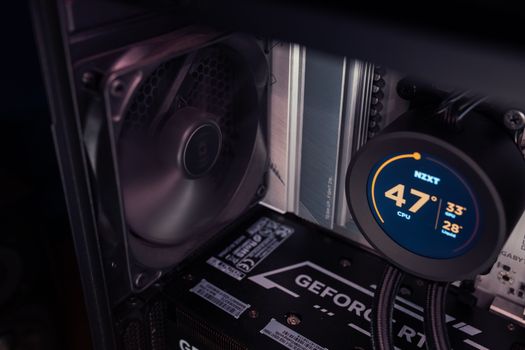
Pernah nggak sih ngalamin hal yang satu ini: lagi asyik pakai PC, tiba-tiba kok jadi lemot, nge-freeze, atau kayak ada lag-nya gitu? Padahal pas dicek di Task Manager, penggunaan CPU (Central Processing Unit) malah santai-santai aja, cuma 5%, 10%, atau bahkan di bawah itu. RAM juga masih sisa banyak. Nah, ini kan bikin bingung sekaligus frustrasi, ya kan? Kita mikirnya, "Loh, kan CPU-nya nggak kerja keras, kok PC-nya berat banget sih?!"
Jujur aja, ini masalah yang sering banget saya temui di lapangan, dan ini adalah salah satu penyebab PC terasa berat yang jarang disadari orang. Kebanyakan orang cuma fokus ke CPU dan RAM, padahal ada banyak "otot" lain di dalam PC yang kalau bermasalah, bisa bikin performa keseluruhan anjlok parah.
Ini Dia Penyebab Utama PC Terasa Berat Meski CPU Low Usage
Setelah bertahun-tahun bolak-balik ngoprek PC, saya bisa bilang kalau biang keladi utama dari masalah ini biasanya ada di komponen-komponen ini:
1. Storage (Hard Disk Drive atau Solid State Drive)
- HDD yang Sudah Tua atau Penuh: Kalau PC kamu masih pakai HDD mekanis, ini adalah tersangka nomor satu. HDD itu punya piringan yang berputar. Semakin tua usianya, semakin banyak data yang ditulis dan dihapus, performanya akan menurun drastis. Kecepatan baca/tulisnya jadi lambat, efeknya ya PC jadi berat. Jangankan buka aplikasi berat, sekadar buka folder aja bisa kerasa lama banget. Apalagi kalau HDD-nya udah penuh, ruang kosongnya mepet banget, itu makin parah.
- SSD yang Kritis atau Penuh: Jangan salah, SSD juga bisa jadi penyebab lho! Meskipun jauh lebih cepat dari HDD, SSD juga punya masa pakai dan bisa menurun performanya. Kalau SSD kamu udah terlalu penuh (biasanya di atas 80-90% kapasitas terisi), performa baca/tulisnya bisa melambat signifikan. Ada juga kondisi SSD yang kesehatannya sudah menurun (sering disebut 'wear out'), ini juga bikin lemot.
- Kabel Data SATA yang Bermasalah: Ini sepele tapi sering kejadian. Kabel data SATA yang longgar, rusak, atau bahkan kualitasnya jelek, bisa mengganggu transfer data dari dan ke storage. Hasilnya? PC ngelag parah, bahkan bisa sampai BSOD (Blue Screen of Death).
2. Konfigurasi dan Kecepatan RAM yang Kurang Optimal
- Single Channel vs. Dual Channel: Ini yang sering diabaikan! Banyak yang cuma mikir "yang penting RAM-nya gede". Padahal, konfigurasi RAM itu penting banget. Kalau motherboard kamu support dual channel tapi kamu cuma pakai satu keping RAM (single channel), performanya bisa kepangkas sampai 15-20% dibanding kalau kamu pakai dua keping RAM dengan kapasitas dan kecepatan yang sama (dual channel). Meskipun jumlah GB RAM-nya sama, kecepatan transfer datanya beda jauh.
- Kecepatan RAM yang Rendah: RAM dengan kecepatan rendah juga bisa jadi bottleneck. Misalnya, kamu pakai prosesor modern yang butuh RAM cepat, tapi RAM-nya cuma 2400MHz. Ini bisa bikin prosesor nunggu terus, meskipun dia sendiri nggak kerja keras.
3. Driver yang Usang atau Korup
- Driver Chipset: Ini driver fundamental yang menghubungkan semua komponen di motherboard dengan CPU. Kalau driver chipset kamu usang atau korup, komunikasi antar komponen (termasuk storage, USB, dll.) bisa terganggu. Efeknya? PC jadi lemot, nggak responsif.
- Driver GPU (Graphics Processing Unit): Meskipun CPU low usage, kalau ada aplikasi atau bahkan background process yang butuh rendering grafis (misal: browser dengan banyak tab, aplikasi desain), driver GPU yang bermasalah bisa bikin stuttering atau lag parah.
- Driver Storage Controller: Driver ini bertanggung jawab atas bagaimana sistem berkomunikasi dengan SSD atau HDD. Kalau ini bermasalah, performa storage langsung drop.
4. Power Supply Unit (PSU) yang Tidak Stabil atau Kurang Daya
Ini mungkin paling jarang terpikirkan. Tapi percayalah, PSU yang kualitasnya kurang bagus atau sudah mulai 'ngedrop' daya, bisa menyebabkan komponen lain tidak mendapatkan pasokan listrik yang stabil. Akibatnya, mereka tidak bisa bekerja optimal, bahkan saat CPU santai. Gejalanya bisa macam-macam, dari ngelag acak sampai restart mendadak.
5. Program Background yang Membebani I/O
Bukan cuma program yang makan CPU, tapi ada juga program yang diam-diam banyak membaca atau menulis data ke storage. Antivirus yang lagi scan, updater game/OS yang lagi download di latar belakang, cloud storage yang lagi sinkronisasi, atau bahkan malware tertentu. Meskipun CPU usage-nya rendah, aktivitas I/O yang tinggi ini bisa bikin PC terasa berat karena storage jadi 'sibuk' terus.
Dampak Kalau Dibiarkan? Frustrasi dan Produktivitas Anjlok!
Kalau masalah ini terus dibiarkan, kamu bukan cuma bakal makin frustrasi dengan PC yang lambat, tapi produktivitas kamu juga pasti menurun drastis. Tugas-tugas yang harusnya cepat selesai malah jadi molor. Parahnya lagi, beberapa masalah seperti PSU yang tidak stabil atau suhu yang terlalu tinggi bisa memperpendek umur komponen hardware kamu.
Solusi Praktis dan Realistis yang Bisa Kamu Coba
Oke, sekarang kita masuk ke bagian yang paling penting: solusinya! Ini beberapa langkah yang bisa kamu coba:
1. Prioritaskan Cek dan Upgrade Storage!
- Kalau Masih Pakai HDD: Ini dia kunci utamanya! Segera upgrade ke SSD. Percayalah, ini adalah upgrade paling impactful yang bisa kamu lakukan untuk performa PC secara keseluruhan. Bahkan PC dengan spek CPU/RAM menengah pun akan terasa jauh lebih ngebut hanya dengan ganti ke SSD.
- Kalau Sudah Pakai SSD:
- Cek kapasitas. Usahakan ada ruang kosong minimal 15-20% dari total kapasitas. Pindahkan data-data besar yang jarang dipakai ke HDD eksternal atau cloud.
- Gunakan aplikasi seperti CrystalDiskInfo untuk mengecek kesehatan SSD kamu. Kalau statusnya 'Bad' atau 'Caution', pertimbangkan untuk backup data dan ganti SSD.
- Cek Kabel SATA: Pastikan kabel data yang terhubung ke HDD/SSD terpasang dengan kencang dan tidak ada yang rusak. Kalau ragu, coba ganti dengan kabel SATA yang baru dan berkualitas.
2. Optimalkan RAM
- Pastikan Dual Channel: Kalau motherboard kamu punya dua slot RAM atau lebih, usahakan pasang dua keping RAM yang sama persis (merek, kecepatan, kapasitas) di slot yang benar untuk mengaktifkan mode dual channel. Baca manual motherboard kamu untuk penempatan slot yang tepat. Ini bisa meningkatkan performa signifikan.
- Cek Kecepatan RAM: Pastikan RAM kamu berjalan di kecepatan yang optimal sesuai spesifikasi prosesor dan motherboard (cek di BIOS/UEFI atau pakai aplikasi seperti CPU-Z). Aktifkan XMP/DOCP kalau perlu.
3. Update Semua Driver Penting
- Driver Chipset: Ini penting banget. Kunjungi website resmi produsen motherboard kamu dan download driver chipset terbaru.
- Driver GPU: Selalu update driver kartu grafis kamu dari website resmi AMD, NVIDIA, atau Intel.
- Driver Storage Controller: Biasanya ini ikut terupdate bareng driver chipset.
4. Kelola Program Startup dan Background Apps
- Buka Task Manager (Ctrl+Shift+Esc), pergi ke tab "Startup". Nonaktifkan program-program yang tidak perlu langsung berjalan saat booting.
- Cek juga di tab "Processes". Sortir berdasarkan "Disk" atau "Network" untuk melihat aplikasi apa yang paling banyak melakukan aktivitas I/O di latar belakang. Tutup atau nonaktifkan yang tidak diperlukan.
5. Periksa Kesehatan PSU
Ini memang agak sulit didiagnosis tanpa alat khusus. Tapi kalau setelah semua cara di atas PC masih ngelag dan kamu curiga ada masalah daya, pertimbangkan untuk mencoba PSU lain yang terbukti bagus, atau minta bantuan teknisi untuk mengecek PSU kamu.
6. Instal Ulang Sistem Operasi (Opsi Terakhir)
Jika semua langkah di atas sudah kamu coba dan tidak ada perubahan signifikan, instal ulang Windows bisa menjadi "reset" terakhir. Ini akan menghilangkan semua sampah software, virus, atau konfigurasi yang mungkin korup. Tapi pastikan data kamu sudah di-backup ya!
Tips Tambahan yang Jarang Dibahas
- Perhatikan Penggunaan Multimonitor: Jika kamu pakai lebih dari satu monitor, apalagi dengan resolusi tinggi, GPU kamu akan bekerja lebih keras di latar belakang. Pastikan driver GPU-mu up-to-date dan spesifikasinya mumpuni.
- Perhatikan Ventilasi dan Suhu: Meskipun CPU usage rendah, komponen lain seperti GPU, VRM (Voltage Regulator Module) di motherboard, atau chipset bisa saja overheat. Pastikan sirkulasi udara di casing bagus dan bersihkan debu secara berkala.
- Jangan Terlalu Banyak Program Optimasi Pihak Ketiga: Kadang program-program "pengoptimal" PC justru malah bikin masalah baru atau membebani sistem di latar belakang. Pakai secukupnya, atau bahkan tidak sama sekali. Windows sendiri sudah cukup pintar mengelola sistemnya.
Nah, jadi jangan langsung panik kalau PC lemot tapi CPU santai. Mulai sekarang, coba cek komponen lain seperti storage, RAM, driver, dan bahkan PSU. Seringkali, masalahnya ada di sana. Selamat mencoba, semoga PC kamu kembali ngebut lagi!

Posting Komentar untuk "PC Sering Terasa Berat Padahal CPU Low Usage? Ini Penyebab yang Jarang Disadari"
Posting Komentar
Berikan komentar anda