SSD Tiba-Tiba Hilang dari Windows? Ini Cara Mengembalikannya
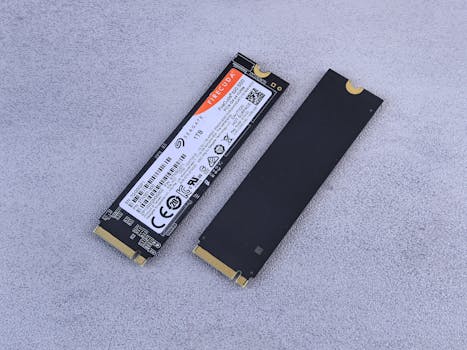
Bayangkan ini: Anda lagi asyik pakai komputer, tiba-tiba salah satu drive SSD Anda hilang dari File Explorer. Entah itu drive OS-nya yang tiba-tiba gak bisa booting, atau drive kedua tempat Anda simpan game dan data penting. Langsung panik? Wajar! Saya sering banget nemu kasus kayak gini, dan percayalah, biasanya ada solusinya kok, gak melulu berarti SSD Anda sudah tamat riwayatnya.
Masalah SSD tiba-tiba hilang ini memang bikin deg-degan. Apalagi kalau di dalamnya ada data penting yang belum di-backup. Rasanya kayak jantung copot, kan? Tapi jangan langsung buru-buru vonis mati SSD kesayangan Anda. Ada beberapa biang keladi yang sering banget jadi penyebabnya, dan kebanyakan bisa kita atasi sendiri.
Kenapa Sih SSD Bisa Tiba-Tiba "Raib" Begitu Saja?
Dari pengalaman saya bongkar pasang PC dan bantu teman-teman, ini beberapa penyebab utama yang sering kejadian:
- Koneksi Fisik Longgar atau Rusak: Ini yang paling sering dan paling sering diabaikan. Kabel SATA data atau kabel power yang longgar, atau bahkan rusak, bisa bikin SSD gak terdeteksi. Getaran, gesekan, atau cuma keisengan kucing main di belakang PC bisa jadi pemicunya.
- Driver atau Firmware Bermasalah: Windows itu kadang suka iseng. Driver SSD yang usang, korup, atau bahkan konflik setelah update Windows bisa bikin SSD gak dikenali. Firmware SSD yang jadul juga kadang punya bug yang bikin dia "sembunyi" dari sistem.
- Power Management Windows: Fitur hemat daya di Windows kadang kebablasan. SSD yang terlalu cepat masuk mode tidur bisa-bisa malah gak bangun lagi pas mau diakses.
- Kerusakan File System atau Partisi: Mati listrik mendadak, atau crash sistem pas SSD lagi nulis data, bisa merusak struktur file system atau tabel partisinya. Akibatnya, Windows bingung cara bacanya.
- Pengaturan BIOS/UEFI: Jarang sih, tapi kadang setelah update BIOS atau reset pengaturan, mode SATA (AHCI vs. IDE) bisa berubah, atau boot order jadi kacau. Ini bisa bikin SSD utama gak terdeteksi sebagai boot drive.
- SSD Itu Sendiri Mulai "Rewel": Nah, ini yang paling kita hindari. Tapi memang ada kalanya SSD itu sendiri mulai menunjukkan tanda-tanda kerusakan, dan kadang "hilang" adalah salah satu gejalanya sebelum akhirnya benar-benar mati total.
Dampak Jika Dibiarkan (dan Kenapa Jangan Panik Dulu)
Kalau dibiarkan, jelas Anda gak bisa akses data di SSD itu. Kalau itu SSD OS, ya komputer Anda gak akan bisa booting. Tapi yang lebih penting adalah: jangan panik dan jangan langsung ambil tindakan drastis! Misalnya langsung format, atau coba instal ulang Windows. Kenapa? Karena tindakan buru-buru bisa malah memperparah keadaan, terutama kalau penyebabnya adalah kerusakan partisi atau file system. Data Anda bisa hilang permanen.
Cara Mengembalikan SSD yang Tiba-Tiba Hilang
Oke, mari kita mulai dari yang paling gampang dan sering berhasil:
1. Cek Koneksi Fisik (Ini Penting Banget!)
- Matikan komputer sepenuhnya: Cabut kabel power dari colokan listrik. Tekan tombol power beberapa kali untuk memastikan sisa listriknya habis (discharge).
- Buka casing PC: Cari SSD Anda. Untuk SSD 2.5 inci, pastikan kabel SATA data dan kabel power terpasang rapat. Coba cabut dan pasang lagi dengan mantap.
- Untuk SSD M.2: Pastikan terpasang kokoh di slotnya dan sekrupnya terpasang. Coba lepaskan dan pasang kembali.
- Coba kabel lain: Kalau ada kabel SATA cadangan, coba ganti kabel data SATA-nya. Kadang kabel itu sendiri yang rusak. Untuk M.2, ini gak berlaku ya.
- Coba port SATA lain: Pindahkan kabel data SSD Anda ke port SATA lain di motherboard. Kadang ada port yang bermasalah.
Setelah itu, nyalakan komputer dan cek lagi. Sering kali, masalah sepele ini langsung beres.
2. Cek di Disk Management
Kalau koneksi fisik sudah oke tapi masih hilang, coba cek di Windows:
- Tekan
Windows + Xlalu pilihDisk Management. - Di jendela Disk Management, lihat apakah SSD Anda terdeteksi di sana, meskipun mungkin muncul sebagai "Unallocated Space" atau dengan huruf drive yang hilang.
- Jika muncul sebagai Unallocated Space: Ini artinya SSD terdeteksi tapi partisinya rusak atau belum diformat. Jika Anda yakin tidak ada data penting atau SSD itu memang baru, Anda bisa klik kanan pada Unallocated Space, pilih "New Simple Volume" dan ikuti wizard untuk membuat partisi baru. PERINGATAN: Ini akan menghapus semua data di SSD tersebut.
- Jika muncul dengan partisi tapi tanpa huruf drive: Klik kanan pada partisi tersebut, pilih "Change Drive Letter and Paths...", lalu klik "Add" dan berikan huruf drive baru.
- Jika tidak muncul sama sekali: Di menu "Action" di bagian atas, pilih "Rescan Disks". Kadang ini bisa memicu Windows untuk mendeteksi hardware baru.
3. Periksa di Device Manager
Langkah selanjutnya adalah cek Device Manager:
- Tekan
Windows + Xlalu pilihDevice Manager. - Perluas kategori "Disk drives". Lihat apakah SSD Anda terdaftar di sana.
- Jika ada SSD Anda tapi dengan ikon tanda seru kuning, itu berarti ada masalah driver. Klik kanan pada drive tersebut, pilih "Update driver" dan coba "Search automatically for drivers".
- Jika tidak ada perubahan, coba klik kanan lagi, pilih "Uninstall device". Lalu restart komputer. Windows biasanya akan otomatis menginstal ulang driver saat booting.
- Jika SSD Anda tidak ada sama sekali di "Disk drives", di menu "Action" bagian atas, pilih "Scan for hardware changes".
4. Cek Pengaturan BIOS/UEFI
Ini penting jika SSD Anda adalah drive utama dan komputer tidak bisa booting:
- Restart komputer dan segera tekan tombol yang tepat (biasanya
Del,F2,F10, atauF12) untuk masuk ke BIOS/UEFI setup. - Navigasi ke bagian penyimpanan atau boot order. Pastikan SSD Anda terdaftar di sana.
- Pastikan mode SATA diatur ke
AHCI(bukan IDE, kecuali kalau memang setup lama Anda pakai IDE). - Simpan perubahan dan keluar dari BIOS/UEFI.
5. Lakukan Power Cycle (Kadang Ajaib!)
Ini sederhana tapi kadang bekerja untuk SSD yang "macet":
- Matikan komputer sepenuhnya.
- Cabut semua kabel (power, monitor, USB, dll.).
- Tekan dan tahan tombol power di casing selama 30-60 detik untuk benar-benar menguras semua sisa listrik di komponen.
- Diamkan beberapa menit.
- Sambungkan kembali semua kabel dan coba nyalakan.
6. Update Firmware SSD
Ini lebih lanjut, tapi bisa jadi solusi untuk bug tertentu:
- Jika SSD Anda terdeteksi di sistem lain (misal, Anda pasang ke PC lain atau pakai enclosure eksternal), atau bisa boot dari Live USB, coba cari utilitas firmware update dari pabrikan SSD Anda (misalnya Samsung Magician, Crucial Storage Executive, dll.).
- Ikuti instruksi mereka untuk update firmware. PERINGATAN: Proses ini berisiko jika tidak dilakukan dengan benar, dan matinya listrik saat update bisa merusak SSD permanen. Backup data Anda sebelum mencoba ini.
7. Coba dengan Live USB (Linux atau Windows PE)
Kalau semua cara di atas gagal, coba boot komputer Anda menggunakan Live USB berisi OS lain (misal Ubuntu Linux atau Windows PE/WinRE). Jika SSD terdeteksi di OS lain, ini mengindikasikan masalahnya ada di instalasi Windows Anda, bukan SSD-nya.
Tips Tambahan dan Insight yang Jarang Dibahas
- Kualitas PSU dan Kabel: Kadang, power supply yang kurang stabil atau kabel power yang jelek bisa menyebabkan masalah intermiten pada SSD. Jangan sepelekan ini.
- Panas Berlebih: Meskipun jarang, SSD yang terlalu panas bisa mengalami throttling atau bahkan mati sementara untuk melindungi diri, membuatnya "hilang" dari sistem. Pastikan sirkulasi udara di casing Anda bagus.
- Jangan Buru-buru Format: Jika SSD terdeteksi tapi partisinya "hilang" atau minta diformat, jangan langsung klik format kalau ada data penting di dalamnya. Coba dulu software data recovery (seperti Recuva, EaseUS Data Recovery Wizard) atau konsultasi dengan profesional. Kemungkinan besar datanya masih bisa diselamatkan.
- Selalu Punya Backup: Ini klise, tapi sangat penting. Kejadian SSD tiba-tiba hilang adalah pengingat keras betapa berharganya backup rutin.
- Perhatikan Suara (untuk HDD): Kalau Anda punya HDD dan dia tiba-tiba hilang, dengarkan apakah ada suara aneh (klik, dengung keras). Kalau ada, itu tanda-tanda kerusakan fisik dan butuh penanganan khusus. Tapi untuk SSD, karena tidak ada bagian bergerak, gejala fisiknya tidak ada.
Mengatasi SSD yang hilang memang butuh kesabaran dan sedikit trial-and-error. Tapi dengan langkah-langkah di atas, Anda punya peluang besar untuk mengembalikannya ke kondisi semula. Ingat, jangan panik, mulai dari yang paling sederhana, dan selalu prioritaskan keamanan data Anda. Semoga berhasil!

Posting Komentar untuk "SSD Tiba-Tiba Hilang dari Windows? Ini Cara Mengembalikannya"
Posting Komentar
Berikan komentar anda