Analisis Pixel Response vs Motion Clarity pada Monitor Gaming
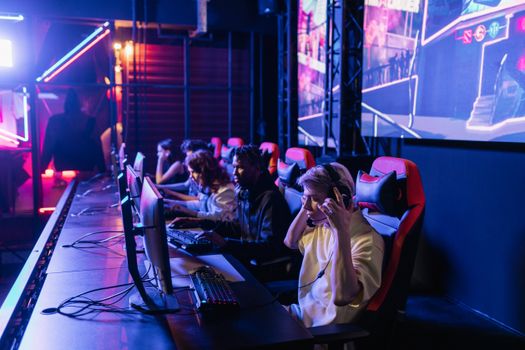
Pernah beli monitor gaming yang speknya bombastis, misalnya '1ms GtG' atau '144Hz ke atas', tapi pas dipakai di game cepat kayak CS:GO, Valorant, atau Apex Legends, kok masih kerasa ada blur, ghosting, atau bayangan yang ngekor? Jujur saja, ini masalah klasik yang sering banget saya temui, dan bikin pusing bukan kepalang. Kita sudah bayar mahal, berharap pengalaman gaming mulus tanpa gangguan, eh malah dapat visual yang bikin mata cepat lelah dan akurasi jadi meleset.
Seringnya, gamer fokus ke angka refresh rate yang tinggi atau angka '1ms GtG' yang terpampang besar di kotak monitor. Padahal, dua hal ini, terutama GtG (Gray-to-Gray), itu cuma sebagian kecil dari cerita soal seberapa jernih gerakan di layar kita. Ada perbedaan fundamental antara Pixel Response Time (waktu respons piksel) dan Motion Clarity (kejernihan gerakan) yang seringkali bikin salah paham.
Penyebab Utama: Kenapa Monitor Cepat Masih Kelihatan Buram?
Nah, ini dia akar masalahnya:
1. Janji '1ms GtG' yang Terlalu Manis
- Pixel Response Time (GtG) itu Apa Sih? GtG itu mengukur seberapa cepat sebuah piksel bisa berubah warna dari abu-abu ke abu-abu lainnya. Ini indikator bagus untuk performa monitor, tapi sayangnya, bukan satu-satunya. Produsen biasanya menguji transisi piksel yang paling cepat saja, lalu angka itu yang dipampang besar-besaran.
- Masalahnya? Piksel tidak hanya berubah dari abu-abu ke abu-abu. Ada ribuan transisi warna lain (hitam ke putih, merah ke biru, dll.) yang mungkin jauh lebih lambat. Misalnya, panel VA seringkali punya masalah di transisi warna gelap ke terang, menghasilkan black smearing yang sangat kentara. Jadi, meskipun punya '1ms GtG', kalau transisi warna lainnya lambat, ya tetap saja ada ghosting atau blur.
2. Overdrive yang Kelewat Agresif (dan Inverse Ghosting)
- Monitor modern punya fitur yang disebut Overdrive (kadang disebut Response Time Compensation atau RTC) di OSD mereka. Fungsinya untuk 'mendorong' piksel agar berubah warna lebih cepat.
- Yang sering terjadi: Kita berpikir, "Makin tinggi setting Overdrive, makin bagus!" Padahal, Overdrive yang terlalu agresif justru bisa bikin masalah baru: inverse ghosting atau overshoot. Ini adalah efek 'bayangan' terang atau gelap yang muncul di belakang objek bergerak karena piksel kelewat batas target warnanya, lalu harus kembali lagi. Ini jauh lebih mengganggu daripada ghosting biasa.
3. Motion Clarity Bukan Sekadar Response Time
- Motion Clarity adalah gambaran keseluruhan tentang seberapa jelas dan tajam objek bergerak di layar. Ini dipengaruhi oleh banyak faktor, termasuk refresh rate, pixel response time, dan bahkan cara otak kita memproses visual.
- Yang jarang disadari: Bahkan di monitor dengan respons piksel sempurna sekalipun (yang hampir mustahil), objek yang bergerak cepat akan tetap terlihat sedikit buram. Ini karena otak kita menggabungkan beberapa frame yang berbeda saat mata kita bergerak mengikuti objek di layar. Fenomena ini disebut sample-and-hold blur.
Dampak Kalau Dibiarkan (atau Salah Paham)
Kalau kita terus-terusan main game dengan monitor yang punya masalah di motion clarity, dampaknya lumayan kerasa:
- Kelelahan Mata Cepat: Otak kita bekerja lebih keras untuk memproses gambar yang buram atau berbayang.
- Akurasi Gaming Menurun: Sulit melacak musuh yang bergerak cepat, terutama di game kompetitif.
- Pengalaman Imersif Terganggu: Rasanya kurang 'nyambung' sama game-nya karena visual yang kurang tajam.
- Frustrasi & Penyesalan: Sudah keluar duit banyak, tapi performa nggak sesuai ekspektasi.
Solusi Praktis dan Realistis
Jadi, apa yang bisa kita lakukan untuk mendapatkan pengalaman gaming yang maksimal?
1. Jangan Cuma Terpaku Angka GtG, Cari Review Mendalam!
- Prioritas Utama: Sebelum beli, cari review dari situs atau channel YouTube yang memang fokus pada tes monitor, seperti RTINGS.com, Hardware Unboxed, atau TFTCentral. Mereka tidak hanya melihat angka GtG, tapi mengukur semua transisi warna (hitam ke putih, gelap ke terang, dll.) dan menunjukkan visualisasi ghosting/smearing secara nyata.
- Perhatikan juga hasil tes Overdrive mereka; seringkali ada rekomendasi setting Overdrive yang paling optimal untuk minim ghosting tanpa inverse ghosting.
2. Pahami dan Sesuaikan Setting Overdrive Monitor Kamu
- Ini kuncinya! Jangan pernah langsung set Overdrive ke setting paling tinggi (misalnya 'Extreme' atau 'Ultimate').
- Cara Mengujinya: Masuk ke OSD (On-Screen Display) monitor kamu, cari opsi "Response Time" atau "Overdrive". Nyalakan UFO Test (cari saja "UFO Test" di Google) dan coba pindahkan setting Overdrive dari Off/Normal ke Moderate/Fast, atau seterusnya. Perhatikan UFO yang bergerak:
- Terlalu rendah: Ada ghosting/blur yang jelas di belakang UFO.
- Optimal: Blur paling minim tanpa ada bayangan putih/hitam di depan atau belakang UFO (inverse ghosting).
- Terlalu tinggi: Mulai muncul inverse ghosting (garis terang/gelap di sekitar UFO).
- Pilih setting yang paling optimal di mana ghosting berkurang signifikan tapi belum ada inverse ghosting.
3. Pertimbangkan Fitur Motion Blur Reduction (MPRT, ULMB, DyAc, dll.)
- Ini adalah fitur yang dirancang khusus untuk mengurangi sample-and-hold blur. Cara kerjanya adalah dengan mematikan/menyalakan lampu latar (backlight) monitor dengan sangat cepat di antara setiap frame. Efeknya? Mata kita melihat gambar yang lebih tajam karena tidak ada 'gabungan' frame yang blur.
- Kelebihan: Peningkatan motion clarity yang signifikan, gerakan terasa jauh lebih tajam.
- Kekurangan: Biasanya membuat kecerahan monitor menurun, bisa menyebabkan flicker yang mungkin sensitif untuk beberapa orang, dan seringkali tidak bisa aktif bersamaan dengan FreeSync/G-Sync.
- Coba Sendiri: Jika monitor kamu punya fitur ini (misalnya "ELMB" di ASUS, "MBR" di MSI, "DyAc" di BenQ Zowie, "ULMB" di Nvidia), aktifkan dan rasakan perbedaannya. Lihat apakah trade-off-nya sepadan buat kamu.
4. Pilih Tipe Panel yang Sesuai
- TN Panel: Umumnya paling cepat dalam hal response time, minim ghosting. Tapi warna dan viewing angle kurang bagus. Cocok untuk gamer kompetitif murni.
- IPS Panel: Respons time sudah sangat baik (banyak yang 1ms GtG juga), warna akurat, viewing angle bagus. Sedikit lebih mahal, tapi jadi pilihan favorit banyak gamer sekarang.
- VA Panel: Kontras paling tinggi (hitam pekat), bagus untuk film dan game single-player yang butuh visual dramatis. Namun, seringkali punya masalah black smearing di transisi warna gelap yang bisa sangat mengganggu di game cepat. Hati-hati memilih VA untuk game kompetitif.
Tips Tambahan & Insight yang Jarang Dibahas
- Refresh Rate Bukan Segala-galanya: Refresh rate tinggi memang penting, tapi kalau pixel response time monitor kamu jelek, refresh rate 240Hz pun masih bisa terlihat buram. Pastikan keduanya seimbang.
- Kabel HDMI/DisplayPort yang Benar: Pastikan kamu pakai kabel yang berkualitas dan sesuai standar (misalnya DisplayPort 1.4 atau HDMI 2.0/2.1) agar bisa men-deliver resolusi dan refresh rate maksimal monitor kamu.
- Persepsi Tiap Orang Berbeda: Nggak semua mata itu sama sensitifnya terhadap ghosting atau flicker. Apa yang mengganggu buat saya, mungkin biasa saja buat kamu, dan sebaliknya. Makanya penting untuk mencoba sendiri.
- Uji Coba di Game Favoritmu: Setelah setting Overdrive dan fitur lain, langsung coba mainkan game yang sering kamu mainkan. Rasakan perbedaannya di kondisi nyata.
Memilih monitor gaming memang bukan cuma soal melihat angka di kardus. Ada banyak detail teknis yang perlu dipahami agar kita tidak salah beli dan bisa mendapatkan pengalaman gaming yang benar-benar mulus dan tajam. Semoga analisis ini membantu kamu dalam memilih atau mengoptimalkan monitor gaming yang ada!

Posting Komentar untuk "Analisis Pixel Response vs Motion Clarity pada Monitor Gaming"
Posting Komentar
Berikan komentar anda