Benchmark Background Task Windows: Dampaknya ke FPS dan Frame Drop
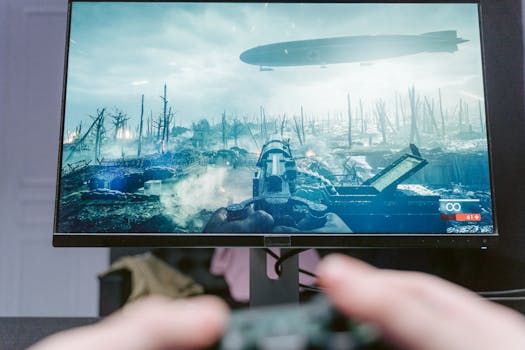
Pernah nggak sih kamu lagi asyik nge-game atau lagi edit video, terus tiba-tiba PC kamu ngalamin stuttering atau frame drop yang parah banget? Padahal spek PC udah lumayan, bahkan udah kelas dewa. Atau pas lagi santai browsing, eh kok tiba-tiba mouse jadi berat, aplikasi jadi lambat responsnya. Kalau iya, kemungkinan besar kamu sedang berhadapan dengan masalah klasik yang sering banget diabaikan: aktivitas background task di Windows yang lagi kerja keras di belakang layar.
Saya sendiri sering banget ngalamin ini, dan ini salah satu hal paling bikin frustrasi. Kamu udah keluar duit banyak buat hardware, tapi performanya nggak maksimal cuma gara-gara ada 'penyusup' di background yang lagi narik resource tanpa izin. Ini bukan cuma tentang game, lho. Produktivitas kerja juga bisa kena imbasnya parah.
Penyebab Utama "Si Pencuri Resource" di Background
Jadi, kenapa sih PC kita sering banget kedatangan tamu tak diundang ini? Jujur aja, Windows itu makin ke sini makin 'pintar' dengan sendirinya, dan kadang kepintarannya itu malah jadi bumerang. Ada beberapa biang kerok utamanya:
- Windows Update yang Tiba-tiba Agresif: Ini yang paling sering kejadian. Windows suka banget ngunduh atau instal update di momen yang nggak pas. Tiba-tiba aja disk usage 100%, CPU naik drastis, cuma karena dia lagi ngecek atau masang update penting.
- Aplikasi Pihak Ketiga yang Rakus: Banyak aplikasi, mulai dari browser, aplikasi chat, sampai software desain, yang punya kebiasaan otomatis jalan di background buat ngecek update, sinkronisasi data, atau ngirim notifikasi. Contoh paling umum: Discord, Spotify, Steam, Epic Games Launcher, sampai aplikasi OneDrive atau Google Drive yang terus-terusan sinkronisasi.
- Antivirus yang Terlalu Protektif: Antivirus itu penting, tapi kalau dia lagi nge-scan sistem di waktu yang salah, siap-siap aja performa PC kamu anjlok. Apalagi kalau scan-nya mendadak dan pakai resource yang banyak.
- Bloatware Bawaan Windows: Beberapa aplikasi bawaan Windows yang mungkin nggak pernah kamu pakai (misalnya Xbox Game Bar kalau kamu bukan gamer konsol, atau aplikasi News) juga bisa jalan di background.
- Driver atau Software Pendukung yang Bermasalah: Kadang driver hardware, terutama yang terkait jaringan atau storage, bisa aja punya proses background yang tiba-tiba bermasalah dan makan resource.
Semua aktivitas ini, meskipun kelihatannya sepele, bisa membuat CPU, RAM, dan yang paling sering adalah I/O disk kamu bekerja ekstra. Dan kalau itu terjadi saat kamu lagi butuh performa maksimal, ya jadinya FPS drop atau frame drop yang bikin emosi.
Dampak Jika Dibiarin? Bukan Cuma Game Jadi Patah-Patah!
Kalau kamu biarin terus-terusan, dampak yang paling jelas tentu saja performa yang nggak stabil. Game jadi sering stuttering, lag, atau bahkan sampai freeze sebentar. Tapi lebih dari itu:
- Produktivitas Menurun: Pas lagi kerja pakai software berat, eh tiba-tiba jadi lemot. Nulis dokumen pun bisa ngelag. Frustrasi itu nyata, lho.
- Usia Hardware Lebih Pendek: PC yang terus-terusan dipaksa kerja keras di ambang batasnya, padahal nggak lagi dipakai optimal, bisa bikin komponen lebih cepat panas dan mungkin memperpendek umur pakai.
- Salah Diagnosa Masalah: Seringnya, orang langsung mikir GPU atau CPU mereka yang udah nggak kuat. Padahal, masalahnya cuma background task sepele. Akhirnya malah buang-buang uang upgrade yang nggak perlu.
Solusi Praktis dan Realistis untuk Mengatasi Background Task Nakal
Oke, cukup keluh kesahnya. Sekarang, mari kita bahas solusinya. Ini bukan teori, ini yang sering saya pakai dan berhasil!
1. Task Manager Adalah Teman Terbaikmu
Ini tools nomor satu. Pencet Ctrl+Shift+Esc. Pelajari tab-tab penting:
- Processes: Di sini kamu bisa lihat semua aplikasi yang jalan, baik di foreground maupun background. Urutkan berdasarkan CPU, Memory, Disk, atau Network untuk melihat siapa yang paling rakus. Kalau ada proses mencurigakan yang makan resource gila-gilaan, kamu bisa coba
End task. - Performance: Pantau grafik CPU, Memory, Disk, dan Network secara real-time. Kalau ada spike mendadak, kamu bisa langsung tahu di mana masalahnya.
- Startup: Ini penting! Aplikasi yang otomatis jalan saat Windows boot up bisa memperlambat segalanya. Nonaktifkan semua yang nggak perlu. Contohnya, aplikasi chat, launcher game, atau tools yang jarang kamu pakai. Mereka bisa kamu jalankan manual kalau memang butuh.
- Details: Ini lebih advanced. Kamu bisa set prioritas untuk aplikasi tertentu. Misalnya, game yang sedang kamu mainkan bisa di set ke 'High' priority agar CPU lebih fokus ke game itu. Tapi hati-hati, jangan utak-atik proses sistem yang penting.
2. Atur Aplikasi Background Lewat Windows Settings
Windows punya pengaturan khusus untuk aplikasi background:
- Buka
Settings > Privacy > Background apps. Di sini kamu bisa matikan akses background untuk aplikasi-aplikasi yang tidak kamu inginkan. Jujur aja, sebagian besar aplikasi di daftar ini sebenarnya nggak perlu jalan di background kalau kamu nggak sering pakai fiturnya.
3. Kendalikan Windows Update
Ini krusial. Kamu nggak mau Windows update di tengah-tengah sesi gaming:
- Buka
Settings > Update & Security > Windows Update. - Atur Active hours. Beritahu Windows kapan kamu biasanya pakai PC, jadi dia tahu kapan jangan ganggu.
- Gunakan opsi Pause updates for 7 days jika kamu mau aman dari update mendadak untuk sementara waktu.
4. Periksa Antivirus Kamu
Antivirus itu pedang bermata dua. Penting, tapi bisa jadi beban:
- Cek pengaturan antivirus kamu. Pastikan jadwal scan otomatisnya tidak bentrok dengan jam-jam kamu bermain game atau bekerja berat.
- Jika kamu pakai antivirus pihak ketiga, pertimbangkan yang ringan dan punya fitur "gaming mode" atau "silent mode". Windows Defender sendiri sekarang sudah cukup baik dan biasanya tidak terlalu rakus resource.
5. Power Plan ke "High Performance"
Ini mungkin klise, tapi masih relevan:
- Buka
Control Panel > Hardware and Sound > Power Options. - Pilih High Performance. Ini memastikan CPU kamu selalu berjalan di kecepatan maksimalnya dan tidak menghemat daya saat kamu butuh performa. Beberapa PC mungkin punya "Ultimate Performance", itu lebih bagus lagi.
6. Update Driver Secara Berkala (Tapi Hati-hati)
Bukan cuma driver GPU, lho! Driver chipset, driver storage (NVMe/SATA), dan driver jaringan juga penting. Driver yang usang atau bermasalah bisa jadi penyebab background task yang aneh-aneh. Pastikan kamu dapatkan driver dari website resmi produsen hardware kamu.
7. Debloat Windows (Opsional dan untuk yang Paham)
Ada beberapa tool pihak ketiga yang bisa membantu 'membersihkan' Windows dari bloatware atau fitur yang nggak perlu. Tapi, saya harus kasih peringatan keras: ini berisiko! Kalau nggak tahu apa yang dimatikan, bisa-bisa malah bikin Windows error. Lebih baik fokus ke poin-poin di atas dulu.
Tips Tambahan dan Insight yang Jarang Dibahas
- Resource Monitor adalah Senjata Rahasia: Selain Task Manager, coba ketik "Resource Monitor" di Start Menu. Ini memberikan tampilan lebih detail tentang penggunaan CPU, Disk, Network, dan Memory oleh setiap proses. Khususnya tab Disk di Resource Monitor, sering banget mengungkap siapa biang keladi di balik disk usage 100%.
- Cek Reliability Monitor: Ketik "Reliability Monitor" di Start Menu. Ini adalah timeline history PC kamu. Kalau ada crash, hang, atau update yang gagal, akan tercatat di sini. Bisa bantu kamu melacak kapan masalah mulai muncul.
- SSD Itu Wajib: Kalau PC kamu masih pakai HDD sebagai drive utama, ganti deh ke SSD. Ini upgrade paling signifikan yang bisa kamu lakukan untuk mengatasi masalah performa akibat background task yang makan I/O disk. Aktivitas background task di SSD jauh lebih nggak terasa dampaknya.
- Jangan Takut Eksperimen (dan Catat): Setiap PC itu unik. Apa yang bekerja di PC saya mungkin sedikit berbeda di PC kamu. Jangan takut mencoba mematikan beberapa background app atau proses. Tapi selalu catat apa yang kamu ubah, jadi kalau ada masalah, kamu tahu cara mengembalikannya.
- Clean Install Bukan Solusi Permanen Jika Kebiasaan Buruk Diulang: Seringkali orang memilih instal ulang Windows. Memang bersih, tapi kalau kamu langsung instal semua aplikasi yang sama dan tidak mengatur ulang background task-nya, ya sama saja bohong. Masalahnya bakal balik lagi.
Mengoptimalkan Windows dari background task itu memang butuh sedikit waktu dan perhatian. Tapi percayalah, upaya ini sepadan dengan performa yang lebih stabil dan pengalaman menggunakan PC yang jauh lebih menyenangkan. Jadi, yuk mulai rajin cek Task Manager kamu!

Posting Komentar untuk "Benchmark Background Task Windows: Dampaknya ke FPS dan Frame Drop"
Posting Komentar
Berikan komentar anda