Benchmark CPU Scheduling di Windows: Pengaruhnya ke Performa Gaming Modern
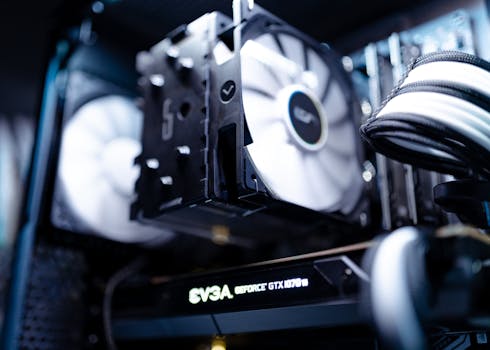
Pernah nggak sih, kalian ngalamin game jadi ngelag, stutter, atau framerate drop nggak jelas padahal spek PC udah termasuk dewa? Atau ada kalanya performa gaming kerasa nggak konsisten, kadang lancar jaya, kadang patah-patah kayak slide presentasi? Nah, ini yang sering kejadian, tapi yang jarang disadari, biang keroknya itu bisa jadi bukan cuma GPU atau RAM kalian yang kurang. Seringkali, masalahnya ada di belakang layar, di cara Windows mengatur jadwal kerja CPU kita. Kita bicara soal CPU Scheduling.
Memahami Biang Keroknya: Windows dan Prioritas Yang Salah
gini lho, Windows itu kan sistem operasi serbaguna. Dia didesain untuk bisa ngejalanin banyak aplikasi sekaligus, dari browsing, edit dokumen, denger musik, sampai akhirnya main game. Desain default scheduler CPU Windows itu dibuat untuk "adil" dan seimbang. Dia berusaha memberi jatah waktu CPU ke semua proses yang lagi berjalan biar nggak ada yang "kelaparan".
Masalahnya, untuk gaming modern, "adil" ini justru bisa jadi petaka. Game itu butuh latensi rendah dan akses prioritas ke core CPU tertentu. Bayangin, kalian lagi asyik adu tembak di Warzone atau lagi berpetualang di Cyberpunk 2077, tiba-tiba ada proses background dari Windows Defender, atau update aplikasi yang nyelip, atau bahkan tab Chrome yang masih kebuka di belakang, nyolong jatah waktu CPU yang harusnya buat game kalian. Seketika, frame drop, stuttering, bahkan input lag bisa langsung terasa. Ini yang bikin kita jengkel, kan?
Apalagi dengan CPU modern sekarang yang punya arsitektur hybrid kayak Intel P-cores/E-cores atau AMD dengan chiplet-nya. Windows scheduler kadang masih "kebingungan" atau kurang optimal dalam menempatkan thread game yang krusial di core yang paling pas (misalnya, di P-cores yang kencang, bukan E-cores yang irit daya). Ini bisa jadi sumber performa gaming yang tidak maksimal.
Dampak Nyata Jika Scheduling Dibiarin Aja
Kalo masalah CPU scheduling ini dibiarin, kalian bakal sering banget ngerasain hal-hal kayak:
- Stuttering Aneh: Game ngelag sesekali, kayak ada jeda sepersekian detik, padahal FPS counter nunjukin angka tinggi.
- Input Lag: Respons mouse atau keyboard terasa lambat, padahal koneksi internet aman dan monitor nggak ada masalah. Ini paling kerasa di game kompetitif.
- Framerate Nggak Stabil: Angka FPS naik turun drastis tanpa alasan jelas, apalagi di skenario yang padat objek atau efek.
- Performa Jauh di Bawah Ekspektasi: Spek PC udah tinggi, tapi pas benchmark atau main game kok hasilnya nggak se-wah yang dilihat di review orang lain.
Intinya, pengalaman gaming jadi nggak mulus dan nggak menyenangkan. Padahal kita udah investasi banyak di hardware, kan?
Solusi Praktis dan Realistis Untuk Optimalisasi CPU Scheduling
Oke, jadi gimana nih cara ngatasinnya? Nggak usah panik, ada beberapa langkah yang bisa kalian coba, dari yang paling simpel sampai yang sedikit lebih advance. Ini bukan teori belaka, tapi berdasarkan pengalaman yang sering banget saya terapkan dan berhasil.
1. Power Plan di Windows (Ini Krusial!)
- High Performance/Ultimate Performance: Jangan pernah meremehkan ini. Default Windows biasanya Balance. Ganti ke High Performance atau kalau ada, Ultimate Performance. Ini memaksa CPU kalian selalu siap sedia dengan frekuensi maksimal, nggak sibuk naik turun frekuensi untuk hemat daya. Caranya: Control Panel > Hardware and Sound > Power Options.
2. Basmi Aplikasi Background Yang Nggak Penting
- Task Manager Adalah Teman Terbaik: Buka Task Manager (Ctrl+Shift+Esc), cek tab "Processes" dan "Startup". Matikan atau disable aplikasi yang nggak kalian butuhin saat gaming. Aplikasi kayak Discord, browser dengan puluhan tab, Spotify, atau aplikasi "optimasi" pihak ketiga yang malah bikin berat, sering jadi biang keladi.
3. Windows Game Mode (Gunakan Dengan Bijak)
- Windows punya fitur Game Mode (Settings > Gaming > Game Mode). Fitur ini lumayan membantu dengan memberi prioritas ke game yang sedang berjalan dan mengurangi aktivitas background. Tapi, jangan terlalu bergantung padanya. Di beberapa kasus, malah bisa bikin aneh, jadi coba aja. Kalau makin jelek, matiin lagi.
4. Processor Scheduling (Jarang Disentuh Orang)
- Ini pengaturan yang sering banget dilewatkan. Buka Control Panel > System > Advanced System Settings > Performance > Settings > Advanced. Di bagian "Processor scheduling", pastikan pilih "Programs", bukan "Background services". Ini memberitahu Windows untuk memprioritaskan aplikasi foreground (game kalian!) dibanding proses background.
5. Mengatur Affinity (Untuk Kasus Spesifik, Hati-Hati!)
- Ini sedikit lebih advance. Di Task Manager, klik kanan pada proses game kalian, pilih "Go to details". Di tab Details, klik kanan lagi pada proses game, pilih "Set affinity". Kalian bisa menentukan core CPU mana saja yang boleh digunakan game tersebut. Kadang, di beberapa game lama atau game yang kurang optimal, membatasi ke beberapa core fisik tertentu (misalnya, hanya P-cores di Intel) bisa mengurangi stutter. Tapi, ini butuh percobaan dan pemahaman. Salah setting malah bisa bikin game crash atau performa makin parah. Jadi, lakukan ini sebagai opsi terakhir dan dengan riset.
6. Tools Pihak Ketiga (Contoh: Process Lasso)
- Ada beberapa software pihak ketiga seperti Process Lasso yang bisa membantu mengelola prioritas dan affinity proses secara otomatis. Tools ini punya fitur "ProBalance" yang cerdas untuk mencegah proses background mengganggu game. Tapi, ini juga perlu dipelajari dan tidak selalu jadi "silver bullet". Saya pribadi sering pakai ini untuk game-game tertentu yang punya masalah scheduling.
Tips Tambahan & Insight yang Jarang Dibahas
- Pahami Arsitektur CPU Kalian: Kalau pakai Intel generasi 12 ke atas (Alder Lake, Raptor Lake) atau AMD Ryzen dengan arsitektur chiplet, coba cari tahu bagaimana game yang kalian mainkan memanfaatkan P-cores/E-cores atau CCX. Beberapa game lebih suka "terisolasi" di satu CCX atau hanya di P-cores.
- Selalu Update Driver dan BIOS: Driver chipset, driver GPU, dan BIOS motherboard yang terbaru seringkali membawa perbaikan pada cara sistem operasi berkomunikasi dengan hardware, termasuk perbaikan pada scheduler.
- Monitor Dengan Cermat: Gunakan tools seperti MSI Afterburner, HWInfo, atau bahkan Task Manager secara rutin saat bermain. Cek penggunaan CPU per core, suhu, dan frekuensi. Ini bisa memberi petunjuk jika ada anomali.
- Jangan Over-Panik Utak-Atik: Lakukan perubahan satu per satu dan test performa setelah setiap perubahan. Kalau langsung utak-atik semua, kalian nggak bakal tahu mana yang bikin masalah atau mana yang justru membantu.
Intinya, optimasi CPU scheduling di Windows ini memang sedikit lebih teknis, tapi dampaknya ke performa gaming modern itu signifikan. Jangan cuma mikirin beli VGA termahal, tapi lupa bahwa ada "otak" di baliknya yang perlu diatur biar bekerja optimal. Semoga tips ini membantu kalian mendapatkan pengalaman gaming yang lebih mulus dan memuaskan!

Posting Komentar untuk "Benchmark CPU Scheduling di Windows: Pengaruhnya ke Performa Gaming Modern"
Posting Komentar
Berikan komentar anda