Benchmark PCIe Lane Sharing: Dampaknya ke SSD dan GPU di Motherboard Budget
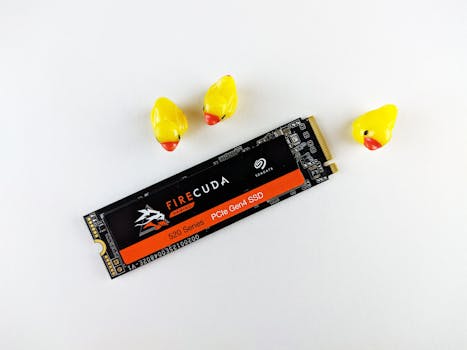
Pernah nggak sih, kalian udah semangat banget rakit PC baru atau upgrade komponen, beli GPU paling gahar, SSD NVMe Gen4/Gen5 yang katanya ngebut banget, tapi kok pas dicoba rasanya ada yang kurang? Benchmark nggak tembus sesuai harapan, atau pas main game kok malah stuttering padahal spek udah dewa?
Nah, ini yang sering banget kejadian dan sering bikin pusing. Kalian mungkin lagi jadi korban dari fenomena yang namanya PCIe Lane Sharing, terutama di motherboard kelas budget. Masalahnya bukan di komponen kalian rusak, tapi di 'jalan tol' data yang ternyata nggak selebar yang kalian kira.
Kenapa Ini Bisa Terjadi? Motherboard Budget Adalah Kuncinya
Singkatnya, masalah ini berakar pada keterbatasan jalur PCIe (Peripheral Component Interconnect Express) yang disediakan oleh CPU dan chipset di motherboard kalian. CPU modern punya jumlah lane PCIe sendiri (misal 16 atau 20 lane), dan chipset (misal Intel B-series, AMD B-series) juga punya sejumlah lane tambahan. Lane ini ibarat jalan tol data yang dipakai oleh semua komponen berkecepatan tinggi: GPU, SSD NVMe, kartu ekspansi lainnya.
Produsen motherboard budget itu pintar. Mereka ingin menawarkan banyak fitur 'kekinian' seperti dua slot M.2 NVMe, beberapa slot PCIe x16, atau bahkan slot PCIe x1 tambahan, tapi dengan harga yang terjangkau. Untuk mencapai itu, mereka harus cerdik. Karena jumlah lane yang tersedia terbatas, solusinya adalah 'meminjamkan' lane yang sama ke beberapa komponen secara bergantian, atau dalam istilah teknisnya, sharing lane.
Contoh paling umum: Kalau kalian pasang SSD NVMe di slot M.2 pertama, dia mungkin pakai 4 lane PCIe dari CPU. Nah, kalau kalian pasang lagi SSD NVMe di slot M.2 kedua di motherboard budget, seringnya slot itu nggak punya lane sendiri. Dia 'minjem' dari lane PCIe x16 yang tadinya buat GPU, atau dari lane lain yang dikelola chipset. Ini yang jarang disadari.
Dampak Nyata Jika PCIe Lane Sharing Terjadi
Ini dia bagian yang bikin nyesek. Ketika lane sharing aktif dan nggak kalian sadari, dampaknya bisa langsung terasa:
- Performa GPU Tercekik: Yang paling sering adalah GPU kalian yang harusnya bisa jalan di PCIe x16 (bandwith penuh), malah turun jadi PCIe x8. Meskipun untuk sebagian besar game modern perbedaannya mungkin nggak terlalu drastis, tapi di game berat atau aplikasi profesional yang haus bandwidth, ini bisa menyebabkan stuttering, frame drop, atau performa yang nggak optimal. GPU kalian mahal-mahal, eh jalannya setengah hati.
- SSD NVMe Lesu: SSD NVMe Gen4 atau Gen5 kalian yang iklannya bisa Read/Write 7000MB/s atau 10000MB/s, pas di-benchmark kok cuma dapat 3000-5000MB/s? Ya karena 'jalan tol'nya cuma dikasih x2 alih-alih x4, atau lagi sharing sama komponen lain sehingga bandwidthnya kepotong. Rasanya kayak beli Ferrari tapi cuma boleh jalan di gang sempit.
- Bottleneck Tak Terduga: Secara keseluruhan, sistem kalian bisa kena bottleneck. Transfer file jadi lebih lama, waktu loading game atau aplikasi berat jadi nggak secepat yang seharusnya, dan pengalaman pakai PC jadi kurang responsif. Ini yang bikin frustrasi karena kalian udah keluar banyak duit tapi hasilnya nggak maksimal.
Solusi Praktis dan Realistis untuk Menghadapinya
Jangan panik dulu! Ada beberapa cara realistis untuk mengatasi atau setidaknya memitigasi masalah PCIe lane sharing ini:
1. Harta Karun Kalian: Baca Manual Motherboard!
Serius, ini adalah langkah paling krusial yang sering diabaikan. Di manual motherboard, biasanya ada bagian yang menjelaskan konfigurasi slot PCIe dan M.2 NVMe secara detail. Cari diagram yang menunjukkan bagaimana lane PCIe dialokasikan, dan di kondisi apa slot-slot tersebut akan berbagi lane.
- Cari tahu: "Jika M.2_2 digunakan, slot PCIe x16_2 akan dinonaktifkan" atau "M.2_1 akan menggunakan lane dari CPU, sedangkan M.2_2 akan berbagi lane dengan PCIe x16_1". Ini yang sering banget kejadian.
2. Prioritaskan Komponen
Tentukan mana komponen yang paling butuh bandwidth besar di sistem kalian. Umumnya, urutannya adalah:
- GPU Utama: Selalu usahakan GPU kalian terpasang di slot PCIe x16 yang langsung terhubung ke CPU dan dipastikan berjalan penuh di x16, atau setidaknya x8 jika memang tidak ada pilihan lain yang lebih baik.
- SSD NVMe Utama (OS & Game): Pasang SSD utama kalian di slot M.2 yang paling diprioritaskan oleh motherboard, biasanya slot pertama, yang seringnya langsung terhubung ke CPU dan punya bandwidth penuh.
- SSD NVMe Sekunder / Kartu Ekspansi Lain: Kalau memang harus pakai SSD NVMe kedua atau kartu ekspansi (misal capture card, sound card), pasang di slot yang dampaknya paling kecil ke performa komponen utama.
3. Pilih Komponen dengan Cerdas
Kalau kalian sudah tahu motherboard budget kalian punya keterbatasan lane, jangan terlalu memaksakan beli SSD NVMe Gen5 yang super mahal kalau ujung-ujungnya cuma jalan kayak Gen3 atau Gen4 karena sharing lane. Sesuaikan kecepatan NVMe dengan kemampuan real motherboard kalian. Kadang, NVMe Gen3 berkualitas tinggi sudah lebih dari cukup dan nggak bikin pusing.
4. Cek Pengaturan BIOS
Di beberapa motherboard, ada pengaturan di BIOS terkait alokasi lane PCIe atau fitur PCIe Bifurcation. Ini bisa jadi penentu apakah slot PCIe x16 kalian bisa dipecah jadi x8/x8 atau x4/x4/x4/x4 untuk kartu ekspansi multi-GPU atau kartu NVMe RAID. Pastikan pengaturan ini sesuai dengan kebutuhan kalian dan tidak 'memakan' lane penting lainnya.
Tips Tambahan dan Insight yang Jarang Dibahas
- Jangan Tergiur Jumlah Slot: Hanya karena motherboard punya 3 slot M.2 atau 2 slot PCIe x16, bukan berarti semuanya bisa jalan maksimal bersamaan tanpa efek. Selalu cek manual.
- SSD NVMe dan SATA Port Sharing: Ini juga sering terjadi! Beberapa slot M.2 NVMe itu berbagi lane dengan port SATA tertentu. Jadi, kalau kalian pasang NVMe di slot M.2 tersebut, beberapa port SATA kalian bisa jadi dinonaktifkan. Pastikan kalian tahu port mana yang akan nonaktif agar HDD atau SSD SATA kalian tetap terdeteksi.
- Tools Monitoring itu Penting: Gunakan software seperti GPU-Z untuk mengecek bandwidth PCIe GPU kalian (apakah x16 atau x8, Gen3/Gen4/Gen5). Untuk SSD, pakai CrystalDiskMark atau HWMonitor untuk memverifikasi kecepatan Read/Write aktual. Ini cara paling akurat untuk tahu apakah kalian terkena dampak lane sharing.
- Investasi Motherboard: Kalau budget kalian memungkinkan, kadang mengeluarkan sedikit lebih banyak untuk motherboard kelas menengah ke atas (misal Intel Z-series atau AMD X-series) bisa jadi investasi bagus. Mobo-mobo ini biasanya punya lebih banyak lane PCIe yang didedikasikan, sehingga masalah lane sharing ini jauh lebih minim.
Intinya, pahami dulu 'jeroan' motherboard kalian sebelum membeli dan memasang komponen. Jangan sampai ekspektasi tinggi kalian kandas hanya karena masalah sederhana yang bisa dihindari dengan sedikit riset. Selamat merakit dan benchmarking!

Posting Komentar untuk "Benchmark PCIe Lane Sharing: Dampaknya ke SSD dan GPU di Motherboard Budget"
Posting Komentar
Berikan komentar anda