Benchmark Real Latency System: Dari Input Device hingga Output Display
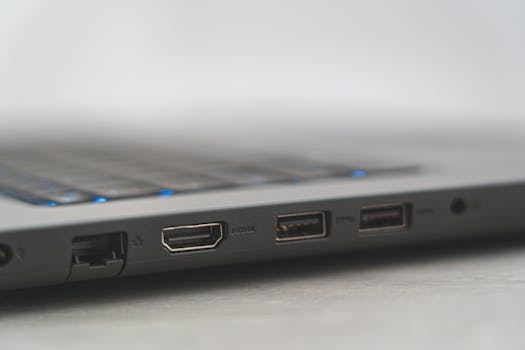
Udah beli PC spek dewa, GPU paling baru, prosesor flagship, RAM bejibun, SSD NVMe tercepat, tapi kok pas main game FPS tinggi banget tapi rasanya ada 'ngganjel'? Respons mouse atau keyboard kayak telat sepersekian detik? Atau pas lagi ngedit video, scrubbing timeline kok rasanya ada delay tipis yang bikin frustrasi?
Nah, itu dia yang namanya real latency sistem. Ini bukan cuma soal angka FPS di pojok layar yang kita lihat, tapi lebih ke bagaimana sinyal dari jari kita di keyboard/mouse sampai piksel berubah di monitor. Ini perjalanan panjang, dan setiap 'persinggahan' bisa nambah delay. Buat saya yang sering banget ngoprek dan ngadepin masalah ini, ini jadi salah satu sumber frustrasi terbesar karena seringkali susah di-pinpoint akar masalahnya.
Penyebab Utama: Si "Estafet" Milisekon yang Terlupakan
Banyak orang cuma fokus ke CPU sama GPU. Padahal, latency itu seperti lomba lari estafet, bukan lari sprint satu orang. Setiap tahapan di sistem kita itu punya perannya sendiri dalam menambah atau mengurangi total latency. Mari kita bedah:
- Input Device Latency: Ini dimulai dari jari kita menekan tombol atau menggerakkan mouse. Keyboard mekanik wired dengan polling rate 1000Hz jelas beda jauh responsnya dibanding keyboard wireless Bluetooth murah. Begitu juga mouse gaming wired vs mouse wireless biasa. Sudah dari sini, milisekon pertama mulai terkumpul.
- Operating System (OS) & Driver Latency: Sinyal dari input device masuk ke sistem operasi kita lewat driver. Windows sendiri punya banyak background process, scheduler, dan interupsi yang bisa mempengaruhi seberapa cepat sinyal ini diproses. Kalau driver bermasalah atau OS lagi sibuk, di sini bisa nambah delay yang signifikan.
- CPU Processing: Data dari OS baru diolah oleh CPU. Di sinilah logika game/aplikasi, AI, fisika, dan segala macam komputasi berat lainnya dihitung. Makin kompleks tugasnya, makin lama CPU bekerja, makin tinggi latency di tahapan ini.
- GPU Rendering: Setelah CPU siapin semua data frame, dilempar ke GPU buat di-render. GPU juga punya antrean frame (render queue) sendiri. Kalau antrean ini terlalu panjang (misalnya karena setting 'max prerendered frames' yang tinggi), input lag kita bakal makin parah karena GPU merender frame yang informasinya sudah 'kuno'.
- Display Pipeline Latency: Frame yang sudah jadi di GPU, nggak langsung muncul di monitor. Ada proses buffer, scaler di dalam monitor itu sendiri, sampai akhirnya piksel di panel berubah warna. Refresh rate monitor (berapa kali layar update per detik) dan response time panel (seberapa cepat piksel bisa berubah warna dari satu ke yang lain, biasanya diukur GtG - Grey to Grey) itu krusial banget di sini. Ini yang seringkali jarang disadari.
Setiap tahapan ini nambah milisekon. Kalau di total, bisa jadi puluhan atau bahkan ratusan milisekon. Dan ini yang membuat meskipun FPS kita tinggi, rasanya ada 'gap' antara aksi kita dan respons di layar. Frustrasi, kan?
Dampak Jika Dibiarkan: Frustrasi di Balik Angka
Percuma punya PC super mahal dengan angka benchmark sintetik yang fantastis kalau pengalaman menggunakannya terasa lambat atau 'tidak responsif'. Dampak paling nyata adalah:
- Kinerja Suboptimal: Buat gamer kompetitif, beda milisekon bisa jadi antara menang dan kalah. Buat profesional, ini berarti presisi yang kurang, kerja yang lebih lambat, dan kesalahan yang lebih sering.
- Frustrasi & Kelelahan: Otak kita secara bawah sadar akan berusaha mengkompensasi delay yang ada. Ini bisa bikin kita cepat lelah, jengkel, dan pada akhirnya, mengurangi kenyamanan menggunakan sistem.
- Meragukan Hardware: Kadang, kita malah berpikir hardware kita rusak atau kurang bertenaga, padahal masalahnya ada di konfigurasi atau komponen lain yang sering terlewat.
Solusi Praktis & Realistis: Bukan Cuma Teori
Sebagai orang yang sering ngoprek, ini beberapa langkah praktis yang saya lakukan untuk meminimalkan real system latency:
- Prioritaskan Input Devices Berkualitas:
- Keyboard: Pakai keyboard mekanik wired dengan polling rate tinggi (1000Hz). Hindari keyboard wireless (terutama Bluetooth non-gaming) kalau ingin performa maksimal.
- Mouse: Pilih mouse gaming wired dengan sensor yang akurat dan polling rate tinggi (1000Hz). Pastikan juga beratnya nyaman di tangan.
- Monitor itu Kunci:
- Pilih monitor dengan refresh rate tinggi (minimal 144Hz, lebih baik 240Hz+).
- Pastikan juga response time rendah (1ms GtG itu ideal). Ini penting untuk mengurangi motion blur dan ghosting.
- Aktifkan Adaptive Sync (G-Sync/FreeSync). Ini krusial! Fitur ini menyinkronkan refresh rate monitor dengan FPS GPU, menghilangkan tearing tanpa memperkenalkan input lag yang besar seperti V-Sync biasa.
- Optimasi Driver & OS:
- Driver GPU Terbaru (tapi Stabil!): Selalu update driver GPU ke versi terbaru dari Nvidia atau AMD, tapi pastikan versi itu stabil dan tidak ada laporan bug aneh-aneh.
- Driver Chipset & Periferal: Jangan lupakan driver chipset motherboard, driver audio, dan driver network. Pastikan semuanya up-to-date.
- Power Plan: Di Windows, setel Power Plan ke 'High Performance' atau 'Ultimate Performance'.
- Nonaktifkan Background Apps & Startup: Matikan program-program yang tidak perlu berjalan di background atau saat startup melalui Task Manager atau Settings.
- Game Mode/Bar: Jika tidak dipakai, nonaktifkan Windows Game Bar dan Game DVR karena kadang bisa menambah overhead.
- Pengaturan GPU yang Tepat:
- Di Nvidia Control Panel atau AMD Adrenalin: aktifkan fitur seperti 'Low Latency Mode' (Nvidia) atau 'Anti-Lag' (AMD) ke pengaturan 'Ultra' atau 'Enabled'. Fitur ini mengurangi antrean frame di GPU.
- Hindari V-Sync biasa tanpa Adaptive Sync. V-Sync tradisional memang menghilangkan tearing, tapi seringkali dengan harga input lag yang signifikan.
- Kabel Berkualitas:
- Jangan remehkan kualitas kabel DisplayPort atau HDMI. Kabel yang jelek bisa memperkenalkan noise, kehilangan sinyal, atau bahkan bandwidth issues yang secara tidak langsung mempengaruhi kestabilan dan performa, yang pada akhirnya terasa seperti lag.
- Pengaturan Aplikasi/Game:
- Di dalam game, turunkan setting grafis yang berdampak besar pada antrean frame, misalnya 'Max Pre-rendered Frames' atau 'Render Ahead Limit'. Kurangi kalau memang ada opsi tersebut.
Tips Tambahan & Insight yang Jarang Dibahas
- Alat Ukur Profesional (atau DIY): Untuk benar-benar mengukur input lag secara akurat, kita butuh alat. Nvidia memiliki LDAT (Latency Display Analysis Tool), tapi itu mahal. Alternatif DIY? Rekam gerakan mouse click/key press dan perubahan di layar menggunakan kamera slow-motion (minimal 240fps). Ini cara paling 'brutal' tapi akurat untuk melihat delay sebenarnya.
- Third-Party Tools untuk Game: Untuk game, coba tools seperti Nvidia FrameView atau OCAT (Open Broadcaster Software Capture Analysis Tool). Mereka bisa memberikan data frametime, present latency, dan display latency secara lebih detail daripada cuma angka FPS. Ini membuka mata banget!
- Peran Power Supply Unit (PSU): PSU yang stabil dan memberikan daya bersih itu krusial. PSU jelek bisa bikin komponen underperform atau bahkan menunjukkan perilaku aneh-aneh. Meskipun tidak langsung menyebabkan latency, tapi secara tidak langsung bisa berkontribusi pada instabilitas dan perceived lag.
- Jangan Overthinking: Setelah semua dioptimasi, jangan terus-terusan mikirin 'ini lag nggak ya?'. Otak kita itu adaptif. Kadang malah jadi sugesti. Fokus saja menikmati sistem yang sudah dioptimasi.
Jadi, next time sistem terasa 'ngganjel' padahal spek sudah oke, jangan langsung nyalahin CPU atau GPU doang. Coba telusuri seluruh 'rantai' dari input device sampai output display. Kamu mungkin akan terkejut menemukan di mana letak sebenarnya si 'pengganggu' milisekon itu.

Posting Komentar untuk "Benchmark Real Latency System: Dari Input Device hingga Output Display"
Posting Komentar
Berikan komentar anda