Deep Dive PCIe Bandwidth Saturation pada GPU dan SSD High End
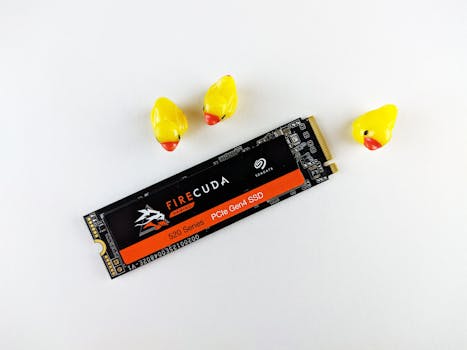
Oke, mari kita bicara jujur. Kamu mungkin udah investasi besar-besaran buat rakit PC impian. GPU paling gahar yang harganya bikin dompet menangis, SSD NVMe Gen4 atau bahkan Gen5 tercepat di pasaran, RAM segudang. Tapi, kok performanya kadang masih kerasa kurang nendang atau malah mentok di skenario tertentu? Apalagi pas lagi main game AAA di resolusi tinggi, render proyek 3D berat, atau lagi transfer file data center yang ukurannya terabyte.
Yang sering kejadian, banyak dari kita lupa satu hal krusial: jalur data. Ibarat jalan tol, mau sebagus apapun mobilmu (GPU/SSD), kalau jalan tolnya cuma satu jalur atau macet parah, ya percuma kan? Nah, di dunia PC, 'jalan tol' itu namanya PCIe (Peripheral Component Interconnect Express), dan masalahnya sering ada di saturasi bandwidth PCIe.
Kenapa Bandwidth PCIe Bisa Sampai Saturasi?
Ini akar masalahnya. Kebanyakan orang cuma lihat 'ada slot PCIe x16' atau 'ada slot M.2 NVMe' lalu berasumsi semuanya sama. Padahal, jauh dari itu. Ini beberapa penyebab utamanya:
- Keterbatasan Jalur (Lanes) dari CPU: Otak dari semua ini adalah CPU-mu. CPU modern (misalnya Intel generasi terbaru atau AMD Ryzen) punya jumlah jalur PCIe yang terbatas. Katakanlah CPU-mu punya total 20 atau 24 jalur PCIe yang bisa dipakai untuk perangkat lain selain chipset motherboard. GPU utama biasanya butuh 16 jalur (x16). Sisanya? Nah, sisa jalur inilah yang akan dibagi-bagi ke SSD NVMe, kartu ekspansi lain, atau bahkan untuk slot PCIe kedua. Kalau kamu punya GPU x16, dan dua SSD NVMe Gen4/Gen5 (yang masing-masing butuh x4 jalur), itu udah 16 + 4 + 4 = 24 jalur. Pas banget. Tapi kalau CPU-mu cuma punya 20 jalur? Terpaksa ada yang dikorbankan.
- Distribusi Jalur oleh Motherboard: CPU ngasih total jalur ke motherboard, tapi motherboard yang nentuin gimana jalur itu didistribusikan ke slot-slot yang ada. Ini yang penting dan sering diabaikan. Banyak motherboard, apalagi yang level menengah, suka 'sharing' bandwidth antar slot. Contoh: kamu pasang SSD NVMe di slot M.2 kedua, eh tahu-tahu slot PCIe x16 kedua jadi cuma jalan di x4, atau beberapa port SATA jadi mati. Ini bukan kerusakan, tapi memang desain motherboardnya begitu karena keterbatasan jalur dari CPU dan chipset.
- Versi PCIe (Gen3, Gen4, Gen5): Setiap generasi PCIe punya bandwidth yang beda per jalurnya. Gen3 (sekitar 1 GB/s per jalur), Gen4 (sekitar 2 GB/s per jalur), Gen5 (sekitar 4 GB/s per jalur). Jadi, PCIe Gen3 x16 itu bandwidth-nya sama dengan Gen4 x8, atau Gen5 x4. Kalau GPU-mu butuh bandwidth Gen4 x16 tapi cuma dapat Gen3 x16 atau Gen4 x8, ya otomatis mentok duluan. SSD NVMe Gen4 atau Gen5 juga butuh jalur yang sesuai. Jangan cuma lihat 'NVMe Gen5', tapi perhatiin dia jalan di berapa jalur dan versi berapa.
- Aplikasi yang Makin Rakus Data: Game-game modern dengan tekstur resolusi tinggi dan streaming aset yang cepat, aplikasi rendering 3D, software AI/ML yang butuh loading dataset besar, atau video editing 8K – semuanya butuh transfer data super cepat antara storage (SSD) ke VRAM (GPU) atau ke CPU. Ini dia yang bikin bandwidth PCIe gampang jebol.
Dampak Kalau Bandwidth PCIe Saturasi
Ini bagian yang bikin frustrasi. Dampaknya mungkin nggak selalu berupa "PC-nya mati", tapi lebih ke performa yang nggak optimal:
- Stuttering atau Frame Drop di Game: Terutama di game dengan open-world besar atau yang sering loading aset baru secara dinamis. GPU mungkin sanggup render, tapi data yang mau di-render telat masuk karena antrean di jalur PCIe.
- Loading Time yang Lama: Baik saat booting, loading game, atau membuka proyek besar di aplikasi profesional. SSD-mu mungkin tertulis 7000MB/s, tapi di realita cuma jalan 3000MB/s karena jalurnya di-throttle.
- Performa Aplikasi Profesional yang Jeblok: Di aplikasi video editing, 3D rendering, atau simulasi, waktu rendering bisa jadi lebih lama dari seharusnya. Data yang harusnya bisa diproses cepat malah terhambat di jalur transfer.
- Transfer File Besar Tidak Sesuai Ekspektasi: Kamu transfer file 100GB dari satu NVMe Gen4 ke NVMe Gen4 lain, tapi kok speed-nya cuma separuhnya atau bahkan kurang? Ini tanda-tanda saturasi.
Solusi Praktis dan Realistis
Oke, sekarang gimana cara ngatasinnya? Bukan cuma teori, ini yang sering saya lakukan di lapangan:
- Pahami Spesifikasi CPU dan Motherboardmu: Ini fundamental!
- CPU: Cari tahu berapa total jalur PCIe yang disediakan CPU-mu. Ini biasanya ada di halaman spesifikasi resmi Intel atau AMD.
- Motherboard: Baca manual motherboard dengan teliti. Bagian 'PCIe Lane Distribution' atau 'Storage Configuration' itu emas. Di situ bakal dijelaskan slot M.2 mana yang langsung ke CPU (biasanya slot 1) dan slot mana yang ke chipset, dan slot mana yang share bandwidth dengan apa. Ini yang sering diabaikan.
- Prioritaskan Perangkat Penting:
- GPU Utama: Selalu pasang GPU utama di slot PCIe x16 yang paling dekat dengan CPU (biasanya slot paling atas). Slot ini hampir selalu jalur dedicated ke CPU tanpa sharing, dan biasanya punya versi PCIe tertinggi yang didukung.
- SSD NVMe Utama/Boot Drive: Pasang SSD yang paling sering kamu pakai atau untuk OS di slot M.2 yang juga langsung terhubung ke CPU (biasanya slot pertama). Ini akan memastikan performa maksimal.
- Perangkat Lain: SSD NVMe kedua, kartu capture, atau kartu suara bisa dipasang di slot yang lewat chipset, asalkan kamu paham konsekuensinya (misal, beberapa port SATA jadi mati).
- Pilih Hardware yang Tepat:
- Jangan Tergiur Angka Saja: Kalau kamu mau pakai dua NVMe Gen4 dan GPU Gen4 x16, pastikan CPU dan motherboardmu memang bisa menyediakan jalur yang cukup tanpa bottleneck parah. Kadang, NVMe Gen3 berkualitas bagus di jalur penuh lebih baik daripada NVMe Gen4 yang jalurnya dipotong.
- Upgrade CPU/Motherboard Jika Perlu: Jika konfigurasi yang kamu inginkan benar-benar butuh banyak jalur (misalnya kamu pakai dua GPU atau 3-4 NVMe), mungkin saatnya mempertimbangkan platform HEDT (High-End Desktop) yang punya lebih banyak jalur PCIe, atau setidaknya motherboard dengan chipset yang lebih powerful.
- Perbarui Driver dan Firmware: Pastikan driver chipset, GPU, dan firmware SSD selalu yang terbaru. Optimasi software seringkali bisa memperbaiki bottleneck kecil.
- Benchmark dan Monitoring:
- Gunakan aplikasi seperti HWInfo, GPU-Z, atau CrystalDiskMark untuk melihat kecepatan transfer dan status jalur PCIe. GPU-Z bisa kasih tahu GPU-mu jalan di versi PCIe berapa dan berapa jalurnya (misal, Gen4 x16).
- Lakukan benchmark sebelum dan sesudah ada perubahan konfigurasi untuk melihat perbedaannya secara nyata.
Tips Tambahan dan Insight yang Jarang Dibahas
- Dua GPU (SLI/CrossFire): Kalau kamu masih pakai dua GPU, ini adalah resep paling cepat untuk saturasi bandwidth. Kebanyakan motherboard akan membagi jalur x16 menjadi x8/x8 saat dua GPU terpasang, dan itu pun belum tentu dedicated ke CPU.
- Kartu Ekspansi PCIe Lain: Kartu capture, kartu suara kelas pro, atau kartu jaringan 10GbE juga butuh jalur PCIe. Selalu cek berapa jalur yang mereka butuhkan dan gimana distribusinya di motherboardmu.
- Thunderbolt/USB4: Untuk SSD eksternal berkecepatan tinggi, koneksi Thunderbolt atau USB4 itu esensial. Mereka punya bandwidth sendiri yang cukup tinggi, tapi tetap saja, mereka terhubung ke motherboard via jalur PCIe juga di belakang layar.
- Bukan Hanya Bandwidth, Tapi Juga Latency: Kadang, bukan cuma kecepatan transfer yang penting, tapi juga seberapa cepat data bisa mulai ditransfer (latency). Jalur yang langsung ke CPU biasanya punya latency lebih rendah dibanding yang lewat chipset.
- Coba Konfigurasi Minimalis Dulu: Kalau kamu curiga ada masalah, coba lepaskan semua perangkat PCIe dan M.2 yang tidak esensial. Pasang hanya GPU utama dan SSD OS. Cek performanya, lalu tambahkan satu per satu perangkat lain sambil monitor dampaknya. Ini cara debugging yang efektif.
Intinya, jangan cuma lihat angka di brosur atau cuma dengerin hype 'ini Gen5 paling ngebut'. Pahami gimana sistemmu bekerja, gimana jalur data didistribusikan, dan sesuaikan dengan kebutuhanmu. Dengan begitu, kamu bisa memaksimalkan investasi hardware mahalmu dan menghindari frustrasi karena performa yang 'nggak keluar' gara-gara saturasi bandwidth PCIe.

Posting Komentar untuk "Deep Dive PCIe Bandwidth Saturation pada GPU dan SSD High End"
Posting Komentar
Berikan komentar anda