Eksperimen Fan Curve: Pengaruhnya ke Noise dan Suhu PC Secara Nyata
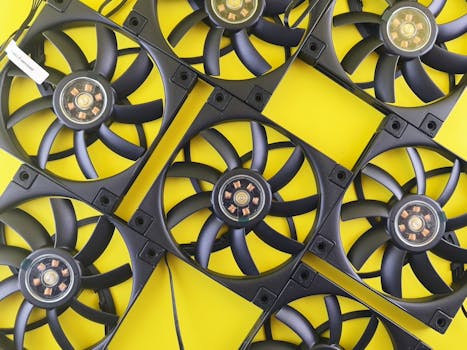
Pernah nggak sih ngerasain PC yang bisingnya minta ampun, kayak pesawat mau take off, tapi kok suhu CPU atau GPU tetep aja tinggi? Atau sebaliknya, PC-nya adem ayem, tapi pas kerja berat, tiba-tiba performanya ngedrop gara-gara suhu kepanasan? Nah, kalau iya, kemungkinan besar masalahnya ada di satu hal yang sering kita anggap remeh tapi dampaknya luar biasa: Fan Curve.
Saya sering banget nemuin kasus ini, baik di PC saya pribadi, teman, atau klien. Orang sudah pasang pendingin mahal, kipas berjibun, tapi kok ya hasilnya nggak maksimal. Padahal, inti masalahnya bukan di hardware yang kurang bagus, melainkan bagaimana kita "memerintahkan" kipas-kipas itu bekerja. Kebanyakan dari kita cuma pakai settingan default, entah itu dari BIOS motherboard atau software bawaan, tanpa pernah menyentuh lebih jauh.
Kenapa Fan Curve Default Sering Kali "Nggak Pas"?
Ini yang seringkali orang luput. Produsen motherboard atau kipas itu bikin fan curve default yang sifatnya generik. Artinya, settingan itu dibuat untuk mengakomodasi berbagai skenario dan konfigurasi PC, mulai dari yang cuma buat kerja ringan sampai yang gaming berat. Mereka nggak tahu persis komponen apa yang kamu pakai, di casing seperti apa, dengan airflow kayak gimana, dan yang paling penting, seberapa toleran kamu terhadap kebisingan.
- Terlalu Agresif: Kadang, fan curve default itu terlalu sensitif. Suhu naik sedikit, kipas langsung ngebut. Hasilnya? PC jadi berisik padahal beban kerjanya masih ringan. Bikin kuping pegel, padahal suhu sebenarnya masih aman.
- Terlalu Pasif: Di sisi lain, ada juga yang terlalu santai. Kipas baru naik RPM signifikan pas suhu udah kritis. Ini bahaya, karena bisa bikin komponen kepanasan, performa turun (thermal throttling), dan dalam jangka panjang, bisa mengurangi umur komponen.
- Perubahan Hardware: Kamu ganti CPU ke yang lebih panas? Upgrade GPU monster? Atau cuma ganti casing yang airflow-nya beda? Semua perubahan ini butuh penyesuaian fan curve. Kalau dibiarkan pakai settingan lama, ya jelas nggak optimal.
Dampak Kalau Fan Curve Dibiarkan "Apa Adanya"
Kalau kita cuek aja sama settingan fan curve, dampaknya bukan cuma soal berisik atau panas. Ini yang sering kejadian:
- Performa Anjlok (Thermal Throttling): Ini yang paling sering bikin pusing para gamer atau content creator. Lagi asyik-asyiknya render atau main game, tiba-tiba FPS nge-drop atau proses render jadi lama. Itu artinya CPU/GPU-mu lagi kepanasan dan menurunkan clock speed-nya sendiri buat mencegah kerusakan. Nggak cuma nggak nyaman, tapi juga merugikan waktu dan kerjaan.
- Kualitas Hidup Berkurang: Coba bayangin, setiap kali kamu nyalain PC, suara kipasnya langsung mendominasi ruangan. Nggak cuma kamu yang terganggu, orang serumah juga bisa ikutan risih. PC harusnya alat bantu, bukan sumber kebisingan.
- Umur Komponen Lebih Pendek: Komponen elektronik itu nggak suka suhu tinggi terus-menerus. Kalau dibiarkan beroperasi di suhu ekstrem, perlahan tapi pasti, umurnya bisa jadi lebih pendek. Nggak mau kan keluar duit lagi buat ganti komponen gara-gara hal sepele ini?
Solusi Praktis: Eksperimen Fan Curve Sendiri!
Oke, jadi gimana dong solusinya? Jawabannya cuma satu: eksperimen! Jangan takut buat otak-atik fan curve-mu. Ini bukan ilmu roket kok, cuma butuh kesabaran dan sedikit pemahaman.
1. Pahami "Sensor" Suhu yang Penting
Sebelum mulai, kamu perlu tahu suhu apa saja yang harus diperhatikan. Paling utama tentu CPU Temperature dan GPU Temperature. Tapi jangan lupakan juga Chipset Temperature atau VRM Temperature di motherboard, terutama kalau kamu pakai high-end CPU atau melakukan overclocking. Software seperti HWMonitor, HWiNFO64, atau bahkan MSI Afterburner (untuk GPU) bisa bantu monitoring.
2. Cara Mengakses Fan Curve
Ada beberapa cara:
- BIOS/UEFI: Ini cara paling fundamental dan seringkali paling stabil. Masuk ke BIOS saat PC startup, cari menu "Fan Control", "Hardware Monitor", atau semacamnya. Di sini kamu bisa atur RPM berdasarkan suhu tertentu. Contoh: di suhu 40C, kipas jalan 30%; di 60C, jalan 60%; di 80C, jalan 90-100%.
- Software Bawaan Motherboard: ASUS punya AI Suite, MSI punya Dragon Center/MSI Center, Gigabyte punya SIV (System Information Viewer). Software ini biasanya lebih user-friendly dan bisa diatur langsung dari Windows.
- Software Pihak Ketiga: Ada beberapa software pihak ketiga yang powerful, seperti FanControl (sangat direkomendasikan karena fitur lengkap dan bisa mengontrol semua jenis kipas di PC, termasuk kipas GPU yang bukan dari MSI Afterburner).
3. Tahap Eksperimen (Trial and Error)
Ini dia bagian intinya. Tujuan kita adalah mencari sweet spot antara suhu yang aman dan kebisingan yang masih bisa ditoleransi.
- Mulai dari Santai: Saya pribadi biasanya mulai dengan fan curve yang relatif santai di suhu idle/low load (misal: di bawah 40-50C, kipas cukup jalan 20-30% RPM saja). Pastikan kipasnya punya cukup putaran agar tidak berhenti total, beberapa fan tidak suka start dari 0% power.
- Tes Beban Ringan: Biarkan PC idle atau browsing-browsing ringan. Dengarkan suaranya. Suhu bagaimana? Kalau sudah pas dan nggak berisik, lanjut.
- Tes Beban Sedang: Coba buka beberapa aplikasi sekaligus, atau edit foto ringan. Lihat suhu, dengar suara. Kalau kipas mulai ngebut dan berisik, tapi suhu masih jauh di bawah batas throttling, coba turunkan sedikit RPM di titik suhu tersebut.
- Tes Beban Berat (Gaming/Rendering): Nah, ini yang paling krusial. Jalankan game berat favoritmu, atau lakukan rendering video yang memakan banyak resource CPU/GPU. Monitoring suhu secara intensif.
- Kalau suhu sudah mendekati 80-85C (untuk CPU modern) atau 75-80C (untuk GPU modern), dan belum ada tanda-tanda throttling, coba cek RPM kipas. Kalau masih ada "ruang" untuk dinaikkan, naikkan sedikit demi sedikit sampai suhu stabil di rentang yang kamu inginkan (misal, di bawah 80C).
- Kalau sudah 100% RPM tapi suhu masih tinggi atau throttling, itu artinya fan curve kamu sudah mentok dan mungkin butuh solusi pendinginan hardware yang lebih baik (ganti pasta termal, upgrade cooler, tambah kipas, dll.).
- Kalau suhu sudah oke tapi suara kipas terlalu bising, coba turunkan RPM di suhu-suhu tertentu secara bertahap. Cari titik di mana suaranya masih bisa kamu toleransi, tapi suhu juga tidak sampai throttling.
- Ulangi dan Sesuaikan: Ini proses iteratif. Mungkin kamu perlu mengulang langkah 3-5 beberapa kali sampai benar-benar menemukan keseimbangan yang pas untuk PC-mu dan telingamu. Ingat, tidak ada settingan "one-size-fits-all".
Tips Tambahan & Insight yang Jarang Dibahas
- Jenis Kipas Itu Penting: Kipas casing biasa (airflow focus) beda peruntukannya sama kipas untuk radiator AIO/heatsink CPU (static pressure focus). Pake kipas yang tepat di tempat yang tepat bisa meningkatkan efisiensi pendinginan secara signifikan tanpa perlu RPM tinggi.
- Kabel Manajemen & Airflow: Kabel yang berantakan di dalam casing bisa menghambat aliran udara. Atur kabel serapi mungkin. Pastikan juga ada jalur udara masuk (intake) dan keluar (exhaust) yang jelas. Ini basic, tapi sering diabaikan.
- Kebersihan: Debu adalah musuh utama pendinginan. Bersihkan PC secara berkala, terutama heatsink dan bilah kipas. Debu yang menumpuk bisa jadi isolator panas dan bikin kipas kerja lebih keras.
- Suhu Ruangan: Jangan lupakan faktor eksternal! Suhu ruangan yang panas jelas akan membuat PC lebih sulit dingin, seoptimal apapun fan curve-mu.
- Headphone vs. Speaker: Kalau kamu lebih sering pakai headphone saat main game, kamu mungkin bisa lebih toleran terhadap suara kipas yang sedikit lebih bising demi suhu yang lebih rendah. Ini preferensi personal.
Intinya, eksperimen fan curve itu adalah proses personalisasi PC-mu. Dengan sedikit usaha dan kesabaran, kamu bisa punya PC yang adem, performanya stabil, dan nggak bikin telinga sakit. Selamat mencoba!

Posting Komentar untuk "Eksperimen Fan Curve: Pengaruhnya ke Noise dan Suhu PC Secara Nyata"
Posting Komentar
Berikan komentar anda