Uji Kecepatan SSD Saat Penuh 90% vs Kosong: Seberapa Besar Penurunannya?
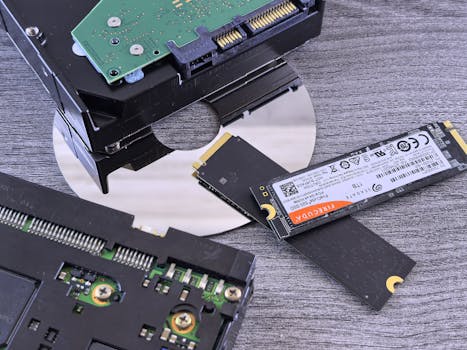
Pernah nggak sih ngerasa gini? Awalnya beli SSD, performanya ngebutnya minta ampun. Buka aplikasi, transfer file, sampai booting, semua kilat. Tapi setelah beberapa bulan, atau pas data di dalamnya makin numpuk sampai 90% atau lebih, kok rasanya mulai melambat? Bahkan kadang kayak HDD zaman dulu, leletnya minta ampun. Nah, kamu nggak sendirian. Ini masalah klasik yang sering banget kejadian, dan jujur saja, banyak yang nggak sadar kenapa bisa begini.
Kenapa SSD Kamu Bisa Lemot Saat Penuh? Bukan Mitos, Ini Mekanismenya
Banyak yang mikir, "Ah, SSD kan nggak ada piringan bergerak, jadi harusnya nggak ngaruh dong mau penuh atau kosong." Salah besar! Justru karena nggak ada piringan bergerak itu, SSD punya cara kerja yang jauh lebih kompleks dibanding HDD, terutama dalam hal manajemen data. Ini biang kerok utamanya:
- Garbage Collection (GC) dan TRIM: Karyawan Kebersihan yang Kewalahan.
SSD itu bekerja dengan menulis data ke blok-blok memori. Masalahnya, data nggak bisa langsung ditimpa begitu saja kayak di HDD. Ketika kamu menghapus file, data itu sebenarnya nggak langsung hilang, cuma ditandai sebagai 'tidak dipakai'. Nah, ada proses yang namanya Garbage Collection (pengumpul sampah) yang bertugas membersihkan blok-blok yang nggak dipakai ini supaya bisa ditulis lagi. Proses ini butuh ruang kosong untuk memindahkan data yang masih valid sementara blok lama dibersihkan. Kalau SSD kamu penuh sesak, si GC ini jadi kewalahan, kayak tukang bersih-bersih yang harus kerja di ruangan sempit penuh barang. Prosesnya jadi lambat, performa pun anjlok.
TRIM sendiri adalah perintah dari sistem operasi ke SSD untuk memberitahu blok mana saja yang sudah kosong dan siap dibersihkan. Kalau TRIM aktif, GC bisa kerja lebih efisien. Tapi kalau SSD-nya kelewat penuh, bahkan TRIM pun nggak bisa bikin GC bekerja maksimal.
- Over-Provisioning (OP): Ruang Bernapas yang Penting.
Setiap SSD itu punya kapasitas cadangan yang nggak bisa kamu pakai langsung. Ini yang disebut Over-Provisioning. Tujuannya banyak, salah satunya ya buat 'ruang bernapas' tadi untuk Garbage Collection dan meratakan keausan sel memori (wear leveling). Semakin sedikit ruang kosong yang kamu sisakan (misal, cuma 5-10%), semakin sedikit pula ruang untuk Over-Provisioning ini bekerja secara efektif. Akibatnya, performa turun drastis, terutama pada operasi tulis.
- Write Amplification: Lebih Banyak Kerja dari yang Seharusnya.
Ketika kamu menulis data ke SSD, kadang controller SSD harus membaca data yang sudah ada di blok, memodifikasi sebagian, lalu menulis ulang keseluruhan blok ke lokasi baru. Ini namanya write amplification. Semakin sering terjadi, semakin banyak 'pekerjaan' yang harus dilakukan SSD, dan ini akan memperlambat proses secara keseluruhan. Kondisi ini makin parah kalau SSD penuh, karena controller harus mencari-cari blok kosong yang kecil-kecil dan tersebar, daripada langsung menulis ke blok besar yang berurutan.
Dampak Jika Dibiarin, Selain Lemot?
Selain bikin kamu kesel karena kerja jadi lambat, membiarkan SSD penuh sesak terus-menerus itu bisa punya dampak lebih serius:
- Umur SSD Bisa Lebih Pendek: Proses Garbage Collection yang terus-menerus dan kerja keras controller mencari ruang kosong akan mempercepat keausan sel memori. Artinya, umur SSD kamu bisa nggak sesuai harapan.
- Sistem Gampang Freeze atau Crash: Terutama di sistem operasi, kalau swap file atau temporary files nggak bisa ditulis dengan cepat, sistem bisa jadi nggak responsif atau bahkan crash.
- Frustrasi Tingkat Tinggi: Ini sih dampak paling nyata. Masa iya pakai SSD tapi rasanya kayak pakai HDD murah zaman dulu? Nggak banget kan!
Solusi Praktis dan Realistis Agar SSD Kembali Ngebut
Oke, sekarang ke bagian yang penting: apa yang bisa kamu lakukan? Ini bukan teori, ini yang sering saya terapkan dan terbukti ampuh:
- Sisakan Setidaknya 15-20% Ruang Kosong (Wajib Hukumnya!).
Ini yang paling krusial dan paling gampang. Anggap saja ini 'ruang bernapas' minimal untuk SSD kamu. Kalau SSD kamu 500GB, berarti sisakan sekitar 75-100GB kosong. Jangan pernah mengisi sampai 95% atau 99%. Percayalah, performa akan jauh lebih stabil dan kencang.
- Pastikan Fitur TRIM Aktif.
Di Windows modern (mulai dari Windows 7), TRIM seharusnya sudah aktif secara otomatis. Kamu bisa cek via Command Prompt dengan perintah
fsutil behavior query disabledeletenotify. Kalau hasilnyaDisableDeleteNotify = 0, berarti TRIM aktif. Kalau1, berarti nonaktif dan harus diaktifkan. Untuk macOS dan Linux, umumnya juga sudah aktif. - Lakukan Pembersihan Disk Secara Berkala.
Gunakan fitur Disk Cleanup di Windows atau tools sejenis di OS lain. Hapus file-file sementara, cache browser, atau unduhan yang sudah nggak terpakai. Ada juga aplikasi pihak ketiga seperti CCleaner (hati-hati dengan pengaturan defaultnya) yang bisa membantu, tapi yang bawaan OS sudah cukup.
- Pindahkan File Besar yang Jarang Diakses.
Kalau kamu punya banyak koleksi film, foto, atau backup game yang jarang dimainkan, pindahkan saja ke HDD eksternal atau cloud storage. Biarkan SSD kamu fokus pada sistem operasi, aplikasi, dan game yang sering kamu mainkan.
- Pertimbangkan Manual Over-Provisioning (Untuk Pengguna Lanjut).
Beberapa utility SSD dari produsen (misalnya Samsung Magician, WD Dashboard) memungkinkan kamu mengatur sendiri Over-Provisioning. Kamu bisa mengalokasikan sebagian kecil dari kapasitas yang bisa kamu pakai untuk menjadi ruang OP. Misalnya, kamu relakan 5-10% dari kapasitas yang bisa diakses untuk OP tambahan. Ini akan sangat membantu performa jangka panjang, terutama untuk beban kerja berat.
Tips Tambahan yang Jarang Dibahas Tapi Penting
- Jangan Defrag SSD Kamu!
Ini kesalahan fatal. Defragmentasi dirancang untuk HDD yang mekanis, fungsinya menyatukan fragmen file. Di SSD, ini justru mempercepat keausan karena menulis ulang data yang tidak perlu. Windows secara otomatis mendeteksi SSD dan akan melakukan "optimasi" yang berbeda (biasanya TRIM), bukan defrag. Pastikan fitur ini tidak kamu paksa.
- Perhatikan Kualitas Controller dan NAND SSD.
Tidak semua SSD diciptakan sama. SSD murah sering menggunakan controller atau jenis NAND yang kurang canggih (misalnya QLC tanpa DRAM cache yang memadai), yang akan lebih cepat melambat saat penuh. Jika kamu sering bekerja dengan file besar, investasi lebih sedikit untuk SSD dengan kualitas controller dan DRAM cache yang lebih baik akan sangat sepadan.
- Pastikan Firmware SSD Selalu Terupdate.
Produsen sering merilis update firmware untuk meningkatkan performa dan stabilitas SSD. Cek aplikasi utility dari produsen SSD kamu secara berkala.
Intinya, SSD itu memang revolusioner, tapi dia punya 'aturan main' sendiri. Dengan sedikit pemahaman dan kebiasaan yang benar, kamu bisa menjaga performa SSD kamu tetap ngebut seperti baru, bahkan setelah dipakai bertahun-tahun. Jadi, mulai sekarang, jangan lagi biarkan SSD kamu megap-megap karena kepenuhan ya!

Posting Komentar untuk "Uji Kecepatan SSD Saat Penuh 90% vs Kosong: Seberapa Besar Penurunannya?"
Posting Komentar
Berikan komentar anda