Uji Nyata GPU Frame Queue: Pengaruhnya ke Input Lag dan Responsivitas
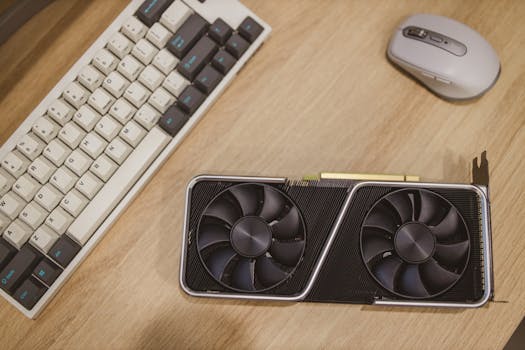
Pernah nggak sih, kamu punya PC spek dewa, FPS tembus ratusan, tapi kok rasanya mouse atau keyboard itu kayak nyangkut? Ada delay tipis antara kamu gerakin mouse atau pencet tombol, sama apa yang muncul di layar. Rasanya nggak responsif, aim jadi berantakan, dan kontrol game terasa "lengket". Jujur saja, ini masalah yang sering banget saya temuin, baik di PC sendiri maupun saat bantu teman-teman.
Banyak yang langsung nyalahin monitor, mouse, atau bahkan koneksi internet. Padahal, ada satu faktor fundamental yang sering luput dari perhatian, tapi punya dampak gede banget ke input lag dan responsivitas sistem kamu: yaitu GPU Frame Queue. Atau kalau di beberapa pengaturan, sering disebut "Max Pre-Rendered Frames" atau di driver baru jadi "Low Latency Mode" / "Anti-Lag".
Penjelasan Penyebab Utama: GPU Frame Queue Itu Apa Sih?
Secara sederhana, GPU Frame Queue ini adalah jumlah frame yang 'disiapkan' atau 'antre' di GPU kamu sebelum akhirnya dikirim ke monitor. Bayangkan seperti dapur restoran: kamu pesan makanan, koki langsung masak. Tapi, supaya dapur tetap efisien dan koki nggak nganggur, mereka kadang udah mulai nyiapin bahan atau bahkan masak sebagian pesanan berikutnya meskipun pesananmu belum selesai. Itu lah kurang lebih cara kerja GPU Frame Queue.
Tujuannya baik: untuk memastikan GPU selalu sibuk (utilisasi tinggi) dan terus-menerus memproduksi frame secara konsisten, sehingga kamu dapat framerate yang stabil dan mulus. Kalau CPU lagi ngos-ngosan atau terjadi 'stutter' sesaat, GPU sudah punya stok frame cadangan di dalam antrean, jadi monitor tetap dapat asupan frame tanpa jeda. Ini yang bikin framerate rata-rata terlihat bagus di angka.
Masalahnya, setiap frame yang antre itu menambahkan latensi, alias penundaan. Semakin panjang antreannya, semakin lama waktu yang dibutuhkan dari saat kamu menekan tombol atau menggerakkan mouse, sampai aksi tersebut benar-benar terlihat di layar. Jadi, meskipun kamu dapat 200 FPS, kalau ada 3-4 frame yang mengantre, kamu merasakan output dari beberapa mili detik yang lalu, bukan yang sekarang.
Dampak Jika Dibiarkan: Lebih Dari Sekadar Angka FPS
Kalau dibiarkan, efeknya terasa banget, terutama di game-game kompetitif atau pekerjaan yang butuh presisi tinggi:
- Aim Berantakan: Mouse terasa "floaty" atau "lengket". Kamu gerakin sedikit, tapi ada jeda respons, bikin bidikan meleset atau susah kontrol recoil. Ini yang paling sering bikin frustasi.
- Gerakan Karakter Tidak Responsif: Mau strafe, loncat, atau menghindar? Rasanya ada berat, nggak gesit seperti yang kamu harapkan. Musuh bisa bergerak lebih cepat dari reaksi yang kamu lihat di layar.
- Rasa "Disconnect": Sensasi paling parah adalah kamu merasa nggak nyatu sama game-nya. Input dari tangan dan otakmu seolah nggak langsung diterjemahkan ke dunia game. Ini bisa bikin cepat lelah dan mengurangi kenikmatan bermain.
- Miss Click: Di game MOBA atau RTS, salah klik karena delay sepersekian detik bisa fatal.
Ini bukan cuma soal kalah atau menang, tapi juga soal kenyamanan dan pengalaman secara keseluruhan.
Solusi Praktis dan Realistis: Mengatur Ulang Antrean
Nah, ini dia bagian pentingnya. Ada beberapa cara untuk mengatasi atau setidaknya mengurangi panjang antrean frame ini:
1. Pengaturan Driver GPU (Paling Efektif!)
- NVIDIA: Low Latency Mode (LLM)
- Buka NVIDIA Control Panel, pergi ke "Manage 3D settings".
- Cari opsi "Low Latency Mode".
- Ada tiga pilihan:
- Off: Default, GPU bisa menyiapkan banyak frame. Latensi tinggi.
- On: Mengurangi frame queue secara signifikan, tapi masih ada sedikit ruang. Ini biasanya sweet spot yang bagus.
- Ultra: GPU hanya akan menyiapkan *maksimal satu frame* di antrean. Ini adalah setting paling agresif untuk latensi terendah. Efeknya bisa bikin stuttering kalau CPU kamu sering bottleneck atau framerate sangat fluktuatif.
- Saya pribadi sering pakai On untuk kebanyakan game, tapi kalau game kompetitif dan PC cukup kuat, Ultra patut dicoba. Rasakan bedanya!
- AMD: Radeon Anti-Lag
- Buka Radeon Software.
- Pilih game atau pergi ke pengaturan global.
- Cari opsi "Radeon Anti-Lag" dan aktifkan.
- Fungsinya mirip dengan NVIDIA LLM, berusaha mengurangi latensi input dengan mengatur ulang antrean frame.
Mengaktifkan opsi ini di driver adalah langkah pertama dan paling krusial. Ini yang jarang disadari orang.
2. Pengaturan In-Game (Jika Ada)
Beberapa game lawas atau yang spesifik kadang masih punya pengaturan "Max Pre-Rendered Frames" atau "Number of Frames to Buffer". Jika ada, set ke 1 (satu). Jangan lebih. Game-game modern cenderung menyerahkan ini ke driver atau otomatis menyesuaikan.
3. Batasi Frame Rate (Frame Rate Capping)
Ini penting, terutama jika kamu tidak menggunakan Low Latency Mode atau Anti-Lag, atau jika frame rate kamu jauh di atas refresh rate monitor. Jika kamu main di 144Hz monitor dan GPU bisa tembus 300 FPS, coba cap FPS kamu sekitar 2-3 frame di bawah refresh rate monitor (misal, 141-142 FPS untuk 144Hz). Kenapa? Karena saat GPU 'idle' sedikit karena cap, ia cenderung tidak akan mengisi frame queue sebanyak-banyaknya, memaksa frame untuk dikirim lebih cepat.
Jika kamu pakai G-Sync/FreeSync dan Low Latency Mode/Anti-Lag, mengaktifkan V-Sync di driver (bukan di game) dan capping FPS sekitar 3 frame di bawah refresh rate bisa jadi kombinasi terbaik untuk latensi terendah dan tanpa screen tearing.
4. Pastikan CPU Tidak Bottleneck Terlalu Parah
Kadang, panjangnya antrean frame juga bisa dipengaruhi oleh CPU yang kewalahan. Kalau CPU kamu nggak sanggup menyuplai frame ke GPU dengan cukup cepat, GPU justru akan 'menunggu' atau mengisi antrean dengan frame yang lebih tua. Memastikan CPU dan RAM kamu cukup mumpuni untuk game yang dimainkan juga bagian dari solusi ini.
Tips Tambahan dan Insight yang Jarang Dibahas
- Jangan Hanya Mengejar Angka FPS: FPS tinggi itu bagus, tapi konsistensi frametime dan render latency itu jauh lebih penting untuk responsivitas. Kamu bisa punya 200 FPS tapi input lag parah, daripada 140 FPS yang responsif.
- Monitor Latensi Render: Beberapa overlay (misalnya dari software driver GPU atau MSI Afterburner dengan RivaTuner Statistics Server) bisa menampilkan "Render Latency" atau "PC Latency". Angka ini bisa jadi indikator seberapa baik penyesuaian yang kamu lakukan. Angka yang rendah adalah tujuan kita.
- Kombinasi G-Sync/FreeSync + Low Latency Mode/Anti-Lag: Ini adalah kombinasi paling ideal. G-Sync/FreeSync menghilangkan screen tearing, dan LLM/Anti-Lag memastikan latensi input tetap rendah dalam rentang VRR.
- Setiap Game Berbeda: Beberapa game lebih sensitif terhadap pengaturan ini daripada yang lain. Jangan ragu untuk eksperimen, tapi selalu mulai dari pengaturan driver sebagai langkah pertama.
Mencoba pengaturan ini mungkin nggak langsung terasa drastis bagi semua orang, tapi percayalah, begitu kamu terbiasa dengan sistem yang responsif, kamu nggak akan mau balik lagi ke yang "lengket". Ini adalah salah satu optimasi yang paling saya rekomendasikan untuk pengalaman gaming atau kerja yang lebih crisp dan menyenangkan.

Posting Komentar untuk "Uji Nyata GPU Frame Queue: Pengaruhnya ke Input Lag dan Responsivitas"
Posting Komentar
Berikan komentar anda