Panduan Memilih RAM yang Cepat dan Stabil untuk Upgrade Laptop
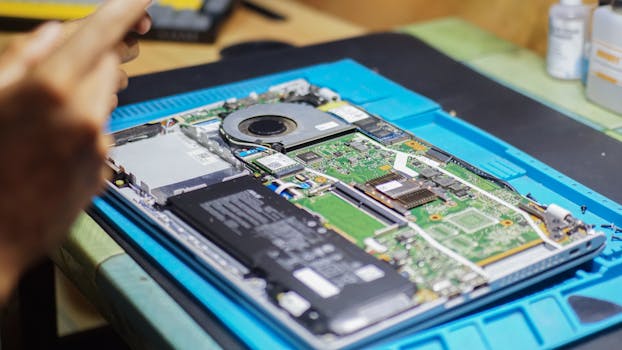
Pernahkah Anda merasa laptop kesayangan mulai melambat, susah diajak multitasking, atau bahkan sering "hang" saat membuka banyak aplikasi sekaligus? Jangan buru-buru berpikir untuk membeli laptop baru. Salah satu upgrade paling efektif dan seringkali terjangkau untuk meningkatkan performa laptop adalah dengan mengganti atau menambah RAM (Random Access Memory). RAM adalah memori jangka pendek tempat CPU menyimpan data yang sedang aktif digunakan, sehingga semakin besar dan cepat RAM Anda, semakin mulus pengalaman komputasi yang akan Anda rasakan. Namun, memilih RAM yang tepat tidak semudah membalik telapak tangan. Ada banyak faktor yang perlu dipertimbangkan, mulai dari jenis, kecepatan, hingga kompatibilitas. Panduan ini akan membahas tuntas bagaimana memilih RAM yang cepat dan stabil untuk upgrade laptop Anda, memastikan investasi Anda memberikan hasil yang maksimal.
Mengapa Upgrade RAM Penting?
Sebelum kita menyelami detail teknis, mari kita pahami mengapa upgrade RAM merupakan langkah yang cerdas dan seringkali sangat direkomendasikan. RAM berfungsi seperti meja kerja bagi prosesor Anda. Semakin besar meja kerja Anda, semakin banyak "dokumen" (data dan aplikasi) yang bisa Anda letakkan dan akses dengan cepat tanpa harus bolak-balik mengambil dari "lemari arsip" (hard drive atau SSD).
- Peningkatan Multitasking: Dengan RAM yang lebih besar, Anda bisa membuka lebih banyak tab browser, menjalankan beberapa aplikasi berat seperti pengeditan foto atau video, dan beralih di antaranya tanpa adanya lag atau penurunan performa yang signifikan.
- Respon Sistem yang Lebih Cepat: Laptop akan terasa lebih responsif, mulai dari waktu booting yang lebih singkat hingga membuka aplikasi yang lebih cepat.
- Pengalaman Gaming yang Lebih Baik: Meskipun kartu grafis adalah kunci utama untuk gaming, RAM yang cukup dan cepat juga sangat mempengaruhi performa game, terutama dalam memuat tekstur dan aset game lainnya.
- Produktivitas Meningkat: Bagi Anda yang bekerja dengan software desain grafis, editing video, atau kompilasi kode, RAM yang memadai akan mempercepat proses kerja Anda, menghemat waktu yang berharga.
- Mengurangi Penggunaan Disk Virtual (Page File): Saat RAM fisik habis, sistem akan menggunakan sebagian dari drive penyimpanan sebagai memori virtual (page file). Ini jauh lebih lambat daripada RAM fisik, sehingga menambah RAM akan mengurangi ketergantungan pada disk virtual, membuat sistem lebih cepat.
Secara keseluruhan, upgrade RAM adalah investasi yang relatif kecil namun dapat memberikan dampak performa yang besar, menghidupkan kembali laptop lama Anda atau memaksimalkan potensi laptop baru.
Memahami Jenis-jenis RAM Laptop
Langkah pertama dalam memilih RAM yang tepat adalah memahami berbagai jenis dan spesifikasinya. Ini adalah pondasi agar Anda tidak salah beli dan memastikan kompatibilitas.
SOPRO-DIMM vs. DIMM
Perlu diketahui bahwa RAM untuk laptop memiliki bentuk fisik yang berbeda dengan RAM untuk desktop. Laptop menggunakan modul memori yang lebih kecil, dikenal sebagai SO-DIMM (Small Outline Dual In-line Memory Module). Sementara itu, desktop menggunakan modul yang lebih besar, yaitu DIMM. Jadi, pastikan Anda selalu mencari RAM dengan label "SO-DIMM" saat berbelanja untuk laptop.
DDR Generasi (DDR3, DDR4, DDR5)
Teknologi RAM terus berkembang, ditandai dengan generasi DDR (Double Data Rate) yang berbeda. Setiap generasi menawarkan peningkatan kecepatan, efisiensi daya, dan bandwidth dibandingkan pendahulunya. Generasi DDR tidak bisa dicampur; laptop Anda hanya akan mendukung satu generasi tertentu. Penting sekali untuk memeriksa generasi DDR yang didukung oleh laptop Anda saat ini.
- DDR3: Ini adalah generasi yang lebih tua, umumnya ditemukan pada laptop yang diproduksi sebelum tahun 2014-2015. Kecepatannya biasanya berkisar antara 1066MHz hingga 2133MHz. Jika laptop Anda sudah sangat tua, kemungkinan besar menggunakan DDR3.
- DDR4: Generasi ini menjadi standar untuk sebagian besar laptop modern yang diproduksi dari sekitar tahun 2014/2015 hingga 2021/2022. DDR4 menawarkan kecepatan yang jauh lebih tinggi (mulai dari 2133MHz hingga 3200MHz atau lebih) dan efisiensi daya yang lebih baik dibandingkan DDR3. Ini adalah jenis RAM yang paling umum ditemukan saat ini.
- DDR5: Generasi terbaru ini mulai muncul pada laptop-laptop kelas atas dan performa tinggi yang dirilis mulai akhir 2021 atau awal 2022. DDR5 menghadirkan kecepatan yang lebih revolusioner (mulai dari 4800MHz ke atas), kapasitas yang lebih besar, dan efisiensi daya yang lebih ekstrem lagi. Laptop yang mendukung DDR5 biasanya menggunakan CPU Intel generasi ke-12 (Alder Lake) ke atas atau AMD Ryzen seri 6000 ke atas.
Cara mengecek: Anda bisa melihat stiker pada modul RAM yang terpasang, membaca spesifikasi laptop di situs produsen, atau menggunakan software seperti CPU-Z untuk melihat detail RAM yang saat ini terpasang.
Kecepatan RAM (Frekuensi/MHz)
Kecepatan RAM diukur dalam Megahertz (MHz), misalnya 2400MHz, 3200MHz, 4800MHz, dan seterusnya. Angka ini menunjukkan berapa banyak siklus data yang dapat ditransfer RAM per detik. Secara umum, semakin tinggi angka MHz, semakin cepat RAM dapat membaca dan menulis data, yang berarti performa sistem yang lebih baik.
Namun, penting untuk diingat bahwa kecepatan RAM yang bisa digunakan oleh laptop Anda dibatasi oleh dua faktor utama: prosesor (CPU) dan chipset motherboard. Meskipun Anda membeli RAM dengan kecepatan sangat tinggi, jika CPU atau motherboard Anda hanya mendukung kecepatan yang lebih rendah, RAM tersebut akan berjalan pada kecepatan maksimal yang didukung oleh komponen paling lambat.
Sebagai contoh, jika Anda memiliki laptop yang mendukung RAM DDR4 hingga 2933MHz, dan Anda memasang RAM DDR4 3200MHz, maka RAM tersebut hanya akan berjalan pada 2933MHz. Tidak akan ada kerusakan, tetapi Anda tidak akan mendapatkan performa penuh dari RAM yang lebih cepat dan mungkin sedikit pemborosan. Jadi, selalu periksa spesifikasi CPU dan motherboard laptop Anda untuk mengetahui batas kecepatan RAM yang didukung.
Latency (CL/CAS Latency)
Selain kecepatan, ada juga faktor latency yang seringkali diabaikan oleh pengguna awam, padahal cukup penting. Latency, yang sering disebut sebagai CAS Latency (CL), mengacu pada jumlah siklus clock yang dibutuhkan RAM untuk merespons permintaan data dari CPU. Angka CL biasanya tertulis sebagai bagian dari spesifikasi RAM, misalnya CL16, CL18, CL22.
Semakin rendah angka CL, semakin cepat RAM merespons permintaan CPU. Jadi, untuk kecepatan (MHz) yang sama, RAM dengan CL yang lebih rendah akan sedikit lebih cepat. Namun, hubungan antara kecepatan dan latency agak kompleks. Seringkali, RAM dengan kecepatan yang lebih tinggi juga memiliki angka CL yang lebih tinggi. Yang terpenting adalah mencari keseimbangan.
Misalnya, RAM 3200MHz CL16 mungkin lebih cepat dari RAM 2666MHz CL14, karena peningkatan kecepatan MHz seringkali memberikan dampak performa yang lebih besar dibandingkan penurunan latency. Untuk sebagian besar pengguna laptop, fokus utama bisa diberikan pada frekuensi (MHz) yang kompatibel, lalu baru mempertimbangkan CL jika ada pilihan dengan harga yang tidak terlalu jauh.
Berapa Banyak RAM yang Anda Butuhkan?
Setelah memahami jenis-jenis RAM, pertanyaan berikutnya adalah, berapa kapasitas RAM yang ideal untuk Anda? Kebutuhan RAM sangat bergantung pada pola penggunaan laptop Anda.
Mengidentifikasi Kebutuhan Penggunaan Anda
- 4GB: Kapasitas ini sudah sangat minimalis untuk standar saat ini. Hanya cukup untuk tugas-tugas dasar seperti browsing ringan (dengan sedikit tab), pengolah kata, atau menonton video streaming. Anda akan sering merasakan lag jika mencoba multitasking. Upgrade dari 4GB akan memberikan dampak yang sangat terasa.
- 8GB: Ini adalah standar minimal yang nyaman untuk sebagian besar pengguna. Dengan 8GB, Anda bisa melakukan multitasking moderat, menjalankan beberapa aplikasi office, browsing dengan cukup banyak tab, dan bahkan bermain beberapa game ringan hingga menengah. Untuk penggunaan sehari-hari, 8GB adalah titik awal yang baik.
- 16GB: Ini adalah kapasitas ideal bagi mayoritas pengguna yang menginginkan performa maksimal tanpa harus merogoh kocek terlalu dalam. Sangat direkomendasikan untuk gamer, kreator konten pemula (editing foto atau video FHD), programmer yang menjalankan IDE dan beberapa aplikasi lain, atau siapa saja yang sering membuka puluhan tab browser. Dengan 16GB, Anda akan jarang sekali mengalami kendala RAM.
- 32GB atau lebih: Kapasitas ini ditujukan untuk para profesional dan power user. Jika Anda sering mengedit video 4K+ secara profesional, menggunakan software desain 3D berat (CAD), menjalankan mesin virtual (VM), kompilasi kode dalam skala besar, atau melakukan analisis data kompleks, 32GB atau lebih akan sangat membantu kelancaran kerja Anda. Sebagian besar laptop modern memiliki kapasitas maksimal 32GB atau bahkan 64GB.
Memeriksa Kapasitas Maksimal Laptop Anda
Setiap laptop memiliki batasan kapasitas RAM maksimal yang dapat dipasang, serta jumlah slot RAM yang tersedia. Ini adalah informasi krusial yang harus Anda ketahui sebelum membeli.
- Cek Manual Laptop: Cara terbaik dan paling akurat adalah dengan merujuk pada buku manual atau spesifikasi resmi laptop Anda di situs web produsen. Cari model laptop Anda dan periksa bagian spesifikasi memori.
- Gunakan Software Informasi Sistem: Aplikasi seperti CPU-Z (untuk Windows) atau HWiNFO dapat memberikan detail lengkap tentang RAM yang terpasang saat ini (kapasitas, generasi, kecepatan, CL), serta jumlah slot memori yang tersedia (dan mana yang terpakai).
- Task Manager (Windows): Pada Windows, buka Task Manager (Ctrl+Shift+Esc), pergi ke tab "Performance", lalu klik "Memory". Anda akan melihat total RAM, kecepatan, dan seringkali juga jumlah slot yang digunakan dari total slot yang tersedia (misalnya, "Slots used: 1 of 2").
- Periksa Fisik: Jika Anda berani dan nyaman membuka penutup belakang laptop, Anda bisa melihat langsung berapa banyak slot yang ada dan RAM apa yang terpasang. Namun, pastikan Anda tahu cara membukanya tanpa merusak.
Jika laptop Anda memiliki 2 slot dan salah satunya kosong, Anda bisa membeli satu stik RAM tambahan yang kompatibel. Jika kedua slot sudah terisi (misalnya 2x4GB), Anda mungkin perlu mengganti kedua stik tersebut (misalnya menjadi 2x8GB) untuk mencapai kapasitas yang lebih tinggi.
Kompatibilitas adalah Kunci
Tidak ada gunanya membeli RAM tercepat dan terbesar jika tidak kompatibel dengan laptop Anda. Kompatibilitas adalah aspek yang paling penting dalam proses upgrade RAM.
Mencocokkan Generasi DDR
Seperti yang telah disebutkan, RAM DDR3 tidak akan cocok dengan slot DDR4, dan DDR4 tidak akan cocok dengan DDR5. Masing-masing generasi memiliki bentuk notch (lekukan) yang berbeda pada pin konektornya, sehingga secara fisik tidak akan bisa dipasang pada slot yang salah. Pastikan Anda membeli RAM dengan generasi DDR yang sama persis dengan yang didukung laptop Anda.
Memperhatikan Tipe Slot
Sebagian besar laptop memiliki satu atau dua slot SO-DIMM. Beberapa laptop yang sangat ringkas atau berorientasi performa tinggi mungkin memiliki RAM yang disolder langsung ke motherboard (soldered RAM), yang berarti tidak bisa di-upgrade atau hanya memiliki satu slot tambahan. Periksa ini sebelum membeli.
Jika laptop Anda memiliki dua slot RAM dan Anda ingin menggunakan fitur dual-channel, sangat direkomendasikan untuk menggunakan dua modul RAM dengan spesifikasi yang identik (kapasitas, kecepatan, CL, dan idealnya merek yang sama). Dual-channel memungkinkan CPU mengakses data dari kedua modul RAM secara bersamaan, menggandakan bandwidth memori dan memberikan peningkatan performa yang signifikan dibandingkan mode single-channel. Membeli "RAM Kit" (dua modul yang dijual bersamaan) adalah cara terbaik untuk memastikan kompatibilitas dan performa dual-channel yang optimal.
Memeriksa Kecepatan Maksimal yang Didukung
Pastikan kecepatan (MHz) RAM yang Anda beli tidak melebihi batas maksimal yang didukung oleh CPU dan chipset motherboard laptop Anda. Informasi ini dapat ditemukan di situs web produsen CPU (Intel atau AMD) atau di halaman spesifikasi laptop Anda. Membeli RAM yang jauh lebih cepat dari yang didukung hanya akan membuatnya berjalan pada kecepatan terendah yang kompatibel dan merupakan pemborosan uang.
Tips Memilih RAM yang Cepat dan Stabil
Setelah memahami dasar-dasar teknis dan kebutuhan Anda, berikut adalah beberapa tips tambahan untuk memastikan Anda mendapatkan RAM terbaik untuk upgrade laptop Anda.
Pilih Merek Terpercaya
Kualitas RAM sangat bervariasi antar produsen. Memilih merek yang memiliki reputasi baik dapat mengurangi risiko masalah kompatibilitas atau kegagalan modul. Beberapa merek RAM SO-DIMM yang sangat direkomendasikan dan terbukti kualitasnya antara lain:
- Crucial: Dikenal luas karena kompatibilitasnya yang tinggi dan harga yang bersaing. Crucial adalah merek milik Micron, salah satu produsen chip memori terbesar.
- Kingston: Produsen memori terkemuka dengan reputasi keandalan yang solid. Seri Kingston ValueRAM atau Fury Impact adalah pilihan populer.
- Samsung/Hynix: Ini adalah produsen chip memori utama yang juga menjual modul RAM jadi. RAM OEM dari laptop seringkali menggunakan chip dari Samsung atau Hynix. Kualitasnya sangat teruji.
- Corsair: Merek premium yang populer di kalangan gamer dan enthusiast, menawarkan performa tinggi dan keandalan.
- G.Skill: Pilihan lain yang populer untuk performa tinggi, terutama di kalangan gamer.
- ADATA, Patriot, TeamGroup: Merek-merek ini juga menawarkan pilihan yang baik dengan harga yang kompetitif.
Merek-merek ini umumnya menyediakan garansi seumur hidup atau sangat panjang, yang menunjukkan kepercayaan mereka terhadap kualitas produknya.
Prioritaskan Dual-Channel (jika memungkinkan)
Jika laptop Anda memiliki dua slot RAM, selalu usahakan untuk mengisi keduanya dengan modul RAM yang identik untuk mengaktifkan mode dual-channel. Sebagai contoh, daripada membeli satu stik 16GB, lebih baik membeli dua stik 8GB jika itu memungkinkan mode dual-channel. Peningkatan performa dari dual-channel (terutama pada aplikasi yang mengandalkan bandwidth memori, seperti game atau aplikasi editing) bisa mencapai 10-20% atau lebih, yang jauh lebih signifikan daripada sekadar perbedaan kecil pada frekuensi atau CL.
Jika Anda hanya memiliki satu slot atau slot lainnya disolder, tentu saja Anda hanya bisa mengandalkan single-channel, namun tetap usahakan untuk mendapatkan kapasitas dan kecepatan terbaik yang didukung.
Keseimbangan Antara Kecepatan dan Latency
Untuk sebagian besar pengguna, memilih RAM dengan frekuensi (MHz) tertinggi yang didukung oleh laptop Anda adalah prioritas utama. Setelah itu, baru pertimbangkan CAS Latency (CL). Jika ada dua pilihan RAM dengan kecepatan yang sama tetapi CL berbeda, pilih yang CL-nya lebih rendah, asalkan perbedaan harganya tidak terlalu jauh. Jangan terlalu khawatir atau obsesif dengan perbedaan CL yang sangat kecil, karena dampaknya pada performa nyata seringkali lebih kecil dibandingkan perbedaan frekuensi.
Periksa Kompatibilitas dengan Produsen Laptop
Beberapa produsen laptop besar seperti Dell, HP, atau Lenovo memiliki daftar "Qualified Vendor List" (QVL) untuk setiap model laptop mereka, yang mencantumkan modul RAM yang telah diuji dan dipastikan kompatibel. Mencari daftar ini di situs web dukungan produsen laptop Anda bisa menjadi cara terbaik untuk memastikan kompatibilitas 100%.
Langkah-langkah Sebelum dan Sesudah Upgrade
Setelah Anda memilih dan membeli RAM yang tepat, langkah selanjutnya adalah instalasi. Jangan khawatir, prosesnya tidak sesulit yang dibayangkan.
Sebelum Membeli: Identifikasi RAM yang Ada
Ini adalah langkah krusial. Sebelum Anda membeli RAM baru, Anda harus tahu persis apa yang sudah ada di laptop Anda. Gunakan software seperti CPU-Z (tab "Memory" dan "SPD") untuk mengetahui:
- Generasi DDR (DDR3, DDR4, atau DDR5)
- Kecepatan (MHz)
- CAS Latency (CL)
- Ukuran setiap stik (misalnya, 4GB atau 8GB)
- Berapa banyak slot yang terpakai dan berapa banyak slot kosong.
Informasi ini akan menjadi panduan Anda dalam mencari RAM pengganti atau tambahan yang kompatibel.
Persiapan Instalasi
Sebelum membuka laptop Anda, lakukan persiapan berikut:
- Matikan Laptop Sepenuhnya: Bukan hanya di-sleep, tetapi pilih "Shut Down" dan pastikan lampu indikator mati.
- Cabut Adaptor Daya dan Periferal: Lepaskan semua kabel yang terhubung ke laptop.
- Lepaskan Baterai (jika Removable): Untuk laptop dengan baterai yang bisa dilepas, lepaskan untuk keamanan tambahan. Untuk laptop dengan baterai tanam, pastikan laptop benar-benar mati.
- Grounding Diri: Sentuh benda logam yang tidak dicat (seperti casing komputer desktop yang tidak tercolok listrik) untuk membuang listrik statis dari tubuh Anda. Listrik statis (ESD) dapat merusak komponen elektronik. Atau, gunakan gelang anti-statis.
- Siapkan Alat: Biasanya hanya obeng Philips kecil yang diperlukan untuk membuka sekrup penutup belakang.
- Area Kerja Bersih dan Terang: Pastikan Anda bekerja di tempat yang bersih dan cukup terang agar tidak ada komponen kecil yang hilang.
Proses Instalasi
Instalasi RAM cukup sederhana:
- Buka Penutup Belakang Laptop: Lepaskan semua sekrup yang menahan penutup belakang. Beberapa laptop mungkin memiliki sekrup tersembunyi di bawah kaki karet. Gunakan alat pembuka plastik jika diperlukan untuk mencongkel penutup tanpa merusak.
- Temukan Slot RAM: Slot RAM biasanya terlihat jelas, berupa dua klip di sisi-sisinya.
- Lepaskan RAM Lama (jika diganti): Tekan klip pengunci di kedua sisi modul RAM secara bersamaan. Modul akan sedikit terangkat ke atas. Tarik perlahan modul keluar dari slotnya dengan sudut yang sama saat terangkat.
- Pasang RAM Baru: Sejajarkan lekukan (notch) pada modul RAM baru dengan lekukan pada slot. Masukkan modul dengan sedikit sudut (sekitar 30-45 derajat) hingga masuk sempurna. Kemudian, tekan modul ke bawah hingga kedua klip pengunci di sisi-sisinya mengunci dengan bunyi "klik". Pastikan RAM terpasang rata dan kencang.
- Tutup Kembali Laptop: Pasang kembali penutup belakang laptop dan kencangkan semua sekrup.
Verifikasi Setelah Upgrade
Setelah instalasi selesai:
- Hidupkan Laptop: Sambungkan kembali adaptor daya dan hidupkan laptop. Laptop mungkin memerlukan sedikit waktu lebih lama untuk booting pertama kali setelah upgrade karena sistem akan mendeteksi RAM baru.
- Periksa Kapasitas RAM:
- Windows: Buka Task Manager (Ctrl+Shift+Esc), pergi ke tab "Performance", dan klik "Memory". Pastikan kapasitas RAM yang ditampilkan sesuai dengan total RAM yang baru Anda pasang.
- macOS: Klik logo Apple di pojok kiri atas, pilih "About This Mac".
- Uji Kinerja: Buka beberapa aplikasi yang sebelumnya membuat laptop Anda lambat, atau coba buka banyak tab browser. Anda akan merasakan perbedaan yang signifikan jika upgrade berhasil.
- Uji Stabilitas (Opsional): Untuk memastikan RAM baru Anda stabil dan tidak ada masalah, Anda bisa menjalankan software stress test memori seperti MemTest86 (dijalankan dari bootable USB). Ini akan menguji setiap bit memori untuk memastikan tidak ada error.
Mitos dan Kesalahpahaman Umum
Ada beberapa kesalahpahaman seputar upgrade RAM yang perlu diluruskan.
"RAM harus merek yang sama persis."
Tidak sepenuhnya benar. Yang penting adalah generasi DDR, kecepatan (MHz), dan CAS Latency (CL) yang sama. Merek yang sama memang ideal, terutama jika Anda membeli kit dual-channel, tetapi modul dari merek berbeda dengan spesifikasi identik seringkali tetap berfungsi dengan baik. Namun, untuk stabilitas dan performa optimal, terutama untuk gaming atau tugas berat, disarankan untuk menggunakan modul RAM yang identik atau setidaknya spesifikasi yang sangat dekat.
"Semakin tinggi kecepatan RAM, semakin baik, tanpa peduli batasan laptop."
Ini adalah mitos berbahaya. Seperti yang dijelaskan sebelumnya, laptop Anda hanya akan menjalankan RAM pada kecepatan maksimal yang didukung oleh CPU dan chipset motherboard. Membeli RAM 4800MHz untuk laptop yang hanya mendukung 3200MHz hanyalah pemborosan uang, karena RAM tersebut akan dipaksa berjalan pada 3200MHz.
"RAM tidak bisa dicampur."
Bisa, asalkan generasi DDR-nya sama. Anda bisa saja memasang satu stik 8GB dan satu stik 4GB, atau satu stik 2400MHz dan satu stik 2666MHz (keduanya akan berjalan di 2400MHz). Namun, untuk performa terbaik dan mengaktifkan dual-channel (jika ada dua slot), sangat direkomendasikan untuk menggunakan modul RAM yang identik dalam hal kapasitas, kecepatan, dan CL. Mencampur RAM dengan spesifikasi sangat berbeda dapat menyebabkan sistem berjalan dalam mode single-channel atau bahkan kurang stabil.
Kesimpulan
Upgrade RAM adalah salah satu cara paling efektif dan relatif terjangkau untuk memberikan napas baru pada laptop Anda. Dengan pemahaman yang benar tentang jenis RAM, kebutuhan kapasitas, kompatibilitas, serta langkah-langkah instalasi yang tepat, Anda dapat memilih modul RAM yang cepat dan stabil yang akan memaksimalkan potensi laptop Anda. Jangan takut untuk melakukan riset mendalam dan selalu pastikan kompatibilitas sebelum melakukan pembelian. Hasilnya adalah laptop yang lebih responsif, efisien, dan siap untuk menghadapi tugas-tugas berat, meningkatkan produktivitas dan kepuasan Anda dalam menggunakan perangkat sehari-hari. Selamat melakukan upgrade!

Posting Komentar untuk "Panduan Memilih RAM yang Cepat dan Stabil untuk Upgrade Laptop"
Posting Komentar
Berikan komentar anda