SSD murah & berkualitas yang harus kamu beli untuk laptop kentangmu
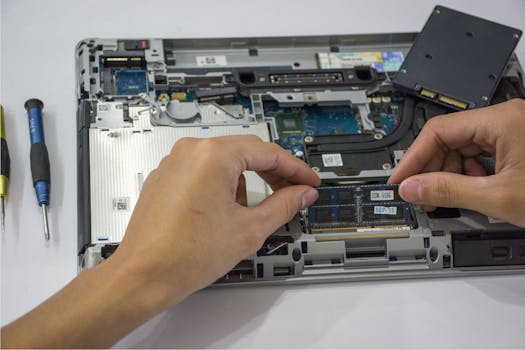
Laptop kesayanganmu yang sudah berumur seringkali disebut 'laptop kentang' bukan tanpa alasan. Booting lambat, membuka aplikasi terasa seperti menunggu antrean sembako, dan multitasking? Lupakan saja, bisa-bisa bikin emosi. Rasanya ingin beli laptop baru, tapi dompet bilang tidak. Nah, jangan putus asa dulu! Ada satu upgrade ajaib yang bisa mengubah pengalamanmu secara drastis tanpa perlu merogoh kocek terlalu dalam: memasang SSD (Solid State Drive) murah tapi berkualitas.
Banyak yang berpikir bahwa upgrade ke SSD itu mahal, atau hanya untuk laptop gaming dan kelas atas. Padahal, justru laptop 'kentang' alias lawas yang paling merasakan dampak positif dari transisi dari HDD (Hard Disk Drive) ke SSD. Perbedaannya bagai bumi dan langit. Artikel ini akan memandumu menemukan SSD terbaik yang ramah di kantong namun tetap mampu menghidupkan kembali laptop lamamu, membuatnya terasa seperti baru lagi!
Mengapa SSD Adalah Penyelamat Laptop Kentangmu?
Sebelum kita menyelami rekomendasi produk, mari pahami dulu mengapa SSD ini begitu revolusioner bagi perangkat tua. Ini bukan sekadar peningkatan kecil, melainkan sebuah transformasi fundamental yang akan membuatmu bertanya-tanya mengapa tidak melakukannya dari dulu.
Perbedaan Mendasar HDD vs. SSD
Untuk memahami mengapa SSD begitu superior, kita perlu tahu bagaimana ia berbeda dari HDD tradisional:
- Kecepatan Baca/Tulis: Ini adalah perbedaan paling mencolok. HDD menggunakan piringan magnetik yang berputar dan kepala baca/tulis yang bergerak secara mekanis. Ini memakan waktu dan rentan terhadap fragmentasi. SSD, di sisi lain, menggunakan chip memori flash (seperti USB drive raksasa) tanpa komponen bergerak. Hasilnya? Kecepatan baca/tulis yang bisa 5 hingga 10 kali lipat lebih cepat daripada HDD. Artinya, booting Windows yang dulu semenit lebih kini bisa kurang dari 15 detik, dan membuka aplikasi besar seperti browser atau program edit foto jadi instan.
- Daya Tahan: Karena tidak ada komponen bergerak, SSD jauh lebih tahan terhadap guncangan dan benturan fisik. Ini adalah kabar baik untuk laptop yang sering dibawa bepergian atau rentan terjatuh. HDD bisa rusak parah hanya karena jatuh dari meja.
- Konsumsi Daya: SSD mengonsumsi daya lebih rendah daripada HDD, yang berarti baterai laptopmu bisa bertahan sedikit lebih lama. Ini mungkin tidak signifikan, tapi tetap merupakan bonus yang menyenangkan.
- Ukuran & Berat: SSD umumnya lebih ringan dan tipis dibandingkan HDD 2.5 inci yang biasa ada di laptop. Ini berkontribusi pada pengurangan bobot total laptopmu.
Dampak Nyata Upgrade SSD pada Laptop Lama
Mari kita bicara tentang apa yang akan kamu rasakan setelah upgrade:
- Booting Lebih Cepat: Ini adalah hal pertama yang akan kamu sadari. Dari menekan tombol power hingga siap bekerja, semuanya berjalan dalam hitungan detik.
- Aplikasi Responsif: Membuka browser, aplikasi perkantoran, atau bahkan game ringan akan terasa jauh lebih cepat dan mulus. Tidak ada lagi "Not Responding" yang membuat frustrasi.
- Multitasking Lebih Lancar: Jika kamu sering membuka banyak tab browser, beberapa aplikasi sekaligus, atau beralih antar program, SSD akan mengurangi bottleneck I/O yang sering terjadi pada HDD, membuat pengalaman lebih lancar.
- Pengalaman Komputasi yang Jauh Lebih Baik: Secara keseluruhan, interaksi dengan laptop akan terasa lebih menyenangkan dan efisien. Kamu tidak akan lagi menghabiskan waktu menunggu perangkatmu merespons. Laptop 'kentang' milikmu akan mendapatkan nafas kehidupan kedua yang luar biasa.
Memilih SSD yang Tepat untuk Laptop Kentang: Apa yang Perlu Diperhatikan?
Tidak semua SSD diciptakan sama, dan tidak semua laptop bisa menggunakan semua jenis SSD. Ada beberapa faktor penting yang perlu kamu pertimbangkan agar tidak salah beli.
Jenis SSD: SATA III (2.5 inci) vs. NVMe (M.2)
Ada dua jenis konektor utama untuk SSD yang perlu kamu ketahui:
-
SSD SATA III (2.5 inci): Ini adalah jenis SSD yang paling umum dan hampir pasti kompatibel dengan laptop lamamu. Ukurannya mirip dengan HDD laptop 2.5 inci, dan menggunakan konektor SATA yang sama. Kecepatan maksimalnya sekitar 550 MB/s untuk baca dan tulis. Ini adalah pilihan paling aman dan seringkali cukup untuk memberikan peningkatan performa yang dramatis dibandingkan HDD lama. Mayoritas laptop 'kentang' yang diproduksi sebelum tahun 2017-2018 akan menggunakan jenis ini.
-
SSD NVMe (M.2): SSD ini jauh lebih cepat, dengan kecepatan bisa mencapai ribuan MB/s. Bentuknya seperti stik RAM kecil yang ditancapkan ke slot M.2 pada motherboard. Masalahnya, tidak semua laptop lama memiliki slot M.2, apalagi yang mendukung NVMe. Jika laptopmu memang sangat tua, kemungkinan besar tidak punya slot ini. Bahkan jika punya slot M.2, kadang hanya mendukung M.2 SATA, bukan NVMe PCIe yang lebih cepat. Untuk laptop 'kentang', fokus utamamu adalah SSD SATA III 2.5 inci, karena hampir pasti kompatibel dan lebih terjangkau.
Tips Penting: Selalu cek manual laptopmu atau cari informasi spesifikasi di internet dengan model laptopmu untuk memastikan jenis SSD apa yang kompatibel sebelum membeli.
Kapasitas Ideal: Berapa GB yang Kamu Butuhkan?
Pilihan kapasitas sangat bergantung pada kebiasaan penggunaanmu dan berapa banyak budget yang tersedia. Namun, untuk upgrade laptop kentang, ada beberapa rekomendasi:
-
240GB / 256GB: Ini adalah kapasitas minimal yang direkomendasikan. Cukup untuk menginstal sistem operasi (Windows), beberapa aplikasi esensial (browser, Office), dan masih menyisakan ruang sedikit untuk file pribadi. Pilihan ini ideal jika kamu punya budget sangat terbatas dan hanya ingin merasakan peningkatan kecepatan OS. Kamu bisa menyimpan sebagian besar file data (foto, video, dokumen) di HDD lama yang dijadikan eksternal, atau di cloud storage.
-
480GB / 500GB: Ini adalah kapasitas yang paling direkomendasikan jika budgetmu memungkinkan. Dengan kapasitas ini, kamu bisa menyimpan OS, banyak aplikasi, beberapa game ringan, dan masih punya ruang yang nyaman untuk file-file penting tanpa perlu khawatir cepat penuh. Ini menawarkan keseimbangan terbaik antara harga dan kepraktisan.
-
960GB / 1TB atau Lebih: Jika kamu punya koleksi game atau media yang besar dan ingin semuanya tetap di SSD, kapasitas ini layak dipertimbangkan. Namun, harganya akan melonjak dan mungkin tidak lagi masuk kategori 'murah' untuk laptop kentang.
Ingat, semakin besar kapasitas SSD, semakin tinggi harganya. Pilihlah yang paling sesuai dengan kebutuhan dan kantongmu. Alternatifnya, jika laptopmu memiliki slot DVD drive yang sudah tidak terpakai, kamu bisa membeli HDD Caddy untuk memasang HDD lamamu di tempat DVD drive, sehingga kamu punya dua storage: SSD untuk OS dan aplikasi, serta HDD untuk data.
Merek dan Kualitas: Kenapa Ini Penting?
Meskipun kita mencari yang murah, bukan berarti harus mengorbankan kualitas sepenuhnya. Memilih merek yang memiliki reputasi baik sangat penting untuk memastikan daya tahan dan kinerja yang stabil.
-
Reputasi Merek: Merek-merek seperti Samsung, Crucial, Western Digital (WD), Kingston, ADATA, PNY, dan Lexar umumnya memiliki reputasi yang baik dalam hal SSD. Mereka menawarkan garansi yang jelas dan dukungan pelanggan. Menghindari merek-merek yang tidak dikenal atau terlalu murah (yang mungkin menggunakan komponen berkualitas rendah) adalah ide yang baik.
-
Garansi: Pastikan SSD yang kamu beli memiliki garansi setidaknya 3 tahun. Garansi adalah indikator kepercayaan produsen terhadap produknya.
-
Jenis NAND (TLC, QLC): Ini sedikit teknis, tapi penting. Kebanyakan SSD murah menggunakan NAND QLC (Quad-Level Cell) atau TLC (Triple-Level Cell). TLC umumnya sedikit lebih tahan lama dan performanya lebih konsisten dibandingkan QLC, terutama saat penuh atau menulis data dalam jumlah besar. Namun, QLC lebih murah. Untuk penggunaan sehari-hari di laptop kentang, perbedaan ini mungkin tidak terlalu terasa, selama ada DRAM cache atau SLC cache yang cukup baik.
-
DRAM Cache: SSD dengan DRAM cache (DDR3 atau DDR4) biasanya memiliki kinerja yang lebih stabil, terutama untuk tugas-tugas berat atau saat SSD mendekati penuh. SSD murah seringkali tidak memiliki DRAM cache (disebut DRAM-less) untuk memangkas biaya. Mereka menggunakan sebagian dari memori utama (RAM) laptop sebagai cache (Host Memory Buffer/HMB) atau mengandalkan SLC cache. Untuk laptop 'kentang' dan penggunaan standar, SSD DRAM-less pun sudah jauh lebih baik dari HDD, jadi jangan terlalu khawatir jika budgetmu terbatas.
-
TBW (Total Bytes Written): Ini adalah angka estimasi berapa banyak data yang bisa ditulis ke SSD sebelum performanya menurun atau mengalami kegagalan. Semakin tinggi TBW, semakin baik daya tahannya. Untuk SSD murah, biasanya TBW cukup untuk penggunaan normal selama bertahun-tahun.
Rekomendasi SSD Murah & Berkualitas untuk Laptop Kentangmu (2.5 inci SATA III)
Berikut adalah beberapa rekomendasi SSD 2.5 inci SATA III yang seringkali menawarkan performa dan keandalan yang baik dengan harga yang terjangkau.
Pilihan Entry-Level Terbaik (240GB/256GB - 480GB/500GB)
SSD di bawah ini adalah pilihan paling populer dan terbukti efektif untuk menghidupkan kembali laptop lama. Mereka menawarkan perpaduan yang baik antara harga, kinerja, dan keandalan.
-
Crucial BX500:
Crucial adalah merek terkemuka dari Micron, salah satu produsen chip memori terbesar di dunia. BX500 adalah salah satu SSD SATA 2.5 inci paling terjangkau dan sering menjadi pilihan utama untuk upgrade laptop lama. Meskipun merupakan SSD DRAM-less (tidak memiliki chip DRAM cache khusus), ia mengandalkan Host Memory Buffer (HMB) dan SLC cache yang cukup cerdas untuk memberikan performa baca/tulis sekuensial hingga sekitar 540 MB/s baca dan 500 MB/s tulis. Ini sudah sangat jauh lebih cepat dari HDD manapun. BX500 terkenal dengan kompatibilitasnya yang luas dan keandalannya untuk penggunaan sehari-hari. Ia datang dengan garansi 3 tahun, memberikan ketenangan pikiran. Cocok untuk kamu yang ingin peningkatan performa signifikan dengan budget paling ketat.
-
WD Green SATA SSD:
Western Digital, atau WD, juga merupakan nama besar di dunia penyimpanan data. Seri WD Green mereka dirancang untuk menjadi solusi entry-level yang hemat biaya. Mirip dengan Crucial BX500, WD Green umumnya juga merupakan SSD DRAM-less yang mengandalkan HMB dan SLC cache. Performanya sangat sebanding dengan BX500, menawarkan kecepatan baca/tulis yang cepat untuk kebutuhan sehari-hari, seperti booting sistem, membuka aplikasi, dan transfer file kecil hingga menengah. Keunggulan WD Green sering terletak pada konsumsi dayanya yang sangat efisien, menjadikannya pilihan baik untuk laptop yang mengandalkan baterai. Tersedia dalam berbagai kapasitas dan biasanya datang dengan garansi 3 tahun. Pilihan solid untuk yang mencari keseimbangan antara harga dan merek terpercaya.
-
Kingston A400:
Kingston A400 adalah salah satu SSD paling laris manis di pasaran, terutama karena harganya yang sangat kompetitif. Ia juga merupakan SSD DRAM-less yang ditujukan untuk pengguna entry-level. Kecepatan baca/tulisnya mirip dengan BX500 dan WD Green, di kisaran 500-540 MB/s. Kingston dikenal dengan produk memorinya yang berkualitas dan A400 ini menawarkan solusi upgrade yang sangat efektif biaya. Meskipun ada beberapa kritik tentang performa saat SSD mendekati penuh atau saat menulis file sangat besar secara terus menerus, untuk sebagian besar pengguna laptop 'kentang' yang hanya ingin merasakan kecepatan Windows dan aplikasi, A400 sudah lebih dari cukup. Ia juga datang dengan garansi 3 tahun.
-
ADATA Ultimate SU650 / SU630:
ADATA adalah merek yang sering menawarkan harga agresif untuk produk-produknya. Seri Ultimate SU650 dan SU630 adalah SSD SATA entry-level mereka yang populer. Keduanya adalah SSD DRAM-less yang menggunakan NAND flash QLC atau TLC, tergantung batch produksi. Performanya sangat mirip dengan pesaing di kelasnya, dengan kecepatan baca/tulis hingga 520 MB/s. ADATA seringkali memberikan nilai lebih dalam hal harga per GB. Mereka juga menawarkan garansi 3 tahun. Jika kamu mencari pilihan paling murah dengan performa yang layak, ADATA SU650 atau SU630 bisa menjadi pertimbangan yang sangat baik.
Pilihan dengan Sedikit Investasi Lebih (Jika Ada Budget Tambahan)
Jika kamu memiliki sedikit ruang di budget dan ingin performa yang lebih stabil atau daya tahan yang sedikit lebih baik, ada beberapa pilihan SSD dengan DRAM cache yang layak dipertimbangkan. SSD dengan DRAM cache biasanya lebih baik dalam menangani tugas berat dan performanya lebih konsisten, terutama saat drive mendekati penuh.
-
Crucial MX500:
Ini adalah "kakak" dari BX500 dan sering dianggap sebagai salah satu SSD SATA terbaik di kelas menengah. MX500 menggunakan NAND TLC dan, yang paling penting, dilengkapi dengan DRAM cache. Keberadaan DRAM ini membuat performa random read/write MX500 jauh lebih konsisten dan stabil dibandingkan SSD DRAM-less. Ini sangat terasa saat melakukan multitasking berat atau saat SSD diisi hingga kapasitas tinggi. MX500 juga memiliki TBW (Total Bytes Written) yang lebih tinggi, mengindikasikan daya tahan yang lebih baik. Jika kamu bisa mendapatkan MX500 dengan harga yang tidak terlalu jauh dari SSD entry-level, ini adalah pilihan yang sangat direkomendasikan dan bernilai setiap rupiahnya. Ia juga hadir dengan garansi 5 tahun.
-
Samsung 870 EVO (jika ada promo):
Samsung adalah raja di pasar SSD, dan seri EVO mereka selalu menjadi tolok ukur. 870 EVO adalah SSD SATA premium yang menawarkan performa terbaik di kelasnya, daya tahan luar biasa, dan fitur-fitur canggih. Tentu saja, harganya cenderung lebih tinggi. Namun, jika kamu kebetulan menemukan promo yang sangat bagus, Samsung 870 EVO adalah investasi yang sangat layak. Dengan DRAM cache dan teknologi V-NAND terbaru dari Samsung, ia akan memberikan pengalaman yang sangat mulus dan cepat, bahkan untuk laptop lama. Garansi 5 tahun juga menjadi nilai plus.
-
WD Blue SA510:
Seri WD Blue adalah peningkatan dari seri Green. SA510 adalah versi terbaru dari seri Blue yang menawarkan peningkatan performa dan efisiensi. Ini juga seringkali dilengkapi dengan DRAM cache, atau setidaknya algoritma cache yang lebih canggih, dibandingkan seri Green. Performa yang ditawarkan lebih stabil dan konsisten. Jika WD Green terlalu 'basic' bagimu, WD Blue SA510 adalah langkah naik yang bagus dengan harga yang masih relatif terjangkau.
Panduan Upgrade: Cara Memasang SSD ke Laptop Kentangmu
Proses penggantian HDD lama dengan SSD baru mungkin terdengar menakutkan, tetapi sebenarnya cukup mudah dilakukan bahkan oleh pemula. Kuncinya adalah persiapan dan ketelitian.
Persiapan Sebelum Memulai
-
Backup Data Penting: Ini adalah langkah paling krusial. Sebelum menyentuh bagian dalam laptopmu, pastikan semua file pentingmu sudah di-backup ke hard drive eksternal, flash drive, atau cloud storage. Kita tidak ingin mengambil risiko kehilangan data berharga.
-
Alat yang Dibutuhkan:
- Obeng set kecil (biasanya Phillips #00 atau #0).
- Pinset plastik atau alat pembuka casing plastik (opsional, untuk membantu membuka klem tanpa merusak).
- Mangkok kecil atau wadah untuk menaruh sekrup agar tidak hilang.
-
Software Kloning (Opsional, jika ingin memindahkan OS lama):
- Macrium Reflect Free atau AOMEI Backupper Standard adalah pilihan populer untuk kloning disk.
- Jika ingin kloning, kamu juga memerlukan USB enclosure atau SATA to USB adapter agar SSD baru bisa terhubung ke laptopmu sebagai drive eksternal selama proses kloning.
-
Download Driver (Opsional, jika instal ulang OS): Jika kamu berencana instal ulang Windows, unduh driver laptopmu (terutama driver LAN/Wi-Fi, chipset) ke flash drive terpisah.
Langkah-langkah Umum Penggantian
Setiap model laptop mungkin sedikit berbeda, tetapi prinsip dasarnya sama:
-
Matikan Laptop & Cabut Daya: Pastikan laptop benar-benar mati, bukan hanya sleep. Cabut adaptor daya.
-
Lepas Baterai (Jika Removable): Jika baterai laptopmu bisa dilepas, lepaskan untuk keamanan. Ini mencegah sengatan listrik atau kerusakan komponen.
-
Buka Penutup Bawah Laptop: Balikkan laptopmu. Kamu akan melihat banyak sekrup di bagian bawah. Lepaskan semua sekrup yang menahan penutup bawah. Beberapa sekrup mungkin tersembunyi di bawah kaki karet. Gunakan pinset plastik jika ada klem yang sulit dilepas.
-
Temukan dan Lepas HDD Lama: Setelah penutup terbuka, kamu akan melihat HDD 2.5 inci. HDD biasanya dipegang oleh bracket atau sekrup kecil dan dihubungkan dengan konektor SATA. Lepaskan sekrup atau penahan, lalu geser HDD untuk melepaskan konektornya.
-
Pasang SSD Baru: Pindahkan bracket atau frame pelindung dari HDD lama ke SSD baru. Kemudian, pasang SSD baru ke slot yang sama di laptopmu, sambungkan konektor SATA, dan kencangkan kembali sekrup atau penahan.
-
Tutup Kembali: Pastikan semua komponen terpasang dengan benar. Pasang kembali penutup bawah dan kencangkan semua sekrup. Pasang kembali baterai (jika dilepas).
-
Opsional (HDD Caddy): Jika kamu ingin menggunakan HDD lamamu sebagai penyimpanan tambahan, pasang HDD lama ke Caddy DVD drive (jika laptopmu punya DVD drive yang jarang dipakai), lalu pasang Caddy itu ke slot DVD drive.
Instalasi Sistem Operasi Baru vs. Kloning
Setelah SSD terpasang, kamu punya dua pilihan:
-
Instalasi Sistem Operasi Baru: Ini adalah cara paling bersih. Kamu akan menginstal ulang Windows (atau OS lain) dari awal ke SSD. Ini memastikan tidak ada file sampah atau masalah sistem lama yang ikut terbawa. Untuk ini, kamu perlu boot dari flash drive instalasi Windows. Setelah instalasi selesai, kamu bisa menyalin kembali data backup-mu.
-
Kloning (Migrasi) Sistem Operasi Lama: Jika kamu tidak ingin repot menginstal ulang semua program dan pengaturan, kamu bisa melakukan kloning. Ini akan menyalin persis isi HDD lamamu ke SSD baru. Caranya:
- Pasang SSD baru ke laptop menggunakan USB enclosure atau SATA to USB adapter.
- Boot laptop dengan HDD lama.
- Jalankan software kloning (misalnya Macrium Reflect Free).
- Pilih HDD lama sebagai sumber (source) dan SSD baru sebagai tujuan (destination).
- Mulai proses kloning.
- Setelah selesai, matikan laptop, lepas HDD lama, dan pasang SSD baru ke dalam slot internal laptop.
- Boot laptop. Kini laptopmu akan berjalan dari SSD baru dengan semua data dan program lamamu.
Kloning sangat praktis, namun pastikan SSD baru memiliki kapasitas yang cukup untuk menampung semua data dari HDD lama. Jika kapasitas SSD lebih kecil, kamu perlu menghapus file-file yang tidak penting dari HDD lama terlebih dahulu hingga ukurannya muat di SSD.
Tips Tambahan Setelah Upgrade SSD
Setelah SSD terpasang dan sistem operasi berjalan, ada beberapa hal yang bisa kamu lakukan untuk mengoptimalkan performa dan memperpanjang umur SSD-mu.
Optimasi Sistem Operasi untuk SSD
Windows modern (Windows 8 ke atas) sudah cukup pintar dalam mengelola SSD, tetapi beberapa penyesuaian kecil bisa membantu:
-
Pastikan TRIM Aktif: TRIM adalah perintah yang memungkinkan OS memberi tahu SSD blok data mana yang tidak lagi digunakan dan dapat dihapus. Ini sangat penting untuk menjaga performa SSD. Di Windows, kamu bisa memeriksa status TRIM dengan membuka Command Prompt sebagai administrator dan mengetik
fsutil behavior query DisableDeleteNotify. Jika hasilnya0, berarti TRIM aktif. -
Nonaktifkan Defragmentasi Otomatis (Jika Perlu): SSD tidak perlu didefragmentasi seperti HDD, bahkan defragmentasi bisa memperpendek umurnya. Windows 10/11 secara otomatis mengidentifikasi SSD dan menonaktifkan defragmentasi, menggantinya dengan proses optimasi TRIM berkala. Jadi, biasanya tidak perlu intervensi manual.
-
Nonaktifkan Superfetch/Prefetch (Sekarang Disebut SysMain): Fitur ini dirancang untuk mempercepat startup aplikasi dengan memuatnya ke RAM, yang lebih bermanfaat untuk HDD. Untuk SSD, ini cenderung tidak perlu dan bisa menyebabkan penulisan data yang tidak perlu. Untuk menonaktifkannya, buka Services (ketik "services.msc" di Run), cari "SysMain" (atau "Superfetch"), klik kanan, pilih Properties, dan ubah Startup type menjadi Disabled.
-
Pindahkan File Besar/Jarang Diakses ke HDD Lama (Jika Ada): Jika kamu menggunakan HDD lama sebagai penyimpanan sekunder (misalnya di caddy DVD drive), biasakan untuk menyimpan file-file besar seperti film, musik, atau backup di HDD tersebut. Ini akan menyisakan ruang kosong di SSD untuk OS dan aplikasi, menjaga performa SSD tetap optimal.
Merawat SSD Agar Tahan Lama
-
Jangan Penuhi Kapasitas: Usahakan untuk selalu menyisakan setidaknya 10-20% ruang kosong di SSD-mu. SSD membutuhkan ruang kosong untuk melakukan "garbage collection" dan "wear leveling" agar performanya tetap stabil dan umurnya panjang.
-
Hindari Shutdown Paksa: Selalu matikan laptop dengan prosedur normal (Start > Power > Shut down). Mematikan paksa dengan menekan tombol power terlalu sering dapat meningkatkan risiko korupsi data atau kerusakan pada firmware SSD.
-
Update Firmware SSD Secara Berkala: Produsen SSD seringkali merilis update firmware untuk meningkatkan performa, stabilitas, atau memperbaiki bug. Cek situs web produsen SSD-mu untuk software utilitas yang dapat membantu melakukan update firmware.
-
Pantau Kesehatan SSD dengan Software: Gunakan aplikasi seperti CrystalDiskInfo atau software utilitas dari produsen SSD (misalnya Samsung Magician, Crucial Storage Executive) untuk memantau kesehatan SSD, suhu, dan estimasi sisa umurnya. Ini membantumu mendeteksi potensi masalah lebih awal.
Kesimpulan: Performa Maksimal dengan Budget Minimal
Meng-upgrade laptop 'kentang' milikmu dengan SSD adalah salah satu investasi terbaik yang bisa kamu lakukan. Perubahan performa yang ditawarkan sangat signifikan, jauh melebihi harga yang kamu keluarkan. Booting super cepat, aplikasi yang responsif, dan pengalaman komputasi yang mulus akan membuatmu merasa menggunakan laptop yang benar-benar baru, padahal hanya mengganti satu komponen inti.
Dengan pilihan SSD murah namun berkualitas seperti Crucial BX500, WD Green, atau Kingston A400, kamu tidak perlu khawatir lagi akan mengeluarkan biaya besar. Laptop lamamu tidak perlu pensiun dini, ia hanya butuh suntikan semangat baru dalam bentuk SSD. Jadi, tunggu apa lagi? Berikan kesempatan kedua untuk laptop kesayanganmu dan nikmati kecepatan yang belum pernah kamu rasakan sebelumnya!

Posting Komentar untuk "SSD murah & berkualitas yang harus kamu beli untuk laptop kentangmu"
Posting Komentar
Berikan komentar anda