Monitor Tidak Terdeteksi di PC? Ini Cara Fix dengan Mudah
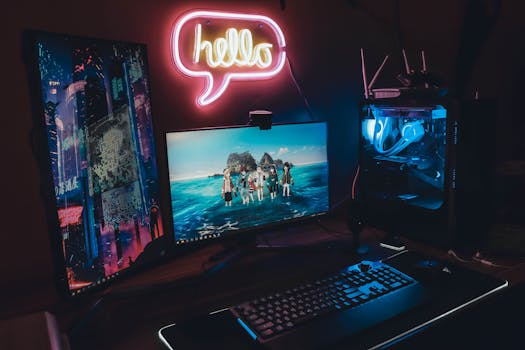
Pernah ngalamin momen horor ini? Kamu udah nyalain PC, kipas muter, lampu indikator nyala semua, tapi layar monitor tetep item gelap gulita? Rasanya kayak jantung copot, apalagi kalau lagi butuh banget PC-nya. Nah, ini masalah klasik yang sering banget kejadian, dan jujur aja, sering bikin panik nggak karuan. Tapi tenang, jangan buru-buru mikir monitornya rusak atau VGA card-nya modar. Karena, seringnya masalah ini tuh bisa diatasi dengan cara yang gampang banget, kok. Saya sering banget ngadepin ini, baik di PC sendiri maupun pas bantuin temen.
Kenapa Sih Monitor Tiba-Tiba Nggak Kedeteksi?
Sebelum kita loncat ke solusi, ada baiknya kita pahamin dulu akar masalahnya. Jujur, penyebab monitor nggak terdeteksi ini macem-macem, tapi sebagian besar itu hal-hal sepele yang sering terlewatkan. Yang paling sering kejadian sih:
- Kabel Nggak Nancap Sempurna: Ini juaranya! Entah itu kabel power monitor, atau kabel data (HDMI, DisplayPort, VGA, DVI) yang longgar. Kadang cuma geser sedikit aja, udah bikin layar nggak mau nyala.
- Salah Input Source di Monitor: Monitor modern kan punya banyak port. Nah, kalau kamu nyolok ke HDMI1 tapi di monitor setting-nya masih VGA, ya jelas nggak akan keluar gambar. Ini yang sering banget bikin pusing karena orang biasanya langsung nyalahin PC-nya.
- Driver Grafis Bermasalah: Setelah update Windows, update driver VGA, atau malah habis install game baru, driver grafis bisa aja crash atau korup. Kalau drivernya ngambek, gimana monitor mau ngeluarin gambar?
- Masalah Hardware (VGA/Monitor): Nah, ini skenario terburuknya. Bisa aja kartu grafis kamu yang memang udah mau pensiun, atau monitornya sendiri yang udah waktunya ganti. Tapi ini jarang terjadi secara tiba-tiba tanpa ada gejala sebelumnya.
- Power Supply Kurang Daya: Khususnya buat yang pakai kartu grafis dedicated dan baru upgrade. Kalau PSU kamu nggak kuat ngangkat beban VGA baru, monitor bisa nggak ke detect atau nyala sebentar lalu mati lagi. Ini sering nggak disadari lho!
Dampak Kalau Dibiarkan (Bikin Stres!)
Udah pasti bikin kerjaan atau hiburan kamu macet total. Produktivitas nol, ide-ide melayang, sampai deadline kelewat. Belum lagi tingkat stres yang naik drastis karena ngeliatin layar item doang. Intinya, kalau monitor nggak kedeteksi, itu ibarat kita punya mobil tapi nggak ada jendelanya. Mau jalan gimana?
Ini Dia Cara Fix Monitor Nggak Kedeteksi dengan Mudah!
Oke, langsung aja kita ke intinya. Ikuti langkah-langkah ini secara berurutan, dari yang paling gampang sampai yang agak advance. Jangan panik, lakukan dengan tenang dan sistematis.
1. Periksa Semua Kabel (Power dan Data)
- Kabel Power Monitor: Pastikan kabel power monitor terpasang kencang di monitor dan juga di stop kontak. Coba cabut lalu colok lagi sampai terasa kencang. Pastikan juga tombol power monitornya sudah ON. Kedengarannya sepele, tapi ini sering banget jadi penyebab!
- Kabel Power PC: Sama, cek juga kabel power PC-mu. Walaupun PC nyala, kalau power ke monitor bermasalah ya sama aja.
- Kabel Data (HDMI/DP/VGA/DVI): Ini dia biang kerok nomor dua. Cabut kabel data dari monitor dan dari PC (di belakang CPU), lalu colok lagi dengan sangat hati-hati dan pastikan kencang. Kadang pin-nya bengkok sedikit aja udah bikin masalah. Pastikan juga kamu colok ke port yang benar di PC-mu (kalau pakai VGA dedicated, colok ke port VGA card, bukan port di motherboard).
2. Pastikan Input Source Monitor Benar
Nah, ini penting banget dan sering dilupakan. Kebanyakan monitor punya tombol "Source" atau "Input" di bodinya. Tekan tombol itu dan pastikan kamu memilih input yang sesuai dengan kabel yang kamu pakai (misal: HDMI 1, DisplayPort, VGA, dll.). Kadang monitornya ke-set otomatis, tapi sering juga nggak. Ini bisa bikin kamu buang waktu lama nyari-nyari masalah di PC padahal monitornya aja yang salah input.
3. Restart PC dan Monitor
Solusi klasik "matiin-nyalain lagi" ini seringkali ampuh banget. Matikan PC secara paksa (tekan tombol power lama sampai mati), cabut kabel power PC dan monitor sebentar (sekitar 30 detik), lalu colok lagi dan nyalakan. Ini bisa mereset sebagian kecil glitch yang terjadi.
4. Coba Port Grafis Lain (jika ada)
Kalau kamu punya lebih dari satu port HDMI/DisplayPort di VGA card, coba ganti port-nya. Kadang satu port bisa bermasalah. Kalau kamu punya CPU dengan integrated graphics (misal: Intel dengan seri G di belakangnya), dan kamu pakai VGA dedicated, coba lepas VGA dedicated-nya sebentar dan colok monitor ke port di motherboard. Jika nyala, berarti masalahnya di VGA dedicated kamu.
5. Coba Kabel Data Lain / Monitor Lain
Kalau langkah-langkah di atas belum berhasil, ini saatnya mengeliminasi kemungkinan. Pinjam kabel HDMI atau DisplayPort teman, lalu coba. Kalau masih nggak nyala, coba tes monitor kamu ke PC lain, atau coba monitor lain ke PC kamu. Ini buat memastikan sumber masalahnya ada di monitor, kabel, atau PC-nya.
6. Update/Install Ulang Driver Grafis
Ini agak teknis. Kalau kamu sampai sini belum berhasil, kemungkinan besar masalahnya ada di driver grafis. Tapi gimana mau update kalau layarnya blank?
- Masuk Safe Mode: Nyalakan PC, dan sebelum Windows boot, tekan tombol F8 atau Shift+F8 berulang kali (tergantung versi Windows) untuk masuk ke mode Safe Mode. Di Safe Mode, Windows akan menggunakan driver grafis dasar, jadi kemungkinan layarmu akan nyala.
- Uninstall Driver Lama: Setelah masuk Safe Mode (atau kalau kamu bisa pakai monitor lain untuk sementara), pergi ke Device Manager, cari "Display Adapters", klik kanan pada VGA kamu (misal: NVIDIA GeForce RTX 3070 atau AMD Radeon RX 6800), lalu pilih "Uninstall device". Centang juga "Delete the driver software for this device" kalau ada.
- Install Driver Baru: Restart PC. Windows biasanya akan menginstal driver generik. Lalu, download driver terbaru dari situs resmi NVIDIA, AMD, atau Intel sesuai VGA kamu, dan instal.
7. Periksa Hardware Grafis (VGA Card)
Kalau kamu pakai VGA card dedicated, coba buka casing PC-mu. Pastikan VGA card terpasang dengan benar di slot PCIe. Cabut lalu colok lagi untuk memastikan koneksinya sempurna. Pastikan juga kabel power tambahan ke VGA (kalau ada) sudah terpasang. Kalau VGA-nya punya lampu indikator, perhatikan apakah ada kode error. Coba bersihkan debu-debu di sekitar slot dan kipas VGA.
Tips Tambahan dari Pengalaman Saya
- Bersihkan RAM: Kadang, RAM yang kotor atau longgar juga bisa bikin PC nggak tampil gambar. Coba copot RAM, bersihkan pin-nya pakai penghapus pensil, lalu pasang lagi.
- Reset BIOS/CMOS: Ini langkah agak terakhir. Cabut baterai CMOS di motherboard selama beberapa menit (dengan PC mati dan kabel power dicabut), lalu pasang lagi. Ini akan mereset setting BIOS ke default.
- Cek Suhu: Kalau PC kamu baru saja nyala dan langsung mati, atau monitor tidak terdeteksi setelah sesi gaming panjang, bisa jadi karena overheating. Biarkan PC dingin dulu.
- Hindari Panik: Ini yang paling penting. Kalau panik, biasanya kita malah salah langkah atau makin merusak. Ikuti aja langkah-langkah di atas secara berurutan dan tenang.
Intinya, masalah monitor nggak terdeteksi ini memang bikin deg-degan. Tapi, sebagian besar itu cuma masalah koneksi kabel yang longgar atau setting yang salah. Dengan sedikit kesabaran dan langkah-langkah sistematis, kamu pasti bisa mengatasinya sendiri tanpa perlu manggil teknisi. Semoga artikel ini membantu kamu keluar dari kegelapan layar monitor ya!

Posting Komentar untuk "Monitor Tidak Terdeteksi di PC? Ini Cara Fix dengan Mudah"
Posting Komentar
Berikan komentar anda