Keyboard atau Mouse Tidak Terdeteksi di PC? Ini Solusi Lengkapnya
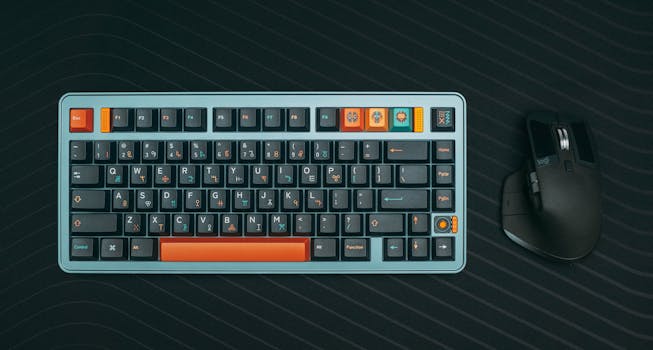
Pernah ngalamin momen panik ketika tiba-tiba keyboard atau mouse PC kamu nggak terdeteksi sama sekali? Layar nyala, PC jalan, tapi kamu nggak bisa ngapa-ngapain. Nggak bisa ngeklik, nggak bisa ngetik, bahkan sekadar masukin password pun jadi PR. Rasanya kayak lagi ngomong tapi nggak ada yang denger, kan? Percayalah, ini masalah klasik yang sering banget kejadian, dan saya sebagai orang yang sering ngoprek PC sudah sering banget nemuin kasus kayak gini.
Masalah keyboard atau mouse yang tiba-tiba mogok ini bisa jadi mimpi buruk, apalagi kalau kamu lagi dikejar deadline atau cuma pengen santai main game. Jangan langsung panik dan mikir PC-nya rusak total. Biasanya, solusinya nggak serumit yang kamu bayangkan. Yuk, kita bedah kenapa ini bisa terjadi dan gimana cara mengatasinya satu per satu.
Kenapa Sih Keyboard atau Mouse Tiba-Tiba Nggak Terdeteksi?
Ada beberapa biang kerok yang sering jadi penyebab masalah ini, mulai dari yang paling sepele sampai yang agak butuh penanganan lebih. Memahami penyebabnya itu penting banget biar kita bisa cari solusi yang tepat.
- Masalah Koneksi Fisik: Ini yang paling sering kejadian. Kabel kendor, port USB rusak, atau bahkan baterai perangkat wireless yang habis. Simpel, tapi sering terlewat.
- Driver Bermasalah: Driver adalah 'penerjemah' antara hardware (keyboard/mouse) dan sistem operasi (Windows). Kalau driver-nya korup, nggak cocok, atau belum di-update, perangkat bisa jadi nggak dikenali. Sering terjadi setelah update Windows atau instalasi software baru.
- Konflik Hardware: Kadang, ada perangkat USB lain yang entah kenapa bikin keyboard atau mouse jadi nggak beres. Ini jarang, tapi bisa saja.
- Pengaturan BIOS/UEFI: Terkadang, pengaturan di BIOS/UEFI bisa mempengaruhi gimana port USB atau perangkat input bekerja, terutama untuk keyboard USB saat booting awal.
- Kerusakan Perangkat Input: Ya, namanya juga barang elektronik, ada masanya perangkat itu sendiri yang memang sudah rusak.
- Bug atau Glitch Sistem Operasi: Windows itu kompleks. Kadang ada bug sementara yang bikin perangkat nggak terdeteksi, dan ini biasanya bisa diatasi dengan restart.
Dampak Kalau Dibiarkan (Ya Jelas, Nggak Bisa Ngapa-ngapain!)
Jelas, kalau keyboard atau mouse kamu nggak terdeteksi, PC-mu jadi pajangan berharga. Kamu nggak bisa kerja, nggak bisa browsing, nggak bisa gaming. Produktivitas nol, hiburan juga nol. Jangan sampai cuma karena masalah kecil gini, kamu jadi beli PC baru atau langsung bawa ke tukang servis padahal bisa diatasi sendiri!
Solusi Lengkapnya: Dari yang Paling Gampang Sampai Agak Rumit
Oke, sekarang masuk ke bagian paling penting: solusinya. Ikuti langkah-langkah ini secara berurutan, ya. Jangan loncat-loncat, biar tahu pasti di mana masalahnya.
1. Cek Koneksi Fisik dan Baterai (Paling Gampang, Paling Sering Diabaikan!)
- Untuk Keyboard/Mouse Berkabel:
- Cek Kabel: Pastikan kabel terpasang dengan kuat di port USB atau PS/2 (kalau masih pakai yang lama). Cabut, lalu colok lagi. Dorong sampai benar-benar masuk.
- Periksa Kerusakan Kabel: Ada kabel yang terkelupas atau tertekuk parah? Itu bisa jadi biang keroknya.
- Untuk Keyboard/Mouse Nirkabel (Wireless):
- Ganti Baterai: Ini yang paling sering kejadian. Baterai habis, padahal indikatornya kadang masih nyala redup. Coba ganti dengan baterai baru.
- Periksa Dongle/Receiver USB: Pastikan dongle USB (yang kecil itu) terpasang dengan baik di port USB PC. Cabut dan colok lagi.
- Tombol Power: Beberapa mouse/keyboard wireless punya tombol on/off. Pastikan posisinya 'ON'.
- Pairing Ulang: Coba tekan tombol koneksi (biasanya ada di bagian bawah mouse/keyboard dan di dongle) untuk pairing ulang.
2. Coba Port USB Lain
Jangan terpaku pada satu port saja! Kadang, port USB di PC kita ada yang rusak atau bermasalah. Coba pindahkan kabel keyboard atau dongle wireless kamu ke port USB lain. Coba di port depan, lalu di port belakang PC. Kalau kamu pakai USB hub, coba colok langsung ke port PC.
3. Restart PC Kamu (Trik Klasik yang Sering Berhasil)
Ya, ini trik "turn it off and on again" yang legendaris. Glitch software sementara seringkali bisa diatasi hanya dengan restart. Karena kamu nggak bisa pakai mouse/keyboard, kamu bisa restart dengan menekan tombol power fisik PC sampai mati, tunggu beberapa detik, lalu nyalakan lagi. Atau, kalau kamu masih bisa pakai keyboard (misalnya keyboard masih berfungsi tapi mouse tidak), bisa pakai Alt + F4 (di desktop) lalu pilih restart, atau Ctrl + Alt + Del lalu pilih opsi restart dari layar task manager.
4. Periksa Device Manager (Ini Penting!)
Kalau setelah restart masih nggak berfungsi, kita harus masuk ke Device Manager untuk ngecek status driver. Nah, masalahnya gimana cara masuk Device Manager tanpa mouse? Tenang, pakai keyboard! Ini caranya:
- Tekan tombol Windows + R untuk membuka jendela Run.
- Ketik
devmgmt.msclalu tekan Enter. - Di jendela Device Manager, gunakan tombol Tab, panah atas/bawah, dan panah kiri/kanan untuk navigasi.
- Cari kategori 'Keyboard' dan 'Mice and other pointing devices'.
- Lihat apakah ada tanda seru kuning atau tanda panah ke bawah di sebelah nama perangkatmu.
- Jika ada tanda seru kuning, berarti ada masalah driver.
- Jika ada tanda panah ke bawah, berarti perangkat dinonaktifkan. Tekan Enter atau Alt + A lalu pilih 'Enable device'.
- Untuk perangkat dengan tanda seru kuning, pilih perangkat tersebut, lalu tekan Alt + A, pilih 'Uninstall device'. Setelah itu, restart PC. Windows biasanya akan otomatis menginstal ulang driver saat booting.
- Jika tidak ada tanda seru kuning tapi perangkat tetap tidak terdeteksi, coba juga Alt + A dan pilih 'Scan for hardware changes'.
5. Update atau Roll Back Driver
Masih di Device Manager, kalau kamu curiga masalahnya di driver, coba update drivernya. Pilih perangkatnya, tekan Alt + A, lalu pilih 'Update driver'. Pilih 'Search automatically for updated driver software'. Kalau tidak berhasil, coba cari driver terbaru di website resmi produsen keyboard/mouse kamu (pakai PC lain kalau PC ini tidak bisa digunakan).
Kadang, update driver Windows malah bikin masalah. Kalau ini terjadi setelah update, coba Alt + A dan pilih 'Properties', lalu ke tab 'Driver' dan pilih 'Roll Back Driver' (jika opsi ini tersedia).
6. Cabut Perangkat USB Lain (Khususnya yang Tidak Perlu)
Interferensi atau konflik USB itu nyata. Kadang ada perangkat USB lain (flash disk, printer, webcam, dll.) yang entah kenapa bikin masalah. Coba cabut semua perangkat USB yang tidak penting, sisakan hanya keyboard dan mouse kamu, lalu restart PC.
7. Cek Pengaturan BIOS/UEFI
Ini langkah yang sering terlupakan. Kalau keyboard dan mouse kamu bahkan nggak berfungsi di luar Windows (misalnya saat masuk BIOS atau di layar login), kemungkinan besar masalahnya ada di BIOS/UEFI atau hardware fisik.
- Untuk masuk BIOS/UEFI, kamu perlu menekan tombol tertentu (misalnya Del, F2, F10, F12 tergantung merek PC/motherboard) sesaat setelah PC dinyalakan.
- Cari pengaturan terkait USB Legacy Support atau USB Keyboard/Mouse Support dan pastikan itu diaktifkan (Enabled).
- Simpan pengaturan dan keluar.
8. Coba di PC Lain (Untuk Memastikan Perangkatnya Rusak atau Tidak)
Kalau semua cara di atas nggak berhasil, ada kemungkinan besar keyboard atau mouse kamu sendiri yang sudah rusak. Coba colokkan perangkat yang bermasalah itu ke PC lain. Jika tetap tidak terdeteksi di PC lain, berarti memang perangkatnya yang perlu diganti. Tapi kalau berfungsi, berarti masalahnya ada di PC kamu.
9. Gunakan System Restore (Jika Masalah Baru Terjadi)
Kalau keyboard dan mouse kamu berfungsi normal beberapa hari yang lalu, dan tiba-tiba tidak berfungsi setelah instalasi program atau update, kamu bisa coba menggunakan System Restore. Ini akan mengembalikan sistem ke titik waktu sebelumnya ketika semuanya masih berfungsi dengan baik. Tentu saja, kamu butuh keyboard atau mouse yang berfungsi untuk bisa melakukan ini.
Tips Tambahan dan Insight dari Pengalaman Pribadi
- Bersihkan Port USB: Kadang, debu atau kotoran bisa menyumbat port USB. Gunakan senter kecil dan semprotan udara bertekanan rendah untuk membersihkannya. Hati-hati jangan sampai merusak pin di dalam.
- Masalah Power Supply: Sangat jarang, tapi power supply yang kurang stabil bisa mempengaruhi perangkat USB. Kalau kamu punya banyak perangkat USB yang dicolok dan semuanya bermasalah, ini mungkin salah satu pertimbangan.
- ESD (Electrostatic Discharge): Pernah kejadian, perangkat nggak terdeteksi karena ada listrik statis. Coba cabut semua kabel dari PC (termasuk power), tekan tombol power PC selama 30 detik (untuk membuang sisa listrik), lalu colokkan kembali dan nyalakan. Ini trik klasik untuk banyak masalah hardware.
- Jangan Panik! Langkah paling pertama adalah tetap tenang. Kalau panik, malah jadi bingung sendiri dan kadang melewati solusi-solusi yang sebenarnya simpel.
Mengatasi keyboard atau mouse yang tidak terdeteksi memang butuh sedikit kesabaran dan coba-coba. Tapi dengan langkah-langkah di atas, saya yakin kamu bisa menemukan sumber masalahnya dan mengembalikan PC kamu ke kondisi normal. Jadi, jangan langsung buru-buru bawa ke tukang servis, coba dulu sendiri dengan panduan ini!

Posting Komentar untuk "Keyboard atau Mouse Tidak Terdeteksi di PC? Ini Solusi Lengkapnya"
Posting Komentar
Berikan komentar anda