SSD Tidak Terdeteksi di BIOS? Ini Cara Memperbaikinya dengan Mudah
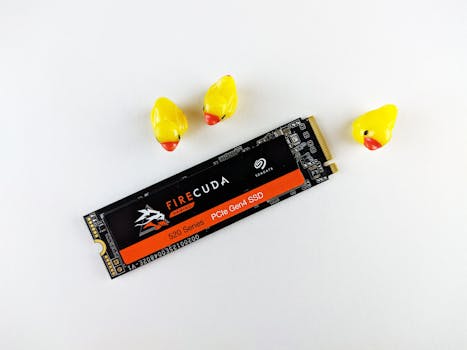
Pernah ngalamin momen panik saat komputer nggak mau booting atau tiba-tiba performanya jeblok, terus pas dicek ke BIOS, eh SSD kesayangan kita malah nggak nongol? Rasanya kayak dunia mau runtuh ya, apalagi kalau isinya data penting semua. Saya tahu persis rasanya, karena ini salah satu masalah yang paling sering muncul di meja reparasi saya atau bahkan di PC pribadi saya sendiri.
Masalah SSD yang tidak terdeteksi di BIOS itu ibarat lampu indikator di dashboard mobil yang nyala merah. Tanda bahaya, tapi belum tentu kerusakan fatal kok. Seringnya, masalah ini justru bermula dari hal-hal yang sepele tapi sering diabaikan. Dan kalau dibiarkan, ya jelas komputer Anda nggak akan bisa booting dari SSD itu atau bahkan nggak bisa dipakai sama sekali kalau cuma ada SSD itu saja. Data bisa terancam hilang kalau memang ada kerusakan hardware, atau setidaknya bikin Anda pusing tujuh keliling dan buang-buang waktu berharga.
Kenapa Sih SSD Bisa Tiba-tiba Hilang dari BIOS?
Ada beberapa biang keladi yang sering saya temui di lapangan:
1. Masalah Kabel (SATA Data & Power)
- Kabel Longgar: Ini yang paling sering kejadian! Kadang kita pikir sudah nancep kuat, padahal cuma sedikit goyang. Sedikit goyangan saja bisa bikin koneksi putus dan SSD jadi nggak terdeteksi.
- Kabel Rusak: Kabel SATA itu tipis dan rentan rusak. Bisa tertekuk terlalu keras, terpotong sedikit, atau bahkan konektornya patah. Kabel power SATA juga bisa bermasalah, terutama jika sudah lama dan sering dilepas-pasang.
2. Pengaturan BIOS/UEFI yang Kurang Tepat
- Mode SATA Salah: Di BIOS ada pengaturan mode SATA, biasanya antara AHCI, IDE, atau RAID. Kalau tiba-tiba diganti (misalnya dari AHCI ke IDE), SSD Anda bisa nggak terbaca. Paling aman memang pakai AHCI untuk SSD.
- Legacy/UEFI Boot: Terkadang, kalau Anda ganti mode boot dari Legacy ke UEFI atau sebaliknya, SSD yang sebelumnya terinstal OS di salah satu mode bisa jadi nggak terdeteksi.
- Port SATA Dinonaktifkan: Beberapa motherboard memungkinkan Anda menonaktifkan port SATA tertentu. Walaupun jarang, tapi bisa saja tidak sengaja diubah.
3. Port SATA di Motherboard Bermasalah
Nggak cuma kabel, port SATA di motherboard juga bisa rusak. Entah itu karena kotor, pin-nya bengkok, atau memang sudah waktunya ganti motherboard (semoga tidak).
4. SSD Baru Belum Diinisialisasi
Kalau ini SSD baru dan belum pernah dipakai, wajar kalau nggak langsung nongol di "My Computer" di Windows. Tapi seharusnya di BIOS sih sudah terdeteksi. Kalau di BIOS saja nggak ada, berarti masalahnya bukan cuma inisialisasi, tapi lebih ke koneksi atau BIOS itu sendiri.
5. Masalah Power Supply (PSU)
PSU yang kurang daya atau sudah mulai rusak bisa menyebabkan catu daya ke SSD tidak stabil, sehingga SSD gagal diinisialisasi saat boot.
6. Kerusakan pada SSD Itu Sendiri
Ini skenario terburuk, di mana SSD memang sudah rusak secara internal. Tapi jangan langsung berasumsi ini ya, coba dulu solusi di bawah.
Cara Memperbaikinya dengan Mudah (Step-by-Step ala Praktisi)
Oke, mari kita coba perbaiki. Ikuti langkah-langkah ini dari yang paling mudah dan sering berhasil dulu:
-
Cek dan Pasang Ulang Kabel SATA Data & Power (Ini Wajib!)
Matikan komputer, cabut semua kabel power. Buka casing PC Anda. Nah, sekarang fokus ke SSD Anda.
Langkah-langkahnya:
- Cabut kabel data SATA dari SSD dan juga dari motherboard.
- Cabut kabel power SATA dari SSD.
- Periksa kondisi fisik kabel. Apakah ada yang tertekuk parah, patah, atau konektornya longgar?
- Pasang kembali kabel power dulu. Pastikan terpasang dengan rapat dan terasa "klik".
- Kemudian pasang kabel data SATA. Juga pastikan terpasang dengan benar di kedua ujungnya (SSD dan motherboard). Jangan buru-buru.
- Kalau punya kabel SATA lain yang bagus, coba ganti saja dengan kabel lain itu. Ini sering jadi solusi ampuh!
- Coba juga pindahkan kabel data SATA ke port SATA lain di motherboard. Motherboard biasanya punya beberapa port SATA, coba di port yang berbeda.
Setelah semua kabel terpasang ulang atau diganti, coba nyalakan PC dan cek BIOS lagi.
-
Reset Pengaturan BIOS ke Default
Kadang kita iseng utak-atik BIOS atau ada update yang mengubah setting tanpa kita sadari. Reset BIOS bisa mengembalikan semua pengaturan ke kondisi pabrik yang biasanya lebih stabil.
- Masuk ke BIOS (biasanya dengan menekan DEL, F2, F10, atau F12 saat booting).
- Cari opsi seperti "Load Optimized Defaults", "Load Setup Defaults", atau "Restore Defaults".
- Pilih opsi tersebut, simpan perubahan ("Save and Exit"), lalu restart komputer Anda.
- Cek lagi apakah SSD sudah terdeteksi.
-
Periksa Mode SATA di BIOS
Kalau reset BIOS belum berhasil, coba periksa mode SATA secara manual. Ini penting banget.
- Masuk ke BIOS lagi.
- Cari menu yang berkaitan dengan Storage Configuration, SATA Configuration, atau sejenisnya. Letaknya beda-beda tiap motherboard.
- Di situ, Anda akan menemukan opsi untuk mode SATA (misalnya: SATA Mode Selection, Configure SATA As).
- Pastikan mode yang terpilih adalah AHCI. Kalau terpilih IDE atau RAID, coba ganti ke AHCI dan simpan perubahan, lalu restart.
Catatan: Jika OS Anda sudah terinstal dengan mode tertentu (misalnya IDE) dan Anda menggantinya ke AHCI, Windows bisa saja BSOD. Tapi untuk SSD yang tidak terdeteksi sama sekali, ini patut dicoba. Jika nanti terdeteksi tapi BSOD, Anda bisa cari cara untuk mengaktifkan AHCI di Windows setelah instalasi.
-
Periksa Power Supply (PSU)
Pastikan konektor daya ke SSD sudah terpasang dengan baik. Jika Anda memiliki PSU modular, pastikan kabel modularnya juga terpasang erat di PSU. Kalau ada banyak perangkat lain yang makan daya, mungkin PSU Anda kurang mumpuni. Coba cabut beberapa perangkat yang tidak esensial dulu (misalnya DVD drive) untuk melihat apakah SSD bisa terdeteksi.
-
Coba SSD di Komputer Lain (Uji Silang)
Ini adalah cara terbaik untuk mengisolasi masalah. Kalau semua cara di atas sudah dicoba tapi SSD tetap tidak terdeteksi, saatnya menguji apakah masalahnya ada di SSD atau di sistem Anda (motherboard, kabel, PSU).
- Pinjam PC teman atau komputer cadangan.
- Pasang SSD Anda ke PC tersebut menggunakan kabel yang berbeda (kalau bisa).
- Cek di BIOS komputer itu. Jika di sana juga tidak terdeteksi, kemungkinan besar SSD Anda memang bermasalah.
- Jika terdeteksi di komputer lain, berarti masalahnya ada di PC Anda (motherboard, port SATA, atau pengaturan BIOS Anda yang masih salah).
Tips Tambahan dan Insight yang Jarang Dibahas
- Update Firmware SSD: Meskipun jarang, firmware SSD yang usang kadang bisa bikin masalah kompatibilitas. Tapi ini hanya bisa dilakukan kalau SSD terdeteksi di Windows, jadi ini bukan solusi utama kalau di BIOS saja nggak nongol.
- Update BIOS Motherboard: Sekali lagi, ini langkah lanjutan yang cukup berisiko. Kalau Anda tidak berpengalaman, jangan lakukan ini kecuali sudah coba semua cara di atas dan yakin masalahnya ada di motherboard. Update BIOS bisa memperbaiki bug kompatibilitas dengan hardware baru, termasuk SSD.
- Periksa Slot M.2 (Jika Menggunakan NVMe SSD): Kalau Anda pakai SSD M.2 NVMe, pastikan terpasang dengan rapat di slotnya dan bautnya terpasang. Beberapa motherboard juga punya batasan, misalnya slot M.2 tertentu berbagi jalur PCIe dengan port SATA tertentu, sehingga kalau M.2 terpakai, port SATA itu otomatis nonaktif. Cek manual motherboard Anda.
- Panas Berlebih: SSD juga bisa gagal terdeteksi kalau kepanasan ekstrem. Pastikan sirkulasi udara di casing Anda bagus.
Intinya, jangan panik dulu kalau SSD Anda tiba-tiba nggak nongol di BIOS. Seringkali masalahnya cuma di kabel yang kurang kencang atau setting BIOS yang keliru. Coba semua langkah di atas secara berurutan dan dengan teliti. Saya jamin, peluang untuk menemukan solusinya jauh lebih besar daripada langsung vonis SSD Anda rusak total. Semoga berhasil ya!

Posting Komentar untuk "SSD Tidak Terdeteksi di BIOS? Ini Cara Memperbaikinya dengan Mudah"
Posting Komentar
Berikan komentar anda